Note
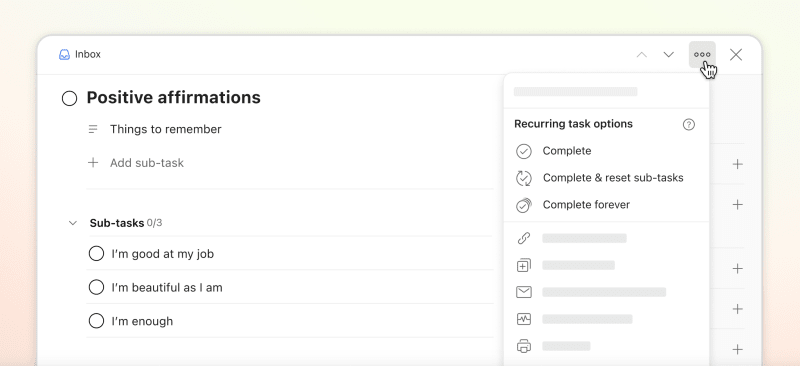
Votre entraînement quotidien comprend plusieurs étapes : enfiler des vêtements de sport, remplir votre bouteille d'eau et faire cette marche de 5 minutes jusqu'au centre de fitness chaque jour. Todoist vous permet de réinitialiser des sous-tâches comme celles-ci chaque fois que vous achevez une tâche principale récurrente comme « Entraînement matinal » ou « Rédiger mon rapport hebdomadaire ». Gagnez un temps précieux et évitez de cliquer à répétition en ajoutant les mêmes sous-tâches encore et encore.
Choisissez l'option par défaut
Si vous avez une préférence quant à la manière dont vous souhaitez que Todoist gère les sous-tâches appartenant à des tâches principales récurrentes, vous pouvez la configurer comme option par défaut :
- Cliquez sur votre avatar en haut à gauche.
- Sélectionnez Paramètres.
- Sélectionnez l’onglet Général.
- Parcourez vers le bas jusqu'à la section Avancé.
- Activez le bouton Réinitialiser les sous-tâches.
- Cliquez sur Enregistrer pour confirmer.
- Appuyez sur Parcourir en bas à droite.
- Appuyez sur l'icône d'engrenage en haut à droite.
- Sélectionnez Général.
- Activez le bouton Réinitialiser les sous-tâches.
- Appuyez sur l'icône d'engrenage en haut. La fenêtre des Paramètres apparaîtra.
- Sélectionnez Général.
- Activez le bouton Réinitialiser les sous-tâches.
- Appuyez sur Parcourir en bas à droite.
- Appuyez sur l'icône d'engrenage en haut à droite.
- Sélectionnez Général.
- Cochez Réinitialiser les sous-tâches.
Note
Achever et réinitialiser les sous-tâches
- Cliquez sur une tâche principale récurrente avec des sous-tâches. Cela ouvre la vue des tâches.
- Cliquez sur l'icône des trois points en haut.
- Sélectionnez Achever et réinitialiser les sous-tâches.
- Appuyez sur une tâche principale récurrente avec des sous-tâches. Cela ouvre la vue des tâches.
- Appuyez sur l'icône des trois points en haut.
- Sélectionnez Achever et réinitialiser les sous-tâches.
- Appuyez sur une tâche principale récurrente avec des sous-tâches. Cela ouvre la vue des tâches.
- Appuyez sur l'icône des trois points en haut.
- Sélectionnez Achever et réinitialiser les sous-tâches dans la section des options des tâches récurrentes.
Lorsque vous achevez une tâche principale récurrente et réinitialisez toutes ses sous-tâches, Todoist ajoute automatiquement le même ensemble de sous-tâches lors de la prochaine occurrence. Cela continue jusqu'à ce que vous ayez achevé la dernière occurrence et que vous soyez prêt à achever la tâche de façon définitive.
Vous pouvez réinitialiser jusqu'à 30 sous-tâches. Si vous avez plusieurs niveaux de sous-tâches, Todoist ignore les sous-sous-tâches. Vous devrez les ajouter manuellement à la tâche principale.
Note
Achever une tâche récurrente définitivement
- Cliquez sur une tâche principale récurrente avec des sous-tâches. Cela ouvre la vue des tâches.
- Cliquez sur l'icône des trois points en haut.
- Sélectionnez Achever définitivement.
- Appuyez sur une tâche principale récurrente avec des sous-tâches. Cela ouvre la vue des tâches.
- Appuyez sur Icône Des Trois Points en haut.
- Sélectionnez Achever définitivement.
- Appuyez sur une tâche principale récurrente avec des sous-tâches. Cela ouvre la vue des tâches.
- Appuyez sur l'icône des trois points en haut.
- Sélectionnez Achever définitivement dans la section des options des tâches récurrentes.
Cela achève définitivement la tâche principale récurrente et toutes ses sous-tâches.
Contactez-nous
Si vous rencontrez des difficultés pour réinitialiser les sous-tâches dans Todoist, contactez-nous.