Définissez un rappel géolocalisé pour les tâches de Todoist lorsque vous arrivez ou partez d'un lieu sélectionné. Todoist peut envoyer une notification push pour vous rappeler de terminer votre séance d'entraînement de 30 minutes lorsque vous arrivez à la salle de sport, ou de prendre un parapluie lorsque vous quittez la maison.
Vérifiez les raramètres des services de géolocalisation
Avant d'ajouter un rappel géolocalisé, vérifiez les paramètres des services de géolocalisation de votre appareil mobile afin qu'il reçoive les alertes géolocalisées.
- Ouvrez les Réglages de votre appareil Apple.
- Appuyez sur Confidentialité et sécurité.
- Appuyez sur Services de géolocalisation.
- Appuyez sur Services du système.
- Vérifiez que les automatisations d'alertes et de raccourcis sont activées pour votre appareil.
- Appuyez sur retour et sélectionnez Todoist.
- Autorisez l'accès à l'emplacement lors de l'utilisation de l'application.
- Activez Position exacte.
Si vous ne voyez pas Todoist dans la liste des applications utilisant les services de géolocalisation, ajoutez un rappel géolocalisé à une tâche pour déclencher l'invite d'activation des services de géolocalisation.
- Ouvrez l'application Paramètres de votre appareil Android.
- Appuyez sur Service de localisation.
- Activez l'option Utiliser l'emplacement.
- Appuyez sur permissions de géolocalisation des applications.
- Allez jusqu'à Todoist.
- Sélectionnez Autoriser tout le temps ou Autoriser seulement si l'application est en cours d'utilisation.
Note
Vérifiez les paramètres de notification.
Ensuite, vérifiez les paramètres de notifications de votre appareil Apple afin qu'il reçoive les notifications push pour les rappels.
- Ouvrez les Réglages de votre appareil Apple.
- Sélectionnez Notifications.
- Allez jusqu'à Todoist.
- Activez le Autoriser les notifications et Notifications urgentes. Ces paramètres vous garantissent de recevoir vos rappels sans délai.
- Ouvrez les Réglages de votre appareil Apple.
- Sélectionnez Notifications.
- Appuyez sur Notifications des applications.
- Sélectionnez Todoist.
- Activez Toutes les notifications de Todoist.
Note
Ajouter un rappel géolocalisé
Commençons par ajouter un rappel géolocalisé à une tâche :
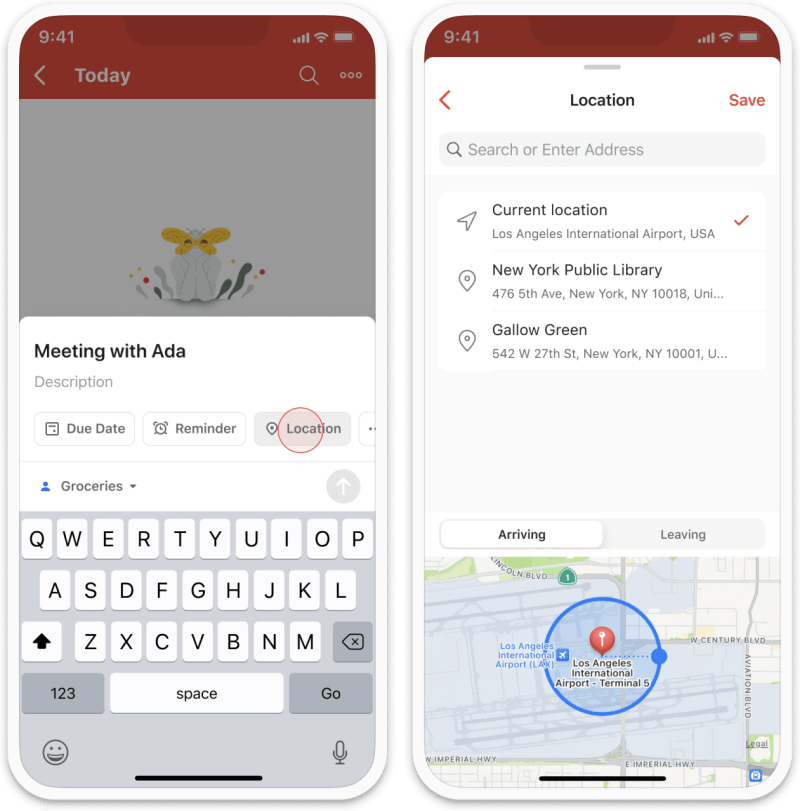
- Appuyez sur la tâche pour ouvrir la vue de la tâche.
- Appuyez sur le bouton Position. Si le bouton n'est pas visible, découvrez comment personnaliser l'ajout rapide.
- Entrez l'adresse de l'emplacement. Si vous ajoutez un rappel géolocalisé pour la première fois, Todoist vous demandera l'autorisation d'accéder à votre emplacement.
- Sélectionner l'emplacement le plus précis parmi les résultats de recherche.
- Sélectionnez si vous souhaitez recevoir le rappel à l'arrivée ou au départ.
- Appuyez sur le cercle bleu sur la carte. Ensuite, glissez-le vers l'extérieur ou l'intérieur pour modifier le rayon de l'emplacement.
- Appuyez sur Enregistrer pour ajouter le rappel.
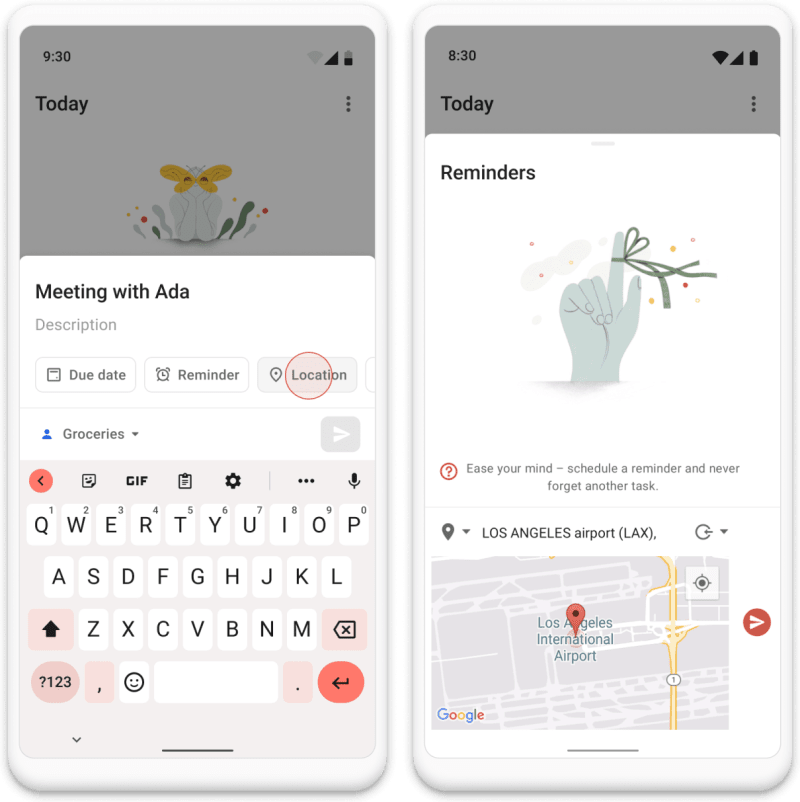
- Appuyez sur la tâche pour ouvrir la vue de la tâche.
- Appuyez sur le bouton Position. Si le bouton n'est pas visible, découvrez comment personnaliser l'ajout rapide.
- Entrez l'adresse du lieu. Si vous ajoutez un rappel géolocalisé pour la première fois, il vous sera demandé d'autoriser Todoist à accéder à votre position.
- Sélectionner le lieu le plus précis parmi les résultats de recherche.
- Sélectionnez si vous souhaitez recevoir le rappel à l'arrivée ou au départ.
- Appuyez sur l'icône d'envoi à côté de la carte.
Vous ne recevrez des notifications push pour les rappels géolocalisés que sur votre appareil mobile. En effet, Todoist s'appuie sur les services de localisation de votre appareil mobile pour envoyer la notification push lorsque vous arrivez sur le lieu spécifié.
Vous pouvez cependant ajouter ces rappels en utilisant l'application Web ou les applications pour ordinateur Todoist, puis les gérer sur Todoist pour iOS ou Android.
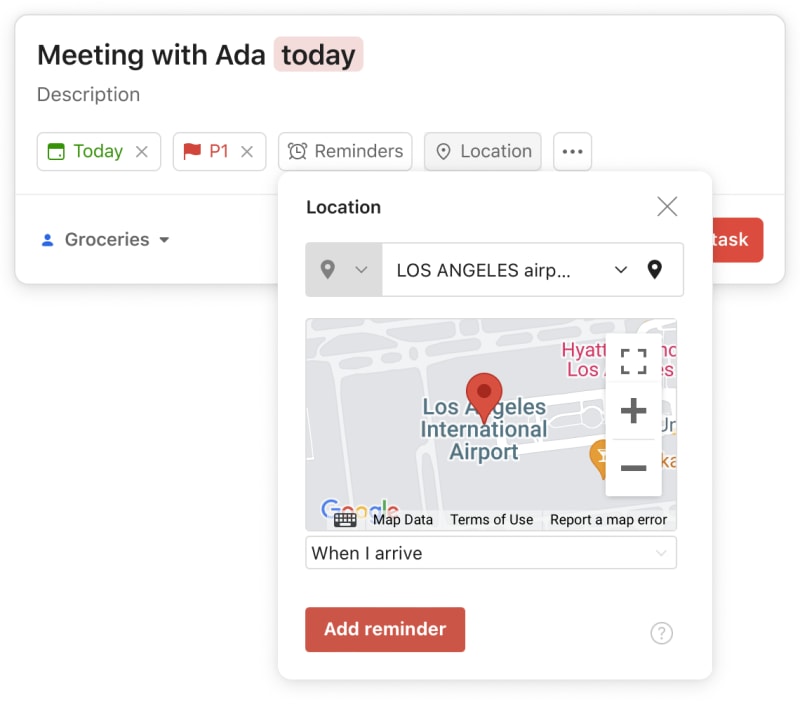
- Cliquez sur Ajouter une tâche et entrez les informations de la tâche.
- Cliquez sur le bouton rouge Ajouter une tâche pour créer la tâche.
- Cliquer sur la tâche pour ouvrir sa vue des tâches.
- Cliquer sur Position sur le côté droit.
- Tapez l'adresse du lieu. Si vous la voyez, sélectionnez-la dans la liste.
- Sélectionnez si vous souhaitez recevoir le rappel à l'arrivée ou au départ.
- Cliquer sur le bouton rouge Ajouter une position.
Effacer les suggestions de lieux
Pour gagner du temps, Todoist fournit des suggestions de lieux basées sur vos rappels géolocalisés passés. Si la liste commence à être encombrée, effacez ces suggestions de lieux.
- Ouvrez Todoist pour iOS.
- Appuyez sur Parcourir dans la barre de navigation.
- Appuyez sur l'icône d'engrenage en haut à droite.
- Appuyez sur Rappels.
- Appuyez sur Effacer les positions enregistrées.
- Ouvrez Todoist pour Android.
- Appuyez sur Parcourir en bas à droite.
- Appuyez sur l'icône d'engrenage en haut à droite.
- Appuyez sur Rappels.
- Appuyez sur Effacer les positions.
Contactez-nous
Si vous rencontrez des problèmes avec les rappels géolocalisés dans Todoist pour iOS ou Android, contactez-nous. Nina, Marco, Galina et le reste de l'équipe seront ravis de vous aider !


