Le mode Calendrier de Todoist vous aide à visualiser le travail à venir et à vous aligner sur les dates importantes avec votre équipe. En affichant les tâches dans une grille hebdomadaire ou mensuelle, vous pouvez identifier les lacunes de votre emploi du temps et rester organisé. Utilisez ce guide pour apprendre à activer, naviguer et personnaliser votre mode Calendrier.
Utiliser le mode calendrier dans un projet
Appliquer la présentation durant la création du projet
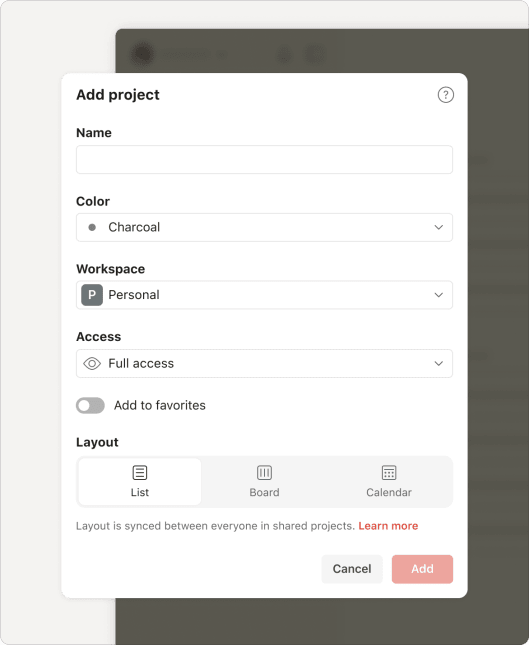
Lors de la création d'un nouveau projet, sélectionnez Calendrier dans la section Présentation.
Modifier la présentation d'une vue ou d'un projet existant
- Ouvrez la vue ou le projet dans la barre latérale.
- Cliquez sur Afficher en haut à droite.
- Sélectionnez Calendrier.
- Choisissez la présentation Semaine ou Mois.
Si vous n'avez plus besoin du mode calendrier, passez au mode tableau ou liste.
Appliquer la présentation durant la création du projet
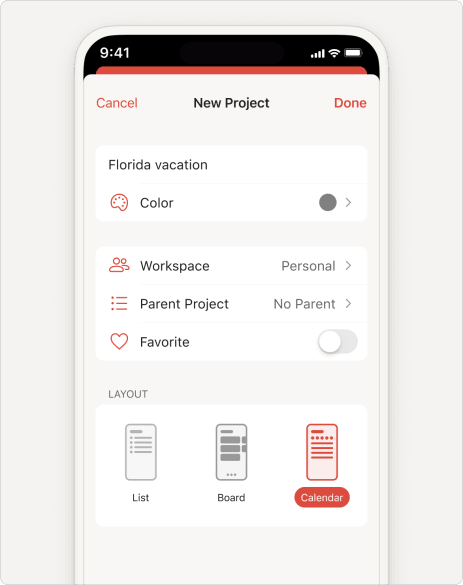
Lors de la création d'un nouveau projet, sélectionnez Calendrier dans la section Présentation.
Modifier la présentation d'une vue ou d'un projet existant
- Appuyez sur le projet dans le menu de navigation.
- Appuyez sur l'icône des trois points et sélectionnez Affichage.
- Sélectionnez Calendrier.
- Appuyez sur Présentation et choisissez entre Agenda et Semaine ("Semaine" affiche trois jours en mode portrait ; sept jours en mode paysage).
Si vous n'avez plus besoin du mode calendrier, basculez vers le mode tableau ou le mode liste dans le menu Affichage. Ensuite, appuyez sur Terminé.
Appliquer la présentation durant la création du projet
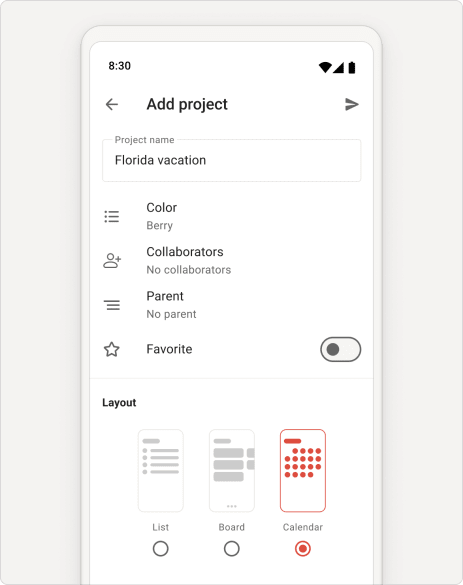
Lors de la création d'un nouveau projet, sélectionnez Calendrier dans la section Présentation.
Modifier la présentation d'une vue ou d'un projet existant
- Appuyez sur le projet dans le menu de navigation.
- Appuyez sur l'icône des trois points et sélectionnez Affichage.
- Sélectionnez Calendrier.
- Appuyez sur Présentation et choisissez entre Agenda et 3 jours / Semaine (selon l'orientation de l'appareil).
- Appuyez sur Enregistrer pour confirmer.
Si vous n'avez plus besoin du mode calendrier, basculez au mode tableau ou liste, accessibles dans le menu afficher.

Olivia · Spécialiste de l'expérience client
Utiliser le mode calendrier sur un filtre ou une étiquette
- Cliquez sur Filtres et étiquettes dans la barre latérale.
- Sélectionnez le filtre ou l'étiquette que vous souhaitez appliquer à la présentation.
- Cliquer sur Affichage en haut à droite.
- Sélectionnez Calendrier.
- Choisissez la présentation Semaine ou Mois.
- Appuyez sur Parcourir en bas à droite.
- Appuyez sur Filtres et étiquettes.
- Ouvrez le filtre ou l'étiquette auquel vous souhaitez appliquer la présentation.
- Appuyez sur l'icône des trois points en haut à droite.
- Appuyez sur Affichage.
- Sélectionnez Calendrier.
- Appuyez sur Présentation et choisissez entre Agenda et Semaine (sur Android, vous verrez Semaine ou 3 jours, selon l'orientation de l'appareil).
Créer une tâche dans la présentation en calendrier
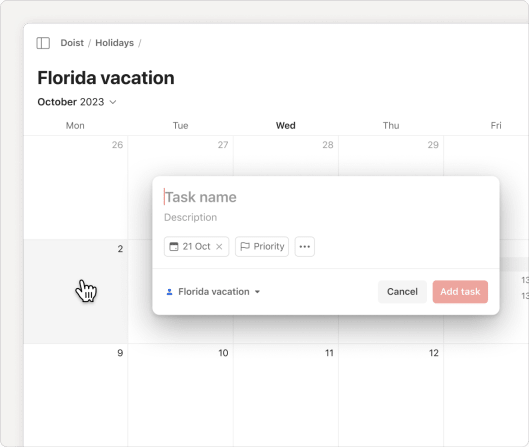
- Cliquez sur le jour pour planifier une tâche dans le calendrier.
- Entrez le nom de la tâche et ajoutez tous les détails de la tâche.
- (Facultatif) Ajouter une échéance pour afficher le bouton Échéance dans le calendrier.
- Cliquez sur Ajouter la tâche.
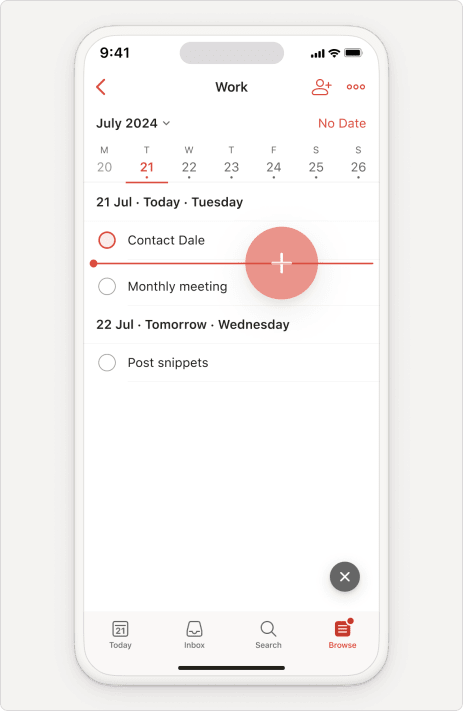
- Faites glisser le bouton Ajout dynamique sur le jour pour planifier une tâche.
- Entrez le nom de la tâche et ajoutez tous les détails de la tâche.
- (Facultatif) Ajouter une échéance pour afficher le bouton Échéance dans le calendrier.
- Appuyez sur le le bouton d'envoi .
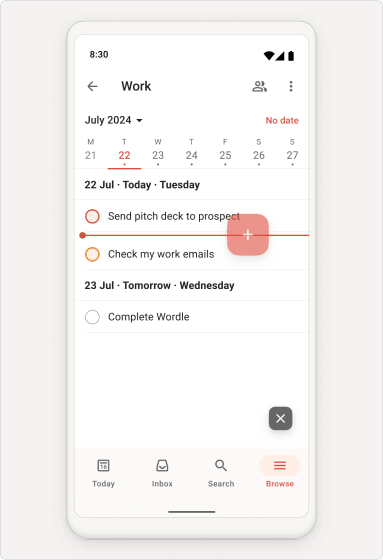
- Faites glisser le bouton Ajout dynamique sur le jour pour planifier une tâche.
- Entrez le nom de la tâche et ajoutez tous les détails de la tâche.
- (Facultatif) Ajouter une échéance pour afficher le bouton Échéance dans le calendrier.
- Appuyez sur le bouton d'envoi.
Conseil rapide
Planifier une tâche dans la présentation en calendrier
Planifier une tâche sans date
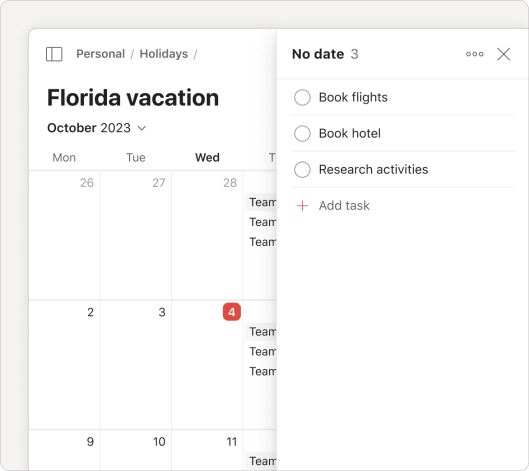
- Ouvrez le projet à partir de la barre latérale.
- Cliquez sur Sans date en haut à droite. Une barre latérale se développera et affichera les tâches sans date.
Glissez la tâche à la date appropriée dans le calendrier pour l'assigner en tant que date.
Pour utiliser le planificateur à la place, cliquez sur l'icône des trois points à côté de la tâche et choisissez une date.
Reporter une tâche
Déplacez la tâche vers un autre jour dans le calendrier.
Planifier une tâche sans date
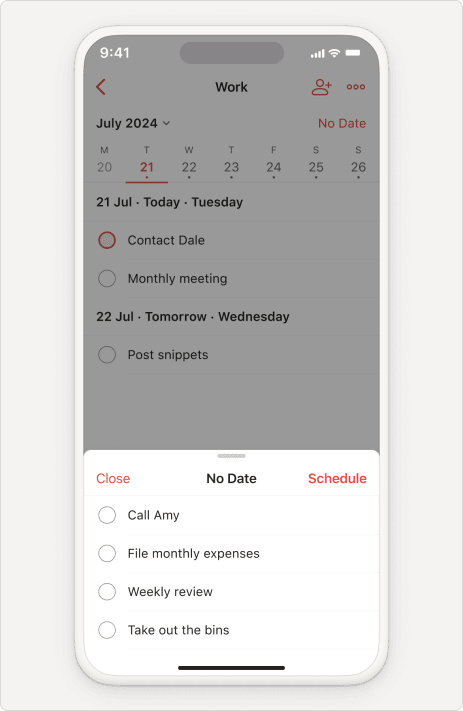
- Appuyez sur Sans date en haut à droite du projet.
- Sélectionnez la tâche dans la liste.
- Appuyez sur Planifier.
- Assigner une date.
Reporter une tâche
Déplacez la tâche vers un autre jour dans le calendrier.
Planifier une tâche sans date
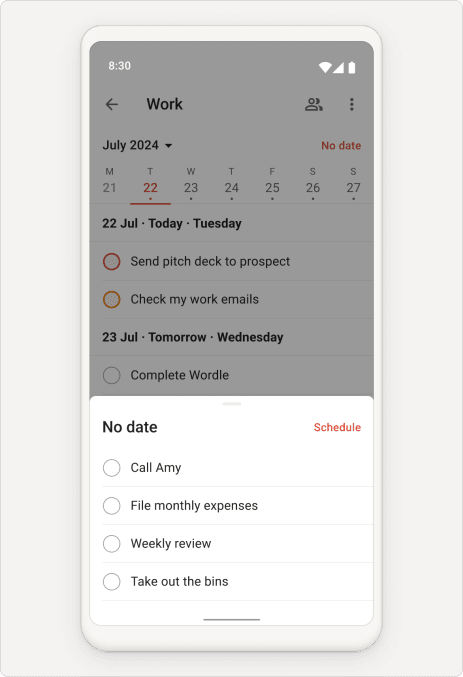
- Appuyez sur Sans date en haut à droite du projet.
- Sélectionnez la tâche dans la liste.
- Appuyez sur Planifier.
- Assigner une date.
Reporter une tâche
Déplacez la tâche vers un autre jour dans le calendrier.
Note
Voir les futures occurrences
Par défaut, les tâches récurrentes n'affichent que la prochaine occurrence. Cependant, si vous êtes un client Todoist Pro ou Business et que vous avez appliqué le mode calendrier à la vue Prochainement sur votre application pour ordinateur ou application Web, vous pourrez voir toutes les occurrences futures de vos tâches récurrentes.
Pour activer ou désactiver les occurrences futures, cliquez sur Afficher en haut à droite et utilisez le commutateur des occurrences futures.
Les futures occurrences ne sont pas encore prises en charge dans les applications mobiles.
Contactez-nous
Le mode calendrier est une fonction très attendue, et nous voulons nous assurer qu'elle fonctionne bien pour vous. Si vous rencontrez des difficultés à utiliser le mode calendrier, contactez-nous.