Importez vos tâches depuis Microsoft To Do
Nouvel environnement, mêmes tâches. Choisissez les listes à copier vers Todoist. Vos listes Microsoft To Do restent intactes.
Fonctionne avec tous les abonnements Todoist, y compris l'abonnement Gratuit.
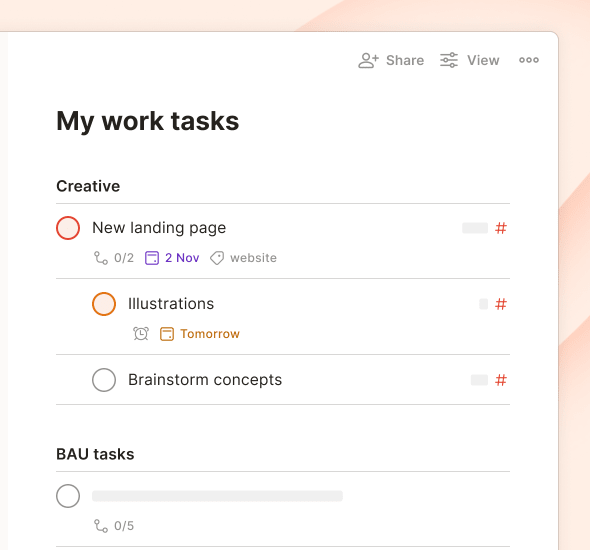
Comment ça marche ?
-
Étape 1
Connectez Microsoft To Do
Connectez-vous à Todoist ou créez un compte. Ensuite, connectez-vous avec Microsoft pour donner à Todoist un accès en lecture seule à vos listes.
-
Étape 2
Choisissez vos listes
Choisissez une liste pour tester, ou importez-en plusieurs en une seule fois.
-
Étape 3
Commencer l'importation
Vous pouvez continuer à utiliser Todoist pendant que nous copions vos listes en arrière-plan. Nous vous enverrons un e-mail une fois l'importation terminée.
Questions fréquentes
Non. Todoist lit uniquement vos listes et se déconnecte une fois l'importation terminée. Copier une liste partagée n'invitera personne sur Todoist.
Avant de commencer la copie, Todoist indique le nombre minimum de nouveaux projets nécessaires pour vos listes. Vous pouvez choisir moins de listes, archiver des projets pour libérer de l'espace ou vous abonner pour une limite plus élevée.
Oui. Les listes que vous avez déjà importées sont décochées par défaut. Si vous en sélectionnez une à nouveau, Todoist crée une nouvelle copie de chaque tâche.
Todoist ignore les rappels ou les fichiers dépassant les limites de votre abonnement. Si l'application ne parvient pas à faire correspondre un calendrier récurrent, elle copie la tâche en tant que tâche unique. Votre courriel récapitulatif vous indique ce qui a changé.
Généralement quelques minutes. Les comptes volumineux peuvent prendre plus de temps. Vous pouvez continuer à utiliser Todoist pendant l'importation.