定期的に発生するタスクがありますよね 。月次報告書の作成、毎週のゴミ出し、お母さんの誕生日に電話するなど。その都度新しいタスクを作成する代わりに、繰り返しの日付を設定しましょう。繰り返しの日付が設定してあるタスクを完了すると、操作不要で次の日付が自動で設定されます。
タスク名に繰り返しの日付を追加する
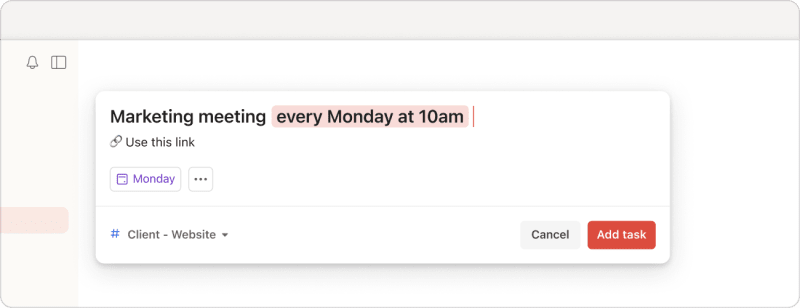
タスクを追加をクリックするか、Q ホットキーを使って、クイック追加を開きます。タスク名欄に、自然な言葉(例:毎週月曜日、毎週末)を使って、繰り返しの日付を設定します。スマートクイック追加が自動で認識、ハイライトし、繰り返しの日付をタスクに追加します。
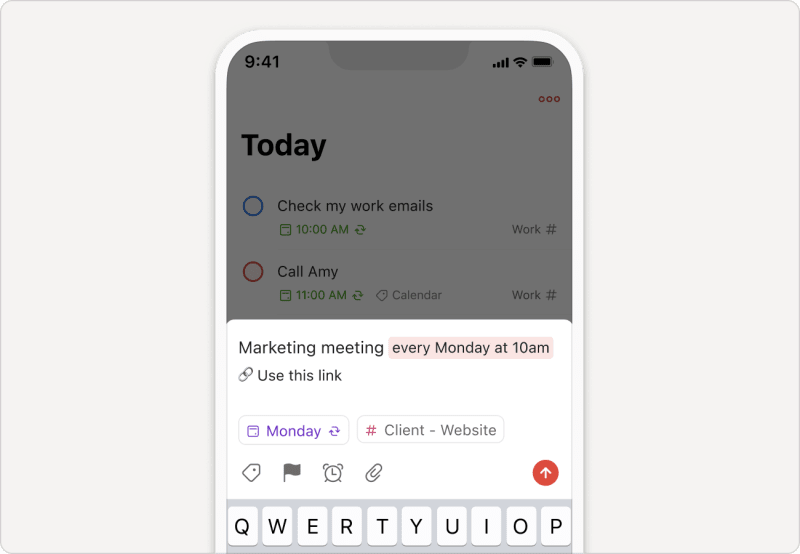
右下の ダイナミック追加ボタンをタップします。タスク名欄に、自然な言葉(例:毎週月曜日、毎週末)を使って、繰り返しの日付を設定します。Todoist が自動で認識、ハイライトし、繰り返しの日付をタスクに追加します。
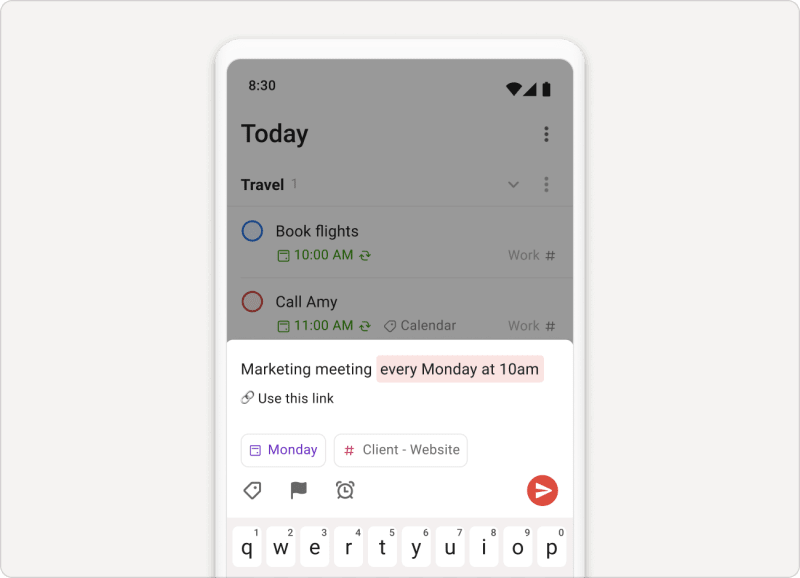
右下の ダイナミック追加ボタンをタップします。タスク名欄に、自然な言葉(例:毎週月曜日、毎週末)を使って、繰り返しの日付を設定します。Todoist が自動で認識、ハイライトし、繰り返しの日付をタスクに追加します。
注
繰り返しの日付を使う
繰り返しの日付には様々な形式があり、タスクを一貫して完了できます。毎週牛乳を買う場合でも、午後7時から12時間ごとに薬を服用する場合でも、ほとんどすべてのことに繰り返しの日付を設定できます。
注
すべての繰り返しのタスクには常に日付があり、完了日ベースの毎!形式を含め、デフォルトで今日から新しいタスクが開始されます。最初の日付を後に移動するには、1月3日から2週間毎のように開始日を追加します。
タスクの次回以降の繰り返しは、デフォルトでは非表示になっています。タスクのすべての繰り返しを表示するには、近日予定画面、プロジェクト、フィルター、またはラベルにカレンダー レイアウトを適用します。次に、表示メニューを開き、次回以降の繰り返しをオンにします。すでに完了した繰り返しタスクを表示する方法については、完了した繰り返しのタスクの表示方法をご覧ください。
ヒント
(基本編)繰り返しの日付
簡単な例からはじめましょう:
| 入力するテキスト: | 以下の繰り返しの日付が設定されます: |
|---|---|
毎日 | 今日から毎日 |
平日毎日 または 就業日毎日 | 毎週月曜日、火曜日、水曜日、木曜日、金曜日 |
毎週 | 今日から毎週 |
毎月 | 今日から毎月 |
毎年 | 今日から毎年 |
注
毎日のタスクが期限切れの場合、完了するとタスクは今日ではなく明日に移動します。たとえば、タスクの予定日が昨日で今日完了した場合、次の日付は明日になります。
開始日と終了日
自然な言語を使って、開始日と終了日を明記した繰り返しのタスクを設定できます。
| 入力するテキスト: | 以下の繰り返しの日付が設定されます: |
|---|---|
8月3日から毎日 | 8月3日から毎日 |
8月3日まで毎日 | 今日から始まり、8月3日まで毎日(8月3日を含む) |
土曜日まで、毎週水、金、土 | 今週水曜、金曜、土曜のみ |
3週間後まで毎日 | 今日から 3 週間後まで毎日 |
5月10日から5月20日まで毎日 | 5月10日から5月20日まで毎日(両日含む) |
ヒント
時間
| 入力するテキスト: | 以下の繰り返しの日付が設定されます: |
|---|---|
毎時間 | 今から毎時間 |
午後9時から12時間毎 | 毎日午前9時と午後9時 |
毎週月、金 20:00 | 毎週月曜日と金曜日の午後8時 |
毎月最終平日の午後 3 時 | 毎月最終就業日の午後3時 |
毎週金曜日の正午 | 毎週金曜日の正午 |
時間指定のあるタスクは、繰り返し実行される日ごとに個別に設定することはできません。たとえば、タスクに毎週月曜日、金曜日の午後8時と追加した場合、月曜日と金曜日の両方のタスクが午後8時に設定されます。
ヒント
午前6時から24時間毎のような繰り返しの予定日を回避策として使用することをご検討ください。
コンマ(点)
| 入力するテキスト: | 以下の繰り返しの日付が設定されます: |
|---|---|
毎週月曜、金曜 | 毎週月曜日および金曜日 |
毎月2日、15日、27日 または 毎月2日、毎月15日、毎月27日 | 毎月 2 日、15 日、27 日 |
毎年1月14日、4月14日、6月15日、9月15日 | 毎年 1 月 14 日、4 月 14 日、6 月 15 日、9 月 15 日 |
毎月第15就業日、第1就業日、最終就業日 | 毎月15日目、最初、最後の就業日 |
毎年1月第1水曜日、毎年7月第3木曜日 | 毎年 1 月の第 1 水曜日と毎年 7 月の第 3 木曜日 |
注
毎を 2 回以上使うことはできません。また、繰り返しのパターンが異なる場合も、毎を 2 回以上使うことはできません。例えば、毎週月曜、1 時間毎とすることはできません。
元の日付または完了日
毎または毎!を使うと、それぞれ元の開始日、またはタスクを完了した日に基づき一定間隔で反復する繰り返しのタスクを作成できます。使い方は以下のとおりです。
毎: 次の日付は、タスクの完了日ではなく、タスクの日付から計算されます。たとえば、1 月 10 日のタスクに3か月毎と追加すると、数日遅れて完了した場合でも、4 月 10 日、7 月 10 日などに繰り返し発生します。毎!: 次回の日付は、タスクを完了した日から計算されます。たとえば、1 月 20 日に3か月毎!のタスクを完了した場合、次回の日付は 4 月 20 日になります。
毎と毎!を使った繰り返しの日付の例:
| 入力するテキスト: | 以下の繰り返しの日付が設定されます: |
|---|---|
平日3日毎 | 今日から平日3日毎(月曜日から金曜日のみ) |
四半期毎 | 今日から 3 ヶ月毎 |
3時間毎! | タスク完了後、3時間毎(繰り返し) |
2か月毎! | タスクを完了した日から 2 か月毎(繰り返し) |
10日後 | 日付を入力すると、今日から10日毎! に変換されます |
例えば、毎週 と設定された月曜が期限のタスクは、月曜に完了しても火曜に完了しても、次の月曜に移動します。毎!週 と設定されている場合は、火曜に完了すると次の火曜に移動します。
Todoist は、繰り返しタスクを未来の日付にのみスケジュールします。毎がついたタスクを完了するのが遅すぎて、次の日付も過ぎてしまった場合、Todoist はそのタスクを期限切れの別の日付ではなく、未来の日付に移動します。毎週月曜 のように特定の曜日に紐付けられた繰り返しの日付は、次の該当する曜日に移動します。
隔日、隔週、隔月
| 入力するテキスト: | 以下の繰り返しの日付が設定されます: |
|---|---|
隔日 | 今日から隔日 |
隔週 | 今日から隔週 |
隔月 | 今日から隔月 |
隔年 | 今日から隔年 |
隔週金曜日 | 隔週金曜日、今日から2番目の金曜日から開始(次の金曜日ではない) |
ホリデー
これらのキーワードを使って、特定のホリデーにタスクをスケジュールしましょう:
| 入力するテキスト: | 以下の繰り返しの日付が設定されます: |
|---|---|
元日 | 1 月 1 日 |
バレンタインまたはバレンタインデー | 2 月 14 日 |
ハロウィン | 10 月 31 日 |
大晦日 | 12 月 31 日 |
スケジューラを使って、繰り返しの日付を追加する
スケジューラを使って、Todoist のタスクに繰り返しの日付を追加します:
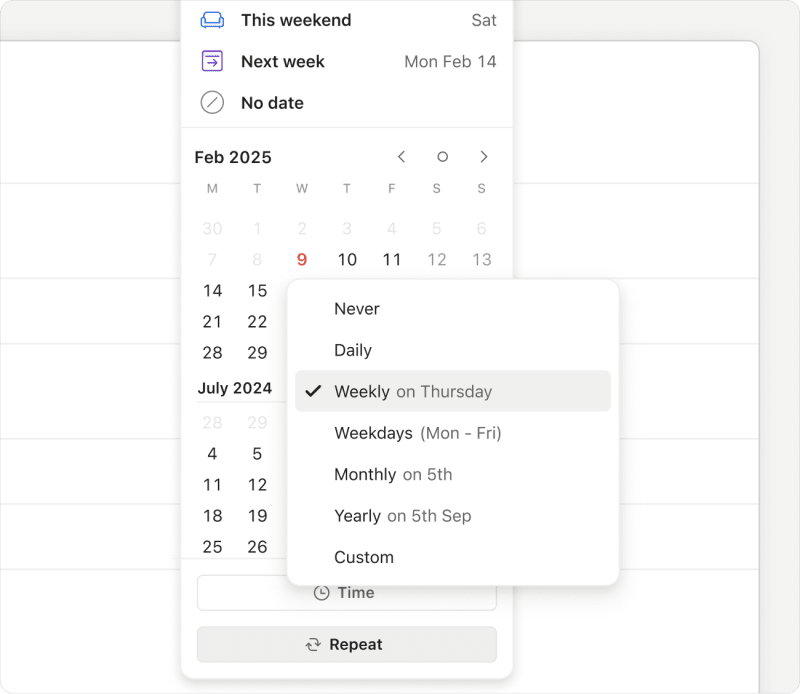
- タスクをクリックします。タスク画面が開き、タスクの詳細情報がすべて表示されます。
- 右側の日付をクリックします。スケジューラが表示されます。
- 繰り返しをクリックします。
- 提案されたリストの中から 1 つ選ぶか、カスタム…を選んで、ご希望の繰り返しを作成します。
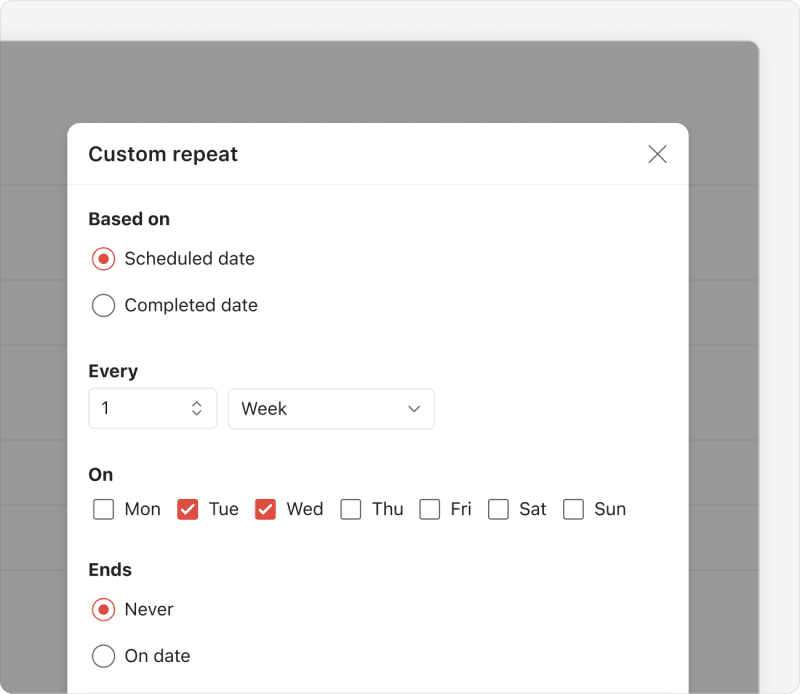
カスタムの繰り返しの日付を作成したい場合は、新しいウィンドウにさらなるオプションが表示されます:
- スケジュールした日付に基づき(
毎)繰り返すか、完了日に基づき(毎!)繰り返します。 - お好みの繰り返しの頻度を選びます。
- 繰り返しが終了する日付を設定するか、終了日なしで継続するように設定します。
保存をクリックして確認します。繰り返しの日付がタスクに追加され、スケジューラの日付欄に表示されます。
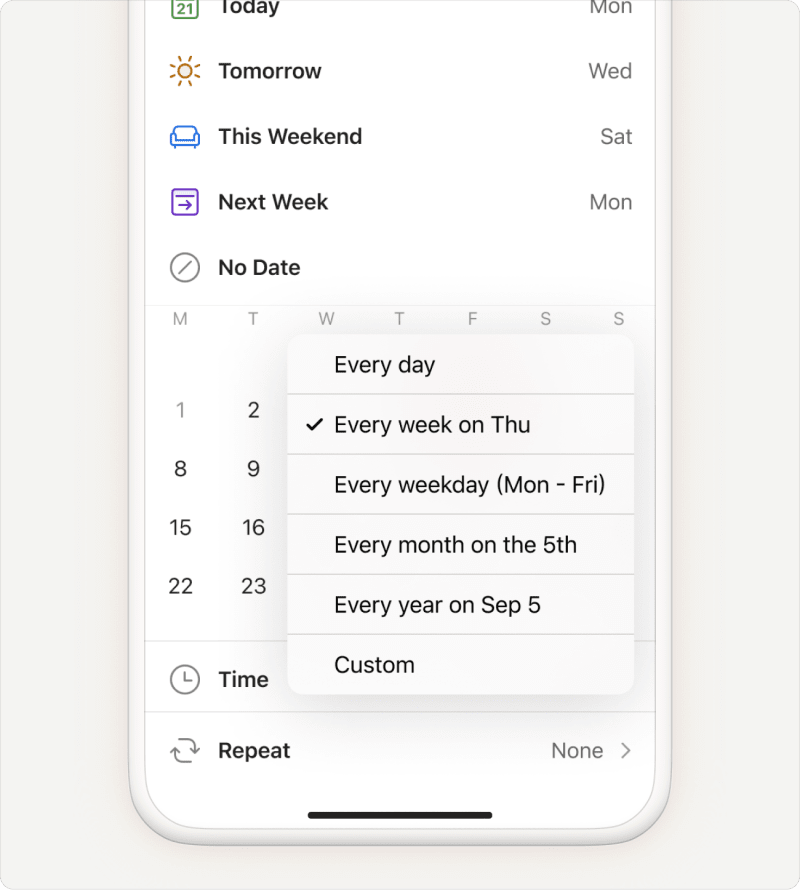
- タスクをタップします。タスク画面が開き、タスクの詳細情報がすべて表示されます。
- 日付をタップします。スケジューラが開きます。
- 繰り返しをタップします。
- おすすめの繰り返しの日付の中から 1 つを選ぶか、「カスタム」をタップしてご希望の繰り返しを作成します。
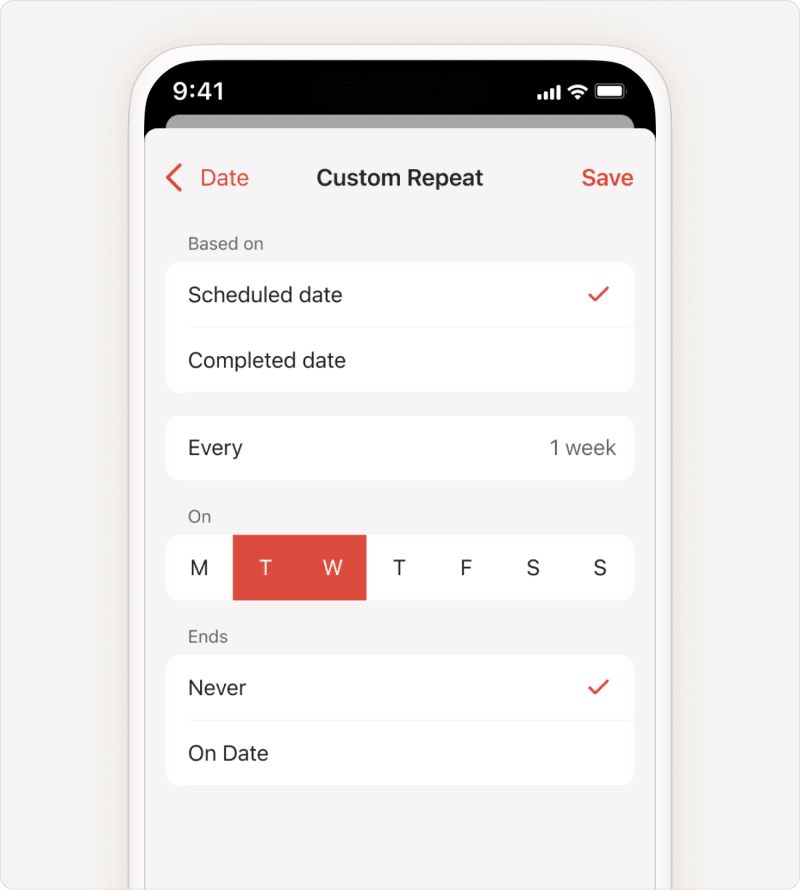
カスタムの繰り返しの日付を作成したい場合は、新しいウィンドウにさらなるオプションが表示されます:
- スケジュールした日付に基づき(
毎)繰り返すか、完了日に基づき(毎!)繰り返します。 - お好みの繰り返しの頻度を選びます。
- 繰り返しが終了する日付を設定するか、終了日なしで継続するように設定します。
保存をタップして確認します。繰り返しの日付がタスクに追加され、スケジューラの日付欄に表示されます。
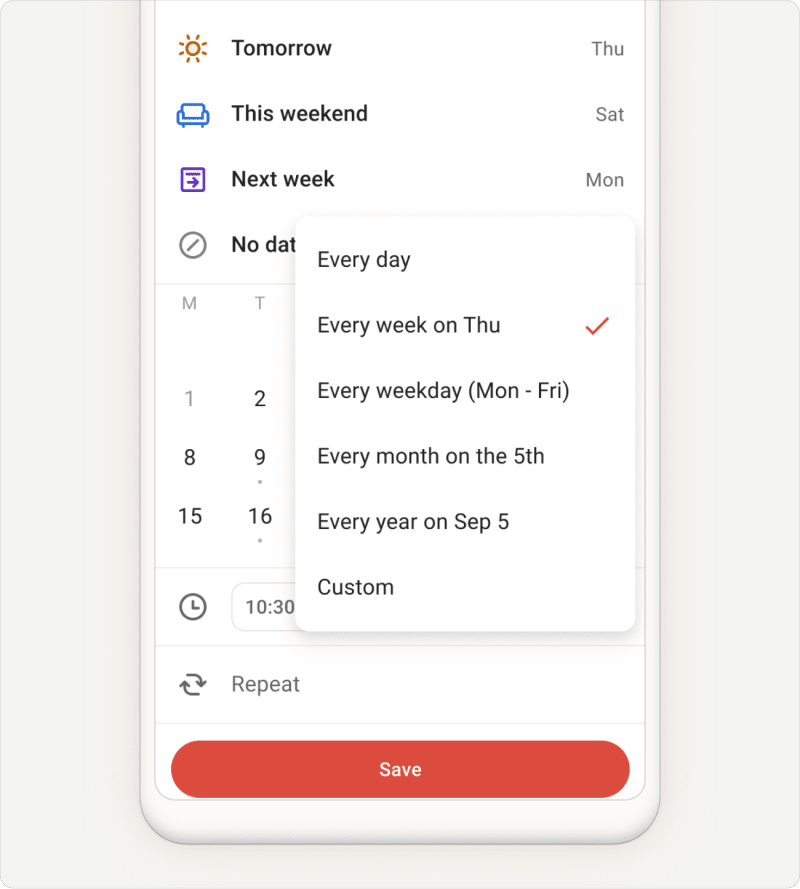
- タスクをタップします。タスク画面が開き、タスクの詳細情報がすべて表示されます。
- 日付をタップします。スケジューラが開きます。
- 繰り返しをタップします。
- おすすめの繰り返しの日付の中から 1 つを選ぶか、「カスタム」をタップしてご希望の繰り返しを作成します。
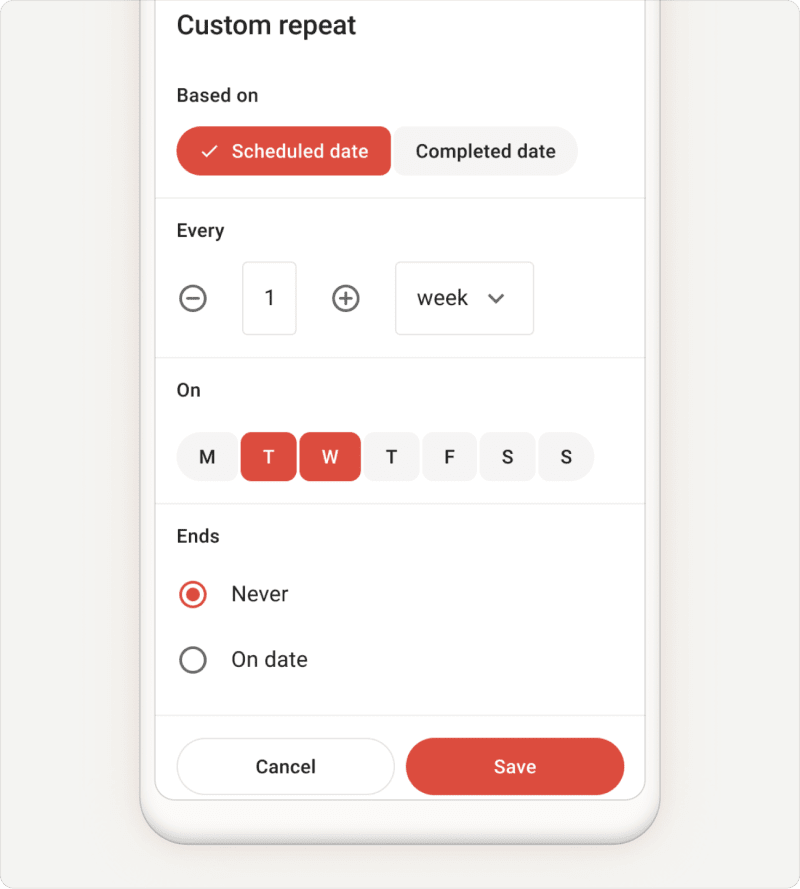
カスタムの繰り返しの日付を作成したい場合は、新しいウィンドウにさらなるオプションが表示されます:
- スケジュールした日付に基づき(
毎)繰り返すか、完了日に基づき(毎!)繰り返します。 - お好みの繰り返しの頻度を選びます。
- 繰り返しが終了する日付を設定するか、終了日なしで継続するように設定します。
保存をタップして確認します。繰り返しの日付がタスクに追加され、スケジューラの日付欄に表示されます。
繰り返しの日付を変更または削除する
スケジューラで繰り返しの日付を変更する場合、変更を行う場所によって、すべての日付に適用されるか、次回の日付のみに適用されるかが決まります。
- 日付欄: スケジューラ上部にあるテキストボックスで繰り返しの日付を編集すると、曜日や時間など、パターン全体が変更されます。たとえば、「
毎日」を「毎日午前9:30」に変更します。 - 1 つの日付: 日付欄の下で日付を選択すると、次回の日付のみがリスケジュールされます。タスクを完了すると、通常のパターンに戻ります。
- 時間オプション: 時間オプションで時間を設定すると、次回の発生時刻のみが変更されます。すべての日付の時間を変更するには、代わりに日付欄に入力します。
日付欄を使用して繰り返しを変更する
- タスクをクリックして開きます。
- 右側の日付をクリックします。スケジューラが表示されます。
- スケジューラ上部の日付欄をクリックし、「
毎日午前9時30分」のように繰り返しの日付を編集します。 Return(macOS) またはEnter(Windows) を押して確定します。
新しい日付と時間は、次回以降のすべての予定に適用されます。
スケジューラを使って次回の予定のみを変更する
- タスクをクリックして開きます。
- 右側の日付をクリックします。スケジューラが表示されます。
- 日付欄の下で新しい日付を選びます。
時間だけを変更するには、時間を追加をクリックして新しい時刻を設定し、保存をクリックします。
次回の予定日のみが変更されます。完了すると、タスクは通常の繰り返しの日時に戻ります。
タスクから繰り返しの日付を削除するには、スケジューラの下部にある削除アイコンをクリックします。
日付欄を使用して繰り返しを変更する
- タスクをタップして開きます。
- 日付をタップします。スケジューラが開きます。
- スケジューラ上部の日付欄をタップし、「
毎日午前9時30分」のように繰り返しの日付を編集します。 - 右上の完了をタップして確認します。
新しい日付と時間は、次回以降のすべての予定に適用されます。
スケジューラを使って次回の予定のみを変更する
- タスクをタップして開きます。
- 日付をタップします。スケジューラが開きます。
- 日付欄の下で新しい日付を選びます。
時間だけを変更するには、時間を追加をタップして新しい時刻を設定し、右上の保存をタップします。
次回の予定日のみが変更されます。完了すると、タスクは通常の繰り返しの日時に戻ります。
タスクから繰り返しの日付を削除するには、日付なしをタップします。
日付欄を使用して繰り返しを変更する
- タスクをタップして開きます。
- 日付をタップします。スケジューラが開きます。
- 鉛筆アイコンをタップし、
毎日午前 9:30のように繰り返しの日付を編集します。 - 送信アイコンをタップして確認します。
新しい日付と時間は、次回以降のすべての予定に適用されます。
スケジューラを使って次回の予定のみを変更する
- タスクをタップして開きます。
- 日付をタップします。スケジューラが開きます。
- 日付欄の下で新しい日付を選びます。
時間だけを変更するには、時間を追加をタップして新しい時刻を設定し、保存をタップします。
次回の予定日のみが変更されます。完了すると、タスクは通常の繰り返しの日時に戻ります。
タスクから繰り返しの日付を削除するには、日付なしをタップします。
繰り返しの日付を無視する
日付がタスクの期限ではなく、タスク名の一部である場合もありますよね。たとえば「毎月のレポートを作成」というタスクでは、Todoist は毎月という単語を繰り返しの日付として自動的にハイライトします。その単語をクリックまたはタップすると、日付として認識されなくなります。スマート日付認識機能をオフにすることもできます。
繰り返しの日付に関する制限
Todoist ではサポートされていない繰り返しの日付形式がいくつかあります。すぐに繰り返しの日付を編集できるよう、サポート対象外の形式を以下にまとめました。
| サポートされていないクエリ | サポートされていない理由 | 代替案 |
|---|---|---|
毎週月曜 午後8時、火曜午後9時 | Todoist では、1 つのルールに複数の曜日と時間を組み合わせることはできません。 | 繰り返しの日付では、1つの日付と時間の組み合わせごとに(例:各曜日ごとに)、1つのタスクを作成してください。
|
月の初めの金曜日、Xか月毎 | Todoist では、月単位の間隔と特定の曜日を組み合わせることはできません。 | その月の特定の日に繰り返すようにタスクを設定します。
|
週末を除くN日毎 | 週末を除外しながら、毎月特定の日にタスクを繰り返すことはできません。 |
クエリに
|
次を除いて毎日 | Todoist は繰り返しから何を除外するのか知る必要があります。 | タスクをスキップさせたい日が明確にわかるように記述してください。
|
繰り返しの日付が設定されているタスクをリスケジュールする
急にタスクを別の日に延期する必要が生じた場合は、「延期」または「日程変更」を行えます。どちらの場合も変更されるのは次回以降の繰り返しの日付のみで、元の繰り返しのスケジュールはそのまま維持されます。
繰り返しのタスクを延期する
延期を選択すると、タスクが次回の繰り返しの日付に自動的に移動します。期限を過ぎている場合、Todoist はタスクを明日に移動します。
今日の画面で期限切れのタスクを管理している場合は、リストの一番下にドラッグすると、明日に延期できます。詳しくは、今日の画面で 1 日の計画を立てるをご覧ください。
繰り返しのタスクの日程を変更する
タスク スケジューラを使うと、繰り返しのタスクを未来の特定の日付に移動できます。タスクを完了した後の次回以降の繰り返しの日付は、繰り返しの日付の種類によって異なります:
- 絶対的な繰り返しの日付:日程を変更したタイミングにかかわらず、タスクを完了すると固定されたスケジュールに戻ります。例:
毎週火曜日、毎月15日。 - 相対的な繰り返しの日付:次回以降の繰り返しの日付は、元の日付ではなく、日程を変更した日付を基準に計算されます。例:
毎週、12日毎
タスク名に新しい日付を直接入力すると、繰り返しの日付が完全に置き換えられ、繰り返しの設定が解除されます。タスクの繰り返しのスケジュールを恒久的に変更したい場合に適しています。

繰り返しの日付のベスト プラクティス
繰り返しの日付を追加する際は、こちらに記載するベスト プラクティスに従って、Todoist が繰り返しの日付を認識し、正しく追加できるようにしてください。
- 開始日を最初に記載する:
11月1日から14日毎7:00 - 時間は最初の日付の後に記載する:
11月1日から隔週火曜日7:00 - 繰り返す曜日を明記する:
毎週月、火、水、金 - タスク名に期限を追加する:
2日毎 12:00 {2/28}。タスクに取り組んでいる間は、次の日付に移動した場合でも、常に期限を確認できます。詳しくは、Todoist の期限についてをご覧ください。
お問い合わせ
繰り返しの日付を設定したタスクを作成して、時間をかけてよい習慣をつくりましょう。繰り返しの日付の設定で問題が発生した場合は、当社にお問い合わせください。サポートチームが喜んでお手伝いします。