Todoist のカレンダーレイアウトを使えば、今後の作業を可視化し、チームで重要な日程を共有できます。タスクを週次または月次の枠組みで表示することで、スケジュールの空きや抜け漏れを把握し、整理された状態を保てます。このガイドでは、カレンダー レイアウトの有効化、操作方法、カスタマイズ方法について説明します。
プロジェクトにカレンダー レイアウトを適用する
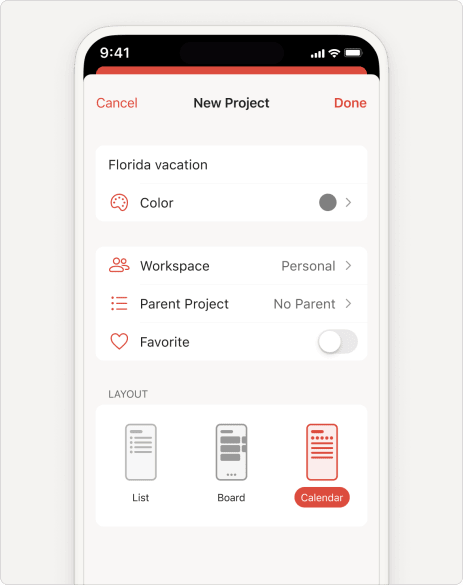
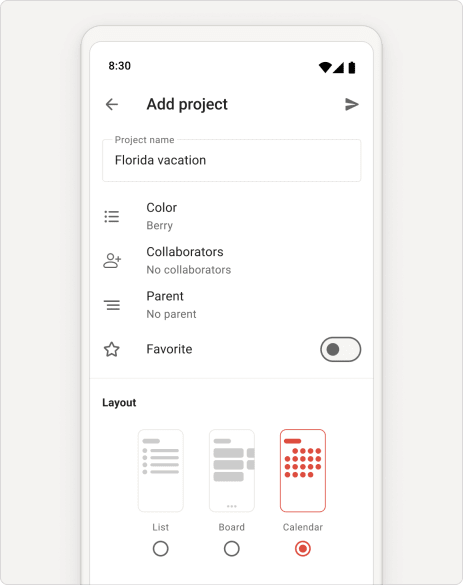
プロジェクトの作成時にレイアウトを適用する
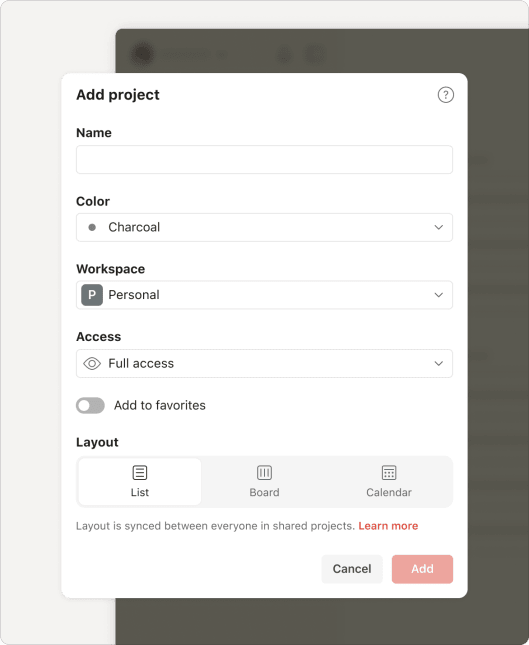
新しいプロジェクトの作成時に、レイアウト セクションでカレンダーを選びます。
画面のレイアウトや既存のプロジェクトのレイアウトを変更する
- サイドバーから画面またはプロジェクトを開きます。
- 右上の表示をクリックします。
- カレンダーを選びます。
- 週または月のレイアウトを選びます。

Olivia · カスタマー エクスペリエンス スペシャリスト
フィルターまたはラベルにカレンダー レイアウトを適用する
- サイドバーでフィルター & ラベルをクリックします。
- レイアウトを適用したいフィルターまたはラベルを選びます。
- 右上の表示をクリックします。
- カレンダーを選びます。
- 週または月のレイアウトを選びます。
- 右下の 閲覧をタップします。
- フィルター & ラベルをタップします。
- レイアウトを適用したいフィルターまたはラベルを開きます。
- 右上の三点アイコンをタップします。
- 表示をタップします。
- カレンダーを選びます。
- レイアウトをタップし、アジェンダまたは週を選びます(Android の場合は、端末の向きによって週または3日間が表示されます)。
カレンダー レイアウトでタスクを作成する
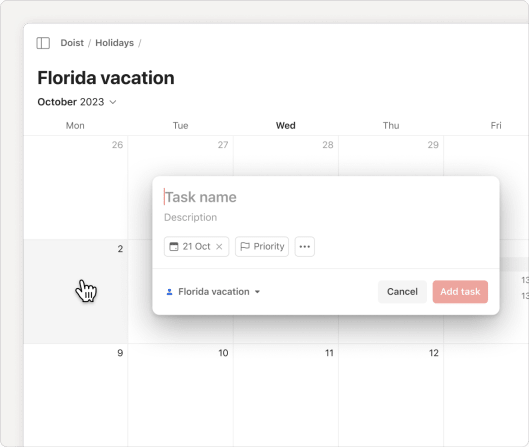
- カレンダーで、タスクをスケジュールする日をクリックします。
- タスク名とタスクの詳細を入力します。
- (任意)期限を追加して、カレンダーに期限チップを表示します。
- タスクを追加をクリックします。
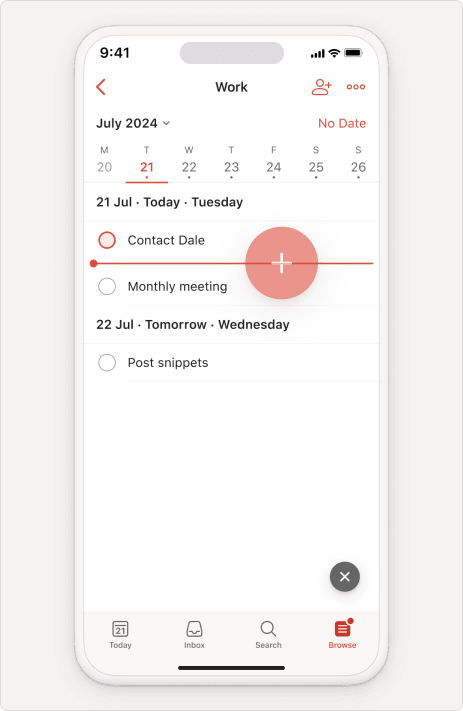
- ダイナミック追加ボタンを、タスクをスケジュールする日にドラッグします。
- タスク名とタスクの詳細を入力します。
- (任意)期限を追加して、カレンダーに期限チップを表示します。
- 送信ボタンをタップします。
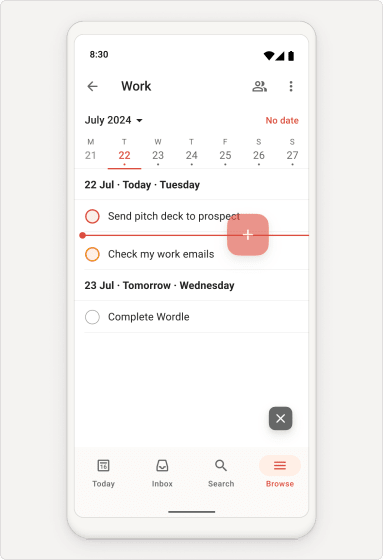
- ダイナミック追加ボタンを、タスクをスケジュールする日にドラッグします。
- タスク名とタスクの詳細を入力します。
- (任意)期限を追加して、カレンダーに期限チップを表示します。
- 送信ボタンをタップします。
ヒント
カレンダー レイアウトでタスクをスケジュールする
日付なしのタスクをスケジュールする
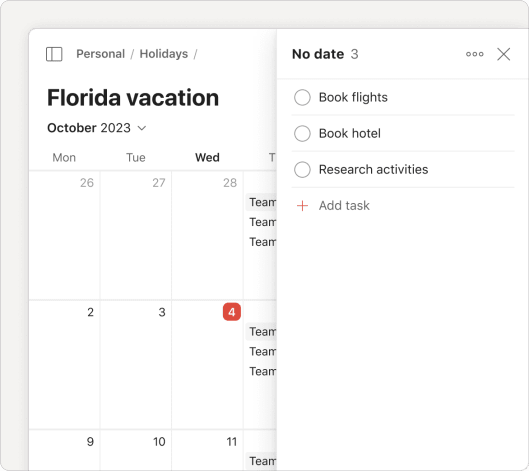
- サイドバーからプロジェクトを開きます。
- 右上の日付なしをクリックします。サイドバーが開き、日付なしのタスクが表示されます。
タスクをカレンダーの適切な日付にドラッグして、日付を設定します。
代わりに、スケジューラを使うには、タスク横の三点アイコンをクリックして、設定する日付を選びます。
タスクをリスケジュールする
カレンダーで、タスクを別の日にドラッグします。
日付なしのタスクをスケジュールする
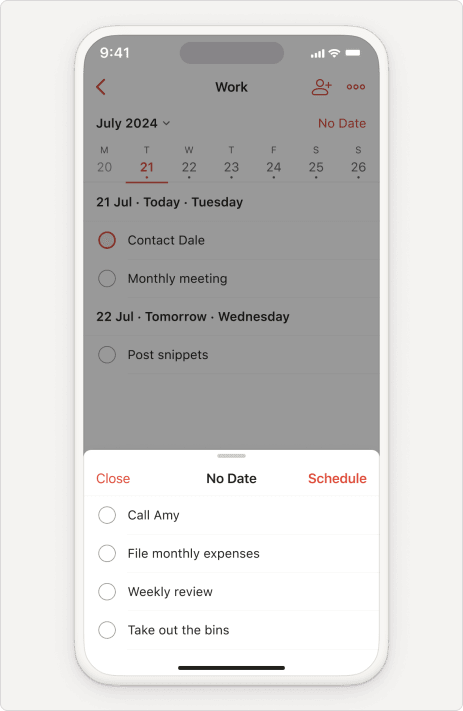
- プロジェクト右上の日付なしをタップします。
- リストの中からタスクを選びます。
- スケジュールをタップします。
- 日付を設定します。
タスクをリスケジュールする
カレンダーで、タスクを別の日にドラッグします。
日付なしのタスクをスケジュールする
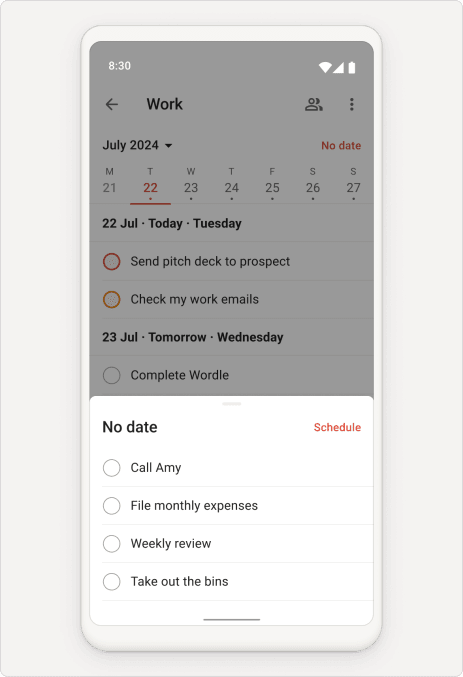
- プロジェクト右上の日付なしをタップします。
- リストの中からタスクを選びます。
- スケジュールをタップします。
- 日付を設定します。
タスクをリスケジュールする
カレンダーで、タスクを別の日にドラッグします。
注
次回以降の繰り返しの日付を確認する
デフォルトでは、繰り返しのタスクは次の予定日のみを表示します。しかし、Todoist プロまたはビジネスをご利用のお客様で、カレンダー レイアウトをデスクトップ アプリまたはウェブ アプリで近日予定画面に適用している方は、繰り返しのタスクのすべての予定日を確認することができます。
次回以降の繰り返しの日付をオン/オフにするには、右上の 表示をクリックし、次回以降の繰り返しの日付のトグルを切り替えます。
次回以降の繰り返しの日付は、モバイル アプリではまだサポートされていません。
お問い合わせ
カレンダー レイアウトは、多くの方々が待ち望んでいた機能であり、お客様に快適にご利用いただけるように努めております。カレンダー レイアウトのご利用に関してお困りのことがありましたら、当社にお問い合わせください。