개인 데이터 사본을 받으려면 Todoist 지원팀에 문의하세요. 데이터 내보내기가 완료되면 ZIP 파일을 다운로드할 수 있는 링크를 이메일로 보내드립니다. ZIP 파일에는 작업, 댓글, 프로젝트 및 계정 정보가 담긴 JSON 파일이 포함되어 있습니다. 이 파일은 웹 브라우저, 텍스트 편집기 또는 마이크로소프트 엑셀에서 열 수 있습니다.
참고
데이터 다운로드 및 압축 해제하기
- 제목이 'Todoist 데이터 다운로드 준비 완료'인 이메일을 여세요.
- 데이터 다운로드를 클릭하세요. 다운로드 링크는 14일 동안 사용할 수 있습니다.
- ZIP 파일을 컴퓨터나 클라우드 저장소 폴더 등 안전한 곳에 저장하세요.
- 파일의 압축을 해제하세요.
압축을 해제한 후에도 원본 ZIP 파일은 그대로 보관하세요. 이렇게 하면 언제든지 전체 데이터 사본을 다시 확인할 수 있습니다.
데이터 내보내기에 포함된 파일
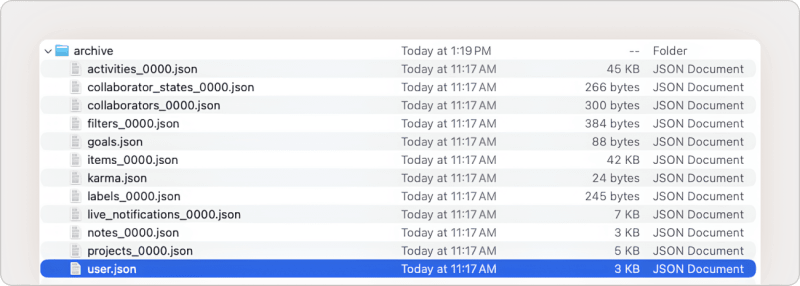
압축을 해제하면 각 데이터 유형별 파일이 들어 있는 보관 폴더가 표시됩니다. 계정에 저장된 데이터에 따라 다음과 같은 파일을 확인할 수 있습니다:
- items: 작업
- notes 및 project_notes: 작업과 프로젝트에 작성한 댓글
- projects: 프로젝트
- activities: 활동 기록
- labels, filters, reminders 및 locations: 라벨, 필터, 미리 알림 및 위치 기반 미리 알림에 사용되는 장소
- collaborators 및 collaborator_states: 프로젝트를 공유하는 사람들과 각자의 접근 권한
- live_notifications: 알림
- Karma: Karma 기록
- user 및 authorizations: 계정 정보 및 연결된 앱
항목이 많은 목록은 파일당 최대 10,000개의 레코드가 포함되도록 여러 파일로 나뉩니다. 예를 들어 items_0000.json, items_0001.json과 같이 번호가 매겨진 파일로 저장됩니다.
Firefox에서 파일 열기
파이어폭스에서는 JSON 파일을 읽기 쉽고 검색하기 편한 형식으로 확인할 수 있습니다.
- 파이어폭스를 여세요.
- 보관 폴더에서 JSON 파일을 파이어폭스 창으로 드래그하세요.
텍스트 편집기에서 파일을 여세요.
메모장, TextEdit, VS Code와 같은 텍스트 편집기에서는 JSON 파일을 일반 텍스트로 열 수 있습니다. 특정 내용을 검색할 때 유용한 방법입니다.
- 텍스트 편집기를 여세요.
- 보관 폴더에서 JSON 파일을 여세요.
마이크로소프트 엑셀에서 파일 열기
엑셀에서는 JSON 파일을 각 필드가 별도의 열로 표시되는 스프레드시트로 변환할 수 있습니다.
- 엑셀l에서 빈 통합 문서를 여세요.
- 데이터 탭을 클릭하세요.
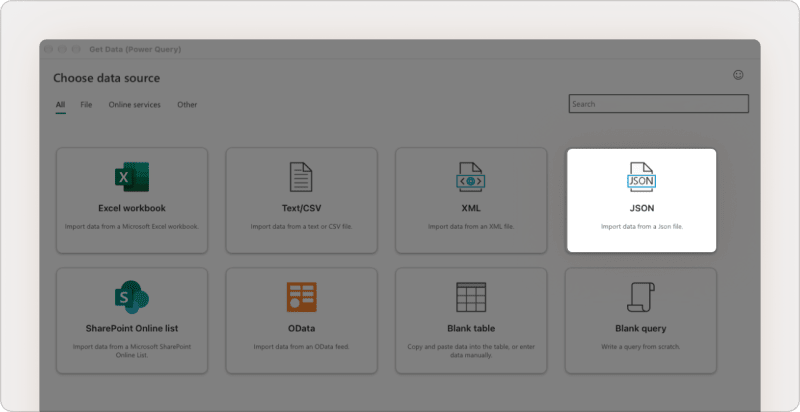
- 데이터 받기 (Power Query)를 클릭하세요.
- JSON을 선택하세요.
- 열려는 JSON 파일을 선택하세요.
- 엑셀에서 빈 통합 문서를 여세요.
- 데이터 탭을 클릭하세요.
- 데이터 받기를 클릭하세요.
- 파일에서 > JSON에서를 선택하세요.
- 열려는 JSON 파일을 선택하세요.
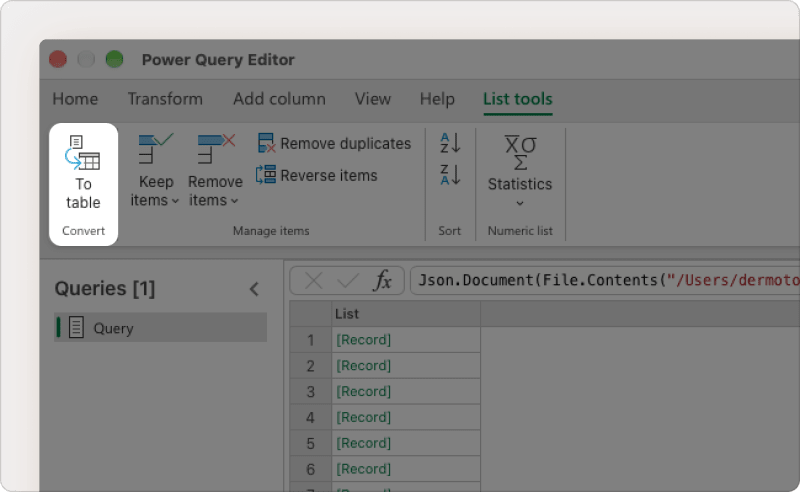
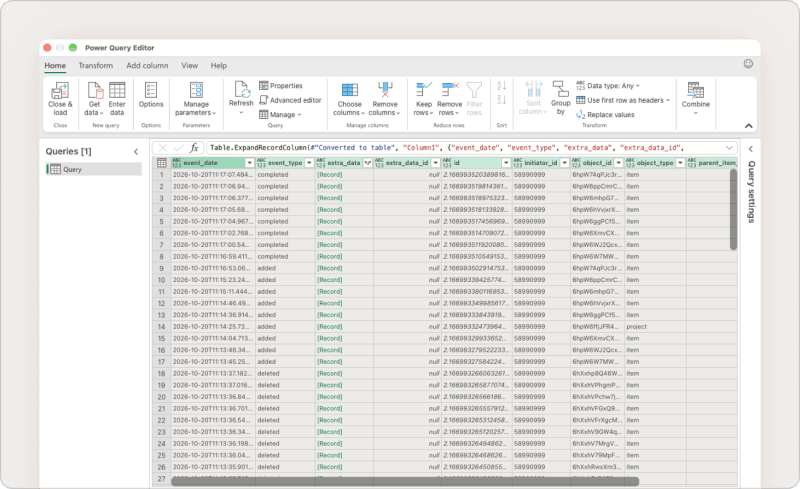
Power Query 편집기가 데이터 목록과 함께 열립니다. 데이터를 테이블로 전환하려면 다음을 수행하세요.
- 테이블로를 클릭하세요.
- 테이블로 변환 창에서 기본 설정을 그대로 유지하고 확인을 클릭하세요.
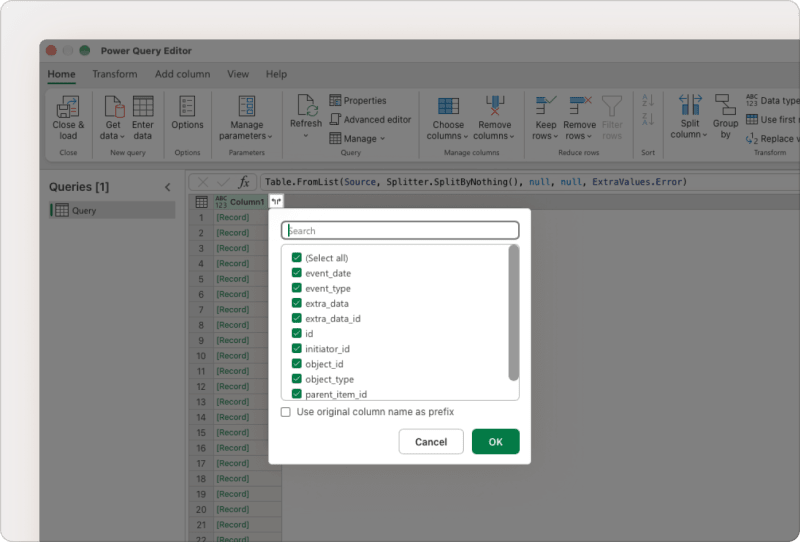
- Column1 헤더에서 펼치기 아이콘을 클릭하세요.
- 열로 표시할 입력란을 선택하세요.
- 확인을 클릭하세요.
- extra_data와 같이 "[Record]"가 표시되는 열에서 확장 아이콘을 클릭하세요.
- 해당 열에서 원하는 입력란을 선택하세요.
- 닫기 & 불러오기를 클릭하세요.
빠른 팁
연락
Todoist 데이터 내보내기 파일을 여는 데 문제가 있는 경우, 저희에게 연락하세요.