Hvis Todoist ikke er det rette verktøyet for det du ønsker å oppnå, og du ikke vil bruke det igjen i fremtiden, kan du velge å slette kontoen din. Dette vil slette alle Todoist-dataene dine, og du vil ikke lenger kunne samarbeide i delte prosjekter eller team.
Advarsel
Eksportere dataene dine
Hvis du ønsker en kopi av dataene dine til senere, har du noen alternativer avhengig av behovene dine:
- For en enkel kopi av prosjektdataene dine, eksporterer du hvert av prosjektene som en CSV-fil. Dette inkluderer alle aktive oppgaver og spesifikke atributter, som etiketter, datoer, prioritet og kommentarer.
- Hvis du ikke trenger alle oppgaveatributtene, bruker du Eksporter til Google Regneark-utvidelen. Den ekskluderer frister, kommentarer, vedlegg og påminnelser, men den lar deg inkludere prosjektets fullførte oppgaver.
- Hvis du har et betalt abonnement, laster du ned den nyeste sikkerhetskopien av alle dine aktive prosjekter og oppgaver. Fullførte oppgaver og arkiverte prosjekter er ikke inkludert.
Slette teamområdet
Hvis du prøver å slette Todoist-kontoen din mens du er medlem av et teamområde, vil du se en melding om å fjerne kontoen din eller slette teamområdet, og deretter prøve igjen.
Obs
Slett kontoen din
Når du har fjernet deg selv fra alle teamområder og har lagret dataene dine på et trygt sted, er det på tide å slette Todoist-kontoen din:
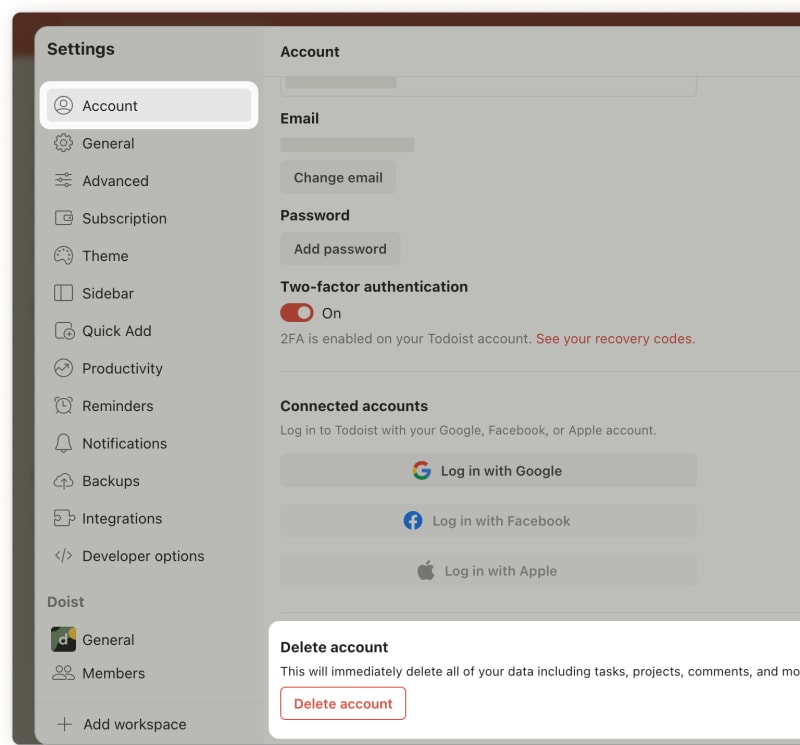
- Logg inn på Todoist på https://todoist.com.
- Klikk på avataren din øverst til venstre.
- Velg Innstillinger. Hvis du logget inn med Google- eller Apple-kontoen din, legger du først til et Todoist-passord.
- Klikk på Slett konto.
- Skriv inn passordet ditt.
- Klikk på Slett konto igjen for å bekrefte. Hvis du har satt opp tofaktorautentisering på kontoen din, skriver du inn godkjenningskoden for å fullføre prosessen.
- Etter at du har slettet Todoist-kontoen din, omdirigeres du til innloggingssiden. Hvis du har kjøpt et betalt abonnement via direkte fakturering, kanselleres det automatisk.
- Hvis du har registrert deg for Todoist Pro i App Store eller Google Play, må du kansellere Todoist-abonnementet i den aktuelle butikken for å hindre fremtidige trekk.
- Trykk på Bla gjennom nederst til høyre.
- Trykk på tannhjulet øverst til høyre.
- Trykk på Konto. Hvis du logget inn med Google- eller Apple-kontoen din, legger du først til et Todoist-passord.
- Trykk på Slett konto.
- Trykk på Fortsett.
- Skriv inn passordet ditt.
- Trykk på Slett for å bekrefte. Hvis du har satt opp tofaktorautentisering på kontoen din, skriver du inn godkjenningskoden for å fullføre prosessen.
- Trykk på Bla gjennom nederst til høyre.
- Trykk på tannhjulet øverst til høyre.
- Velg Konto. Hvis du logget inn med Google- eller Apple-kontoen din, legger du først til et Todoist-passord.
- Trykk på Slett konto.
- Skriv inn passordet ditt.
- Trykk på Slett for å bekrefte. Hvis du har satt opp tofaktorautentisering på kontoen din, skriver du inn godkjenningskoden for å fullføre prosessen.

Evert · Leder for kundeopplevelse
Fjerne en Todoist-kalenderfeed etter å ha slettet kontoen din
Hvis du tidligere abonnerte på en Todoist-kalenderfeed, vil ikke sletting av kontoen din fjerne den fra kalenderappen din. Du må fjerne kalenderen fra kalenderappen din separat.
Slik fjerner du den fra Apple Kalender på iPhone eller iPad:
- Åpne Innstillinger-appen på iPhonen eller iPaden din.
- Trykk på Kalender.
- Trykk på Accounts (Kontoer).
- Trykk på Todoist-oppføringen.
- Trykk på Slett konto.
For Google Kalender eller Outlook, følg trinnene i Fjerne Todoist-kalenderen fra kalenderappen din.
Ta kontakt
Hvis du har problemer med å slette Todoist-kontoen din, kan du kontakte oss.