Maler i Todoist lar deg raskt gjenskape dine mest vellykkede arbeidsflyter uten å måtte starte fra bunnen av hver gang. Bla gjennom vårt store bibliotek med ferdige maler, eller lag dine egne maler som passer best til din unike arbeidsflyt. Enten du håndterer en ukentlig prosjektgjennomgang eller planlegger en kampanje for sosiale medier, hjelper maler deg med å spare tid og redusere den mentale belastningen.
Du kan bruke maler til å:
- Gjenta vellykkede prosjekter som produktlanseringer eller eventplanlegging
- Følge opp gjentakende vaner som gjennomganger eller månedlige treningsmål
- Standardisere teamprosesser ved å dele maler for onboarding eller møteagendaer
- Organisere private lister for pakking til reiser eller ukeshandel
Bruke en ferdiglaget mal
Bruk en av de ferdiglagde malene for å få en god start på det neste prosjektet ditt. Slik henter du en mal som skal brukes i et Todoist-prosjekt:
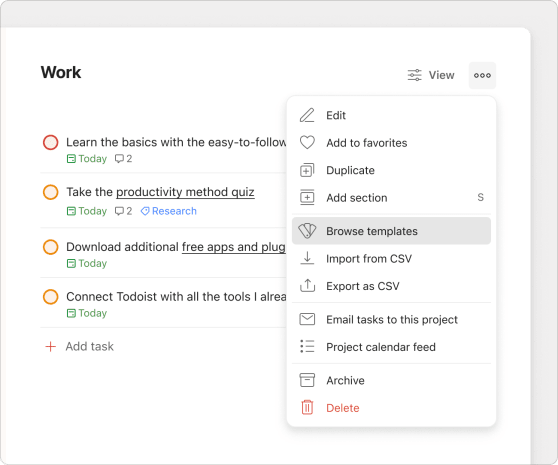
Slik oppretter du et prosjekt i Mine prosjekter fra en mal:
- Klikk på Legg til-ikonet ved siden av Mine prosjekter i sidestolpen.
- Klikk på Bla i maler.
- Bruk søkefeltet for å finne en spesifikk mal, eller bla ned for å se gjennom malkategoriene.
- Åpne malen.
- Klikk på Importer til prosjekt.
Slik oppretter du et prosjekt i et teamområde fra en mal:
- Klikk Legg til-ikonet ved siden av en mappe eller et prosjekt i teamområdet ditt.
- Klikk på Bla i maler.
- Bruk søkefeltet til å finne en spesifikk mal, eller bla ned for å se gjennom malkategoriene.
- Åpne malen.
- Klikk på Kopier oppsett. Det nye prosjektet blir lagt til i teamområdet.
For Mine prosjekter:
- Trykk på Bla gjennom nederst til høyre.
- Velg Bla gjennom maler.
- Trykk på søkefeltet for å finne en mal, eller sveip til venstre for å bla gjennom de ulike malkategoriene.
- Åpne malen.
- Trykk på Kopier til Mine prosjekter.
For et teamområde:
- Trykk på teamnavnet.
- Trykk på Legg til-ikonet.
- Velg Bla gjennom maler.
- Trykk på søkefeltet for å finne en mal, eller sveip til venstre for å bla gjennom de ulike malkategoriene.
- Åpne malen.
- Trykk på Kopier. Knappen vil vise teamnavnet, og det nye prosjektet blir lagt til i teamområdet.
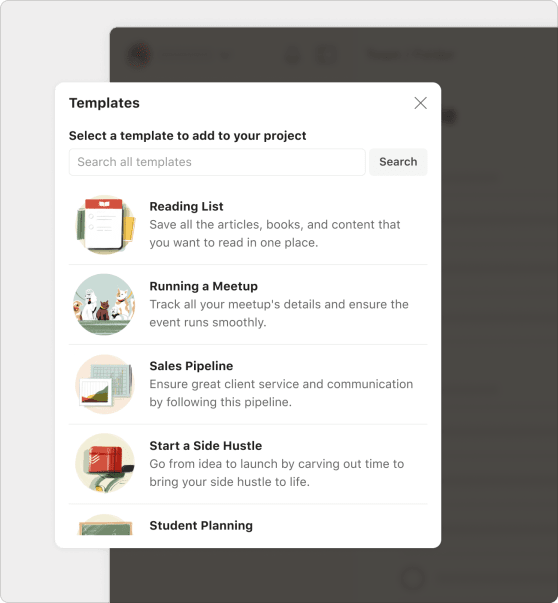
For Mine prosjekter:
- Trykk på Bla gjennom nede til høyre.
- Velg Bla gjennom maler.
- Trykk på søkelinjen for å finne en mal, eller sveip til venstre for å bla gjennom de ulike malkategoriene.
- Åpne malen.
- Trykk på Kopier til Mine prosjekter.
For et teamområde:
- Trykk på teamnavnet.
- Trykk på Legg til-ikonet.
- Velg Bla gjennom maler.
- Trykk på søkefeltet for å finne en mal, eller sveip til venstre for å bla gjennom de ulike malkategoriene.
- Åpne malen.
- Trykk på Kopier. Knappen vil vise teamnavnet, og det nye prosjektet blir lagt til i teamområdet.
Opprette en tilpasset mal
Etter å ha lagt til alle de nødvendige oppgavene, ser du her hvordan du oppretter en prosjektmal og legger den til i malgalleriet:
- Åpne et prosjekt fra sidestolpen.
- Klikk på de tre prikkene øverst til høyre.
- Velg Lagre som mal. Du ser malgalleriet.
- Velg foretrukket malfarge.
- Gi malen din en beskrivelse.
- Klikk på Lagre.
Malen din lagres i Mine maler-delen av malgalleriet.
Raskt tips
- Trykk på Bla gjennom nederst til høyre.
- Velg ikonet med de tre prikkene øverst til høyre.
- Velg et prosjekt.
- Velg Lagre som mal. Du ser en forhåndsvisning av malen din.
- Trykk på Neste, og legg til en malbeskrivelse. Du kan endre malfargen can change the template color.
- Trykk på Lagre.
Malen din lagres i Mine maler-delen av malgalleriet.
Raskt tips
- Trykk på Bla gjennom nederst til høyre.
- Velg et prosjekt.
- Velg ikonet med de tre prikkene øverst til høyre.
- Velg Lagre som mal. Du ser en forhåndsvisning av malen din.
- Trykk på Neste, og legg til en malbeskrivelse. Du kan endre malfargen can change the template color.
- Trykk på Lagre.
Malen din lagres i Mine maler-delen av malgalleriet.
Raskt tips
Laste opp en mal
Hvis du tidligere lagret malene dine som CSV-filer, kan du laste dem opp til malgalleriet. Da er de klare for bruk når du bruker Todoist. Sørg for at CSV-filen din matcher det støttede formatet.
- Åpne malgalleriet.
- Klikk på Last opp mal.
- Velg CSV-filen fra enheten din eller fra filen for å importere malen.
- Endre malens navn, farge og beskrivelse.
- Klikk på Lagre.
Malen din lagres nå i malgalleriet.
Du kan bare laste opp CSV-filer fra en datamaskin. Når de er lastet opp, kan du finne og bruke dem i malgalleriet på hvilken som helst enhet.
Redigere en mal
Prosjekter endrer seg over tid, så du ønsker at malen din skal reflektere disse endringene.
Importer malen, og gjør de nødvendige endringene i prosjektet ditt. Deretter oppretter du en ny mal fra prosjektet ditt med en annen prosjektfarge og et annet navn. Dette hjelper deg med å skille den fra den eldre versjonen. Etter at du har opprettet malen på nytt, sletter du den eldre.
Bruke en tilpasset mal
Klar for å begynne å bruke en tilpasset mal i et prosjekt? Slik tar du i bruk og bruker en tilpasset mal i Todoist:
Slik oppretter du et nytt prosjekt i Mine prosjekter fra en tilpasset mal:
- Klikk på Legg til-ikonet ved siden av Mine prosjekter i sidestolpen.
- Klikk på Bla i maler.
- Åpne malen du vil bruke fra Mine maler-seksjonen.
- Klikk på Importer til prosjekt.
Slik oppretter du et nytt prosjekt i et teamarbeidsområde fra en egendefinert mal:
- Klikk Legg til-ikonet ved siden av en mappe eller et prosjekt i teamområdet ditt.
- Klikk på Bla i maler.
- Åpne malen du vil bruke fra seksjonen Mine maler.
- Klikk på Kopier oppsett. Det nye prosjektet blir lagt til i teamområdet.
Eller, fra et eksisterende prosjekt i et teamområde:
- Åpne et prosjekt i teamområdet ditt.
- Klikk på de tre prikkene ved siden av prosjektnavnet.
- Velg Bruk malen min.
- Velg Bla gjennom malene mine.
- Åpne malen du vil bruke fra listen Mine maler.
- Klikk på Importer til prosjekt.
Obs
For Mine prosjekter:
- Trykk på Bla gjennom nederst til høyre.
- Velg Bla gjennom maler.
- Åpne malen i Mine prosjektmaler-seksjonen.
- Trykk på Kopier til Mine prosjekter.
For et teamområde:
- Trykk på teamnavnet.
- Trykk på Legg til-ikonet.
- Velg Bla gjennom maler.
- Åpne malen i Mine prosjektmaler-seksjonen.
- Trykk på Kopier. Knappen vil vise teamnavnet, og det nye prosjektet blir lagt til i teamområdet.
For et eksisterende prosjekt:
- Trykk på Bla gjennom nederst til høyre.
- Åpne et prosjekt fra listen.
- Trykk på de tre prikkene øverst til høyre.
- Velg Bruk malen min.
- Trykk på Bla i malene mine for å se alle malene i galleriet.
- Velg malen din.
- Trykk på Importer til prosjekt.
- Trykk på Bekreft.
Obs
For Mine prosjekter:
- Trykk på Bla gjennom nederst til høyre.
- Velg Bla gjennom maler.
- Åpne malen i seksjonen Mine prosjektmaler.
- Trykk på Kopier til Mine prosjekter.
For et teamområde:
- Trykk på teamnavnet.
- Trykk på Legg til-ikonet.
- Velg Bla gjennom maler.
- Åpne malen i seksjonen Mine prosjektmaler.
- Trykk på Kopier. Knappen vil vise teamnavnet, og det nye prosjektet blir lagt til i teamområdet.
For et eksisterende prosjekt:
- Trykk på Bla gjennom nederst til høyre.
- Åpne et prosjekt fra listen.
- Trykk på de tre prikkene øverst til høyre.
- Trykk på Bla i malene mine for å se alle malene i galleriet.
- Velg malen din.
- Trykk på Importer til prosjekt.
- Trykk på Bekreft.
Obs
Slette en mal
Trenger du å rydde i malgalleriet ditt? Slik sletter du en mal du ikke lenger har bruk for:
- Klikk på Legg til-ikonet ved siden av Mine prosjekter i sidestolpen.
- Klikk på Bla i maler.
- Åpne malen i seksjonen Mine prosjektmaler.
- Klikk på Slett. Du får opp et vindu med en advarsel.
- Klikk på Slett igjen for å bekrefte.
- Trykk på Bla gjennom nederst til høyre.
- Velg Bla gjennom maler.
- Trykk på en mal i Mine prosjektmalder-seksjonen.
- Trykk på de tre prikkene øverst til høyre.
- Trykk på Slett mal. Du får opp et vindu med en advarsel.
- Trykk på Slett mal for å bekrefte.
- Trykk på Legg til-ikonet ved siden av teamnavnet.
- Velg Bla gjennom maler.
- Trykk på en mal i Mine maler-seksjonen.
- Trykk på de tre prikkene øverst til høyre.
- Trykk på Slett mal. Du får opp et vindu med en advarsel.
- Trykk på SLETT for å bekrefte.
Få mest mulig ut av maler
Maler er svært tidsbesparende når du ofte gjenskaper det samme prosjektet. Her er gode ruiner du bør huske på når du bruker maler i Todoist:
Alt ligger i navnet
Bruk konsekvente navnekonvensjoner for å gjøre maler enklere å finne og forstå ved første øyekast. For eksempel, hvis et sett med maler er for markedsføringsteamet, kan du legge til bokstavene MK foran hver mal.
Gi kontekst gjennom oppgavebeskrivelser og kommentarer
I stedet for å starte med blanke ark, kan du legge til beskrivelser og kommentarer til oppgaver fra starten av for å gi kontekst om malens formål. For eksempel kan en nyansatt importere avdelingens onboarding-mal og ha alle instruksjonene de trenger for å komme i gang med en gang.
Start med oppgavemaler med en gang
Oppgavemaler består kun av kjerneoppgaver og underoppgaver. Lag en tilpasset mal med bare det essensielle, og klikk deretter på alternativet Bruk min mal fra prosjektmenyen for å legge til oppgavene i prosjektet med en gang.
Oppdater malene dine jevnlig
Sørg for at planleggingen blir så friksjonsfri som mulig ved å oppdatere malene dine når det skjer betydelige endringer i prosjektet. Hvis du oppdager at to eller flere oppgaver blir slettet, eller du legger til like mange oppgaver etter å ha brukt malen, lagrer du denne som en ny mal og sletter den gamle.
Del de håndlagde malene dine med teamet ditt
Hvis du opprettet et Todoist-team, kan en godt utformet mal spare deg for betydelig planleggingstid og krefter, slik at du kan få prosjektet i gang på få minutter.
For å dele den med teammedlemmene dine åpner du malen og klikker på delingsikonet øverst til høyre på skjermen. Gi tilgang til alle i teamet, og klikk på knappen Kopier lenke for å dele malen med dem.
Kom i gang
Klar til å spare deg selv for timer med å gjenskape de samme prosjektene? Den mal-galleriet er det beste stedet å begynne å lete etter maler som kan fungere som grunnlag for mange av dine tilbakevendende prosjekter. Hvis du har problemer med å legge til, redigere eller slette maler i Todoist, ta kontakt med oss.