Sørg for å sjekke at du har den nyeste versjonen av Todoist-appene, slik at de alltid kjører problemfritt og er feilfrie. Disse versjonsoppdateringene utgis regelmessig, slik at du mottar nye produkt- eller sikkerhetsfunksjoner, forbedringer og feilrettinger.
Sjekke appens versjonsnummer
Hvis du ikke er sikker på om du har den nyeste versjonen, sjekker du appens versjonsnummer her:
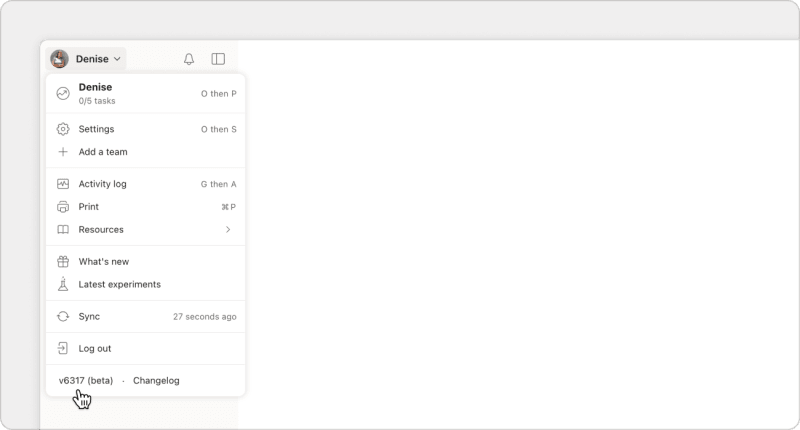
Åpne Todoist i en nettleser og klikk på avataren din øverst til venstre. Versjonsnummeret er oppført nederst i menyen. Hvis du bruker en utdatert versjon, viser Todoist en grønn melding med «Ny versjon tilgjengelig» og et oransje ikon på avataren din.
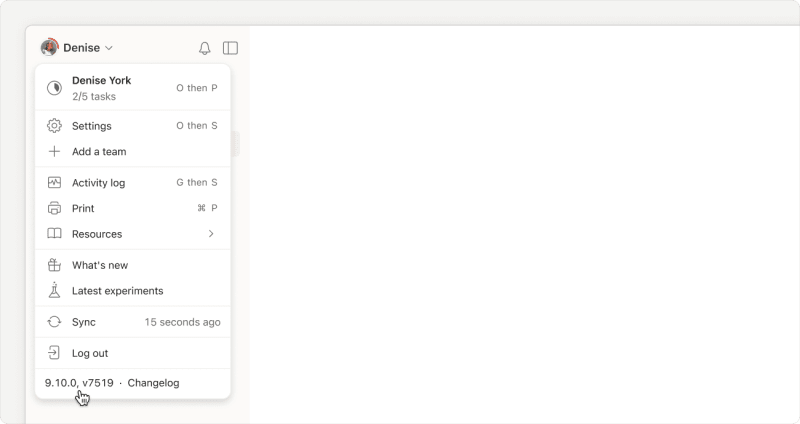
Åpne Todoist for macOS og klikk på avataren din øverst til venstre. Både Todoist-versjonen og appversjonen er oppført nederst i menyen.
En annen måte å finne appversjonen på, er å se på Om-informasjonen:
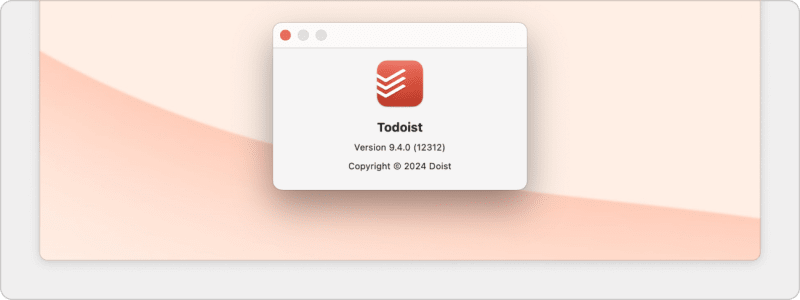
- Åpne Todoist for macOS:
- Klikk på Todoist ved siden av Apple-logoen i hovedmenyen.
- Velg Om Todoist.
Hvis du er usikker på om det er den nyeste versjonen, kan du sjekke enten endringsloggen eller versjonshistorikken i Mac App Store.
Åpne Todoist for Windows og klikk på avataren din øverst til venstre. Både Todoist-versjonen og appversjonen er oppført nederst i menyen.
En annen måte å finne appversjonen på, er via Todoist-ikonet i systemstatusfeltet:
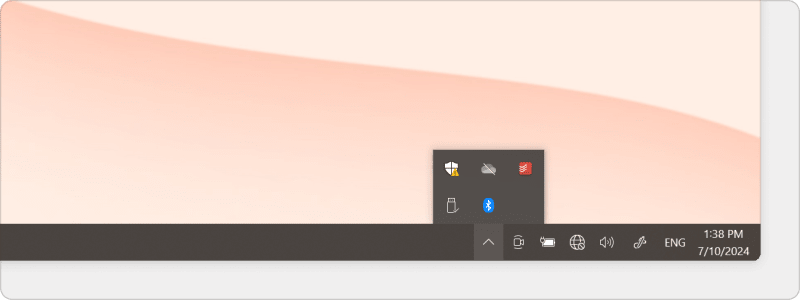
Høyreklikk på Todoist-ikonet i systemstatusfeltet. Hvis du ikke finner Todoist-ikonet, klikker du på pilen Vis skjulte ikoner i oppgavelinjen.
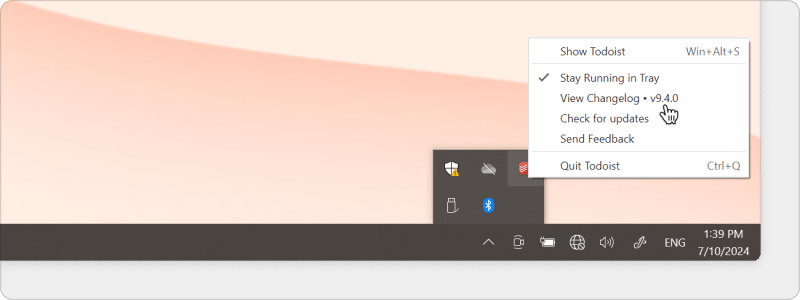
Høyreklikk deretter på Todoist-ikonet. Den installerte versjonen vises etter Vis endringslogg.
Hvis du er usikker på om det er en utdatert versjon, kan du sjekke endringsloggen for å se det nyeste versjonsnummeret og hva som er inkludert.
Klikk på Todoist-ikonet i feltmenyen for å sjekke appens versjonsnummer.
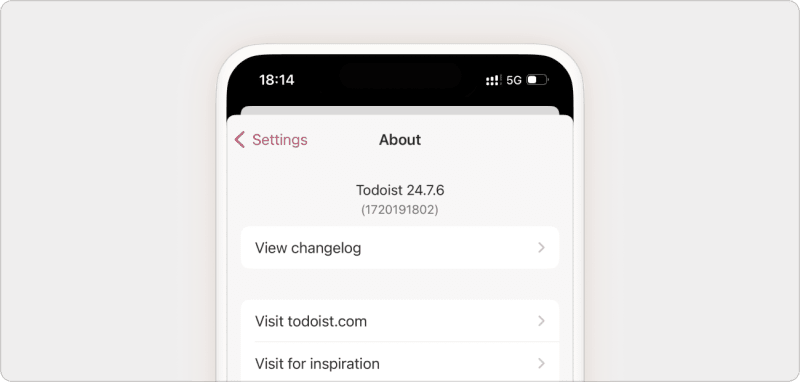
- Åpne Todoist for iOS.
- Trykk på Bla gjennom nederst til høyre.
- Trykk på tannhjulet øverst til høyre.
- Velg Om. Du ser versjonsnummeret øverst.
Hvis du ikke er sikker på om du har den nyeste versjonen:
- Åpne App Store på Apple-enheten din.
- Trykk på søkeikonet nederst til høyre.
- Søk etter Todoist for iOS.
Hvis knappen ved siden av navnet sier «Åpne», har du den nyeste versjonen. Hvis knappen sier «Oppdater», kjører du fortsatt den eldre versjonen og må oppdatere appen.
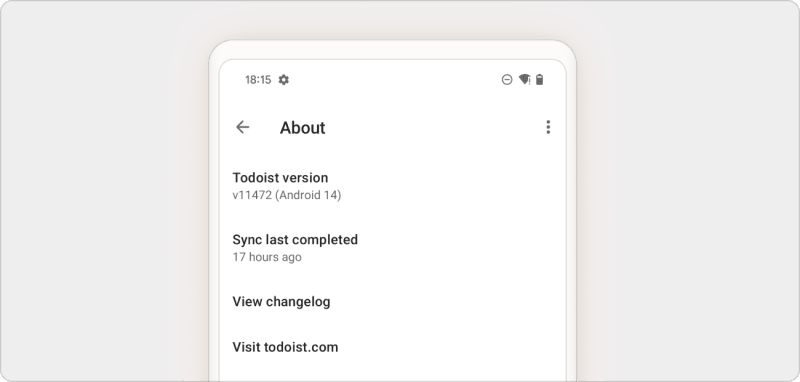
- Åpne Todoist for Android.
- Trykk på Bla gjennom i navigasjonslinjen.
- Trykk på tannhjulet øverst til høyre.
- Trykk på Om. Du ser versjonsnummeret øverst til venstre.
Hvis du ikke er sikker på om du har den nyeste versjonen:
- Åpne Play Butikk på Android-enheten din.
- Trykk på Søk nederst.
- Søk etter Todoist for Android.
Hvis knappen nedenfor navnet sier «Åpne», har du den nyeste versjonen. Hvis knappen sier «Oppdater», kjører du fortsatt en eldre versjon og må oppdatere appen.
Oppdater Todoist-nettappen
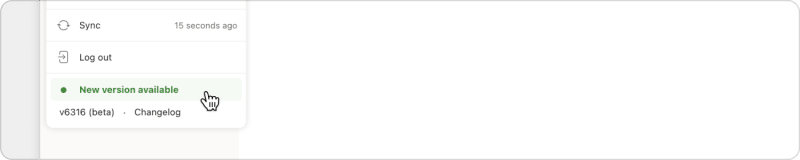
For å oppdatere Todoist-nettappen:
- Logg inn på kontoen din i en nettleser.
- Klikk på avataren din øverst til venstre.
- Klikk på «Ny versjon tilgjengelig», hvis tilgjengelig.
- Vent på at oppdateringen installeres og Todoist lastes inn.
Obs
Opppdater Todoist-appen for skrivebord og mobil
Oppdateringer av Todoist-appen til skrivebord og mobil kan inkludere forbedringer av varslinger, widgeter, sikkerhet eller funksjoner, som den globale Legg til raskt-snarveien.
Hvis du har lastet ned Todoist for macOS fra nettstedet, vil oppdateringer automatisk lastes ned i bakgrunnen og installeres når du lukker appen. Appen bruker omtrent ti sekunder på å installere oppdateringen.
Hvis du må installere datamaskinappen på nytt manuelt:
- Lukk Todoist-appen (⌘Q eller Command + Q).
- Dra appen fra Apper-mappen til papirkurven.
- Last ned den nyeste versjonen.
- Installer Todoist-appen på nytt.
- Logg inn på Todoist-kontoen din.
Hvis du lastet ned Todoist for macOS fra Mac App Store, følger du denne fremgangsmåten for å oppdatere appen manuelt.
Hvis du har lastet ned Todoist for Windows fra nettstedet, vil oppdateringer automatisk lastes ned i bakgrunnen og installeres når du lukker appen. Appen bruker omtrent ti sekunder på å installere oppdateringen.
Hvis du må installere skrivebordsappen på nytt manuelt:
- Lukk og avinstaller Todoist-appen.
- Trykk på Windows + R.
- Skriv følgende:
%APPDATA%/Todoist - Slett innholdet i mappen.
- Last ned og installer appen på nytt.
- Logg inn på Todoist-kontoen din.
Hvis du har lastet ned Todoist for Windows fra Microsoft Store, følger du disse trinnene for å oppdatere appen manuelt.
Åpne App Store på iPhone eller iPad og følg fremgangsmåten, for å oppdatere Todoist manuelt til nyeste versjon.
Åpne Google Play Butikk på Andoid-enheten din og følg fremgangsmåten, for å oppdatere Todoist manuelt til nyeste versjon.
Få hjelp
Hvis du har problemer med å oppdatere Todoist-nettappen, skrivebordsappene eller mobilappene til den nyeste versjonen, kan du kontakte oss. Vi – Stef, Nina, Keita og resten av teamet – hjelper deg gjerne!


