Få en påminnelse om en oppgave i treningsrutinen din når du ankommer treningsstudioet, eller bli påminnet å ta med paraply når du drar hjemmefra.
Angi en stedsbasert påminnelse i Todoist så du aldri glemmer noe når du ankommer eller forlater et sted. Stedsbaserte påminnelser vises kun som push-varsler på enhetene dine.
Legge til en stedsbasert påminnelse
Send en stedsbasert påminnelse ved ankomst aller avreise.
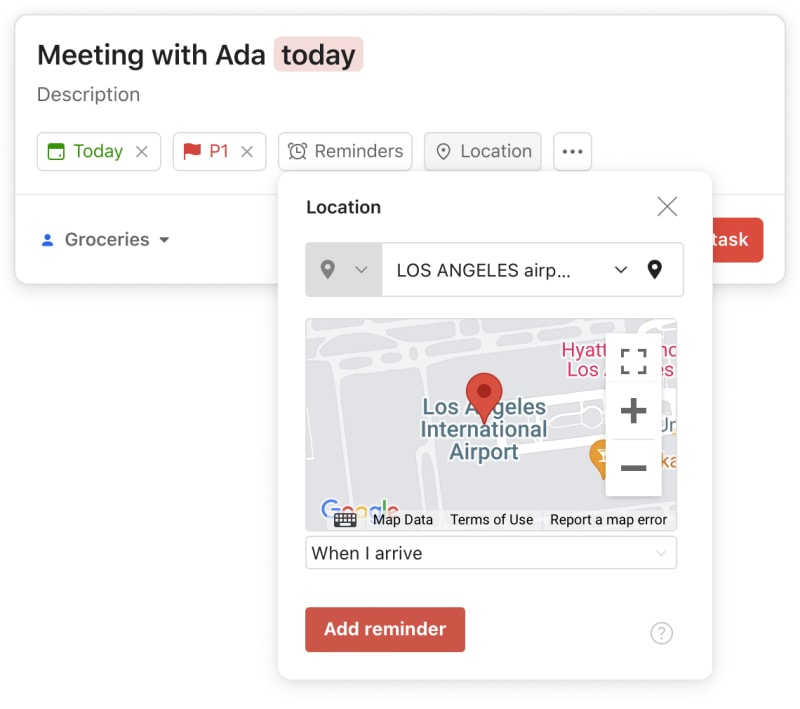
- Hvis du legger til en oppgave, klikker du på Sted under feltet der du skriver inn oppgaven. Hvis du redigerer en eksisterende oppgave, klikker du på Sted til høyre.
- Skriv inn adressen til stedet. Hvis du ser det, velger du det fra rullegardinlisten.
- Velg om du vil motta den stedsbaserte påminnelsen ved ankomst eller avreise.
- Klikk på Legg til sted.
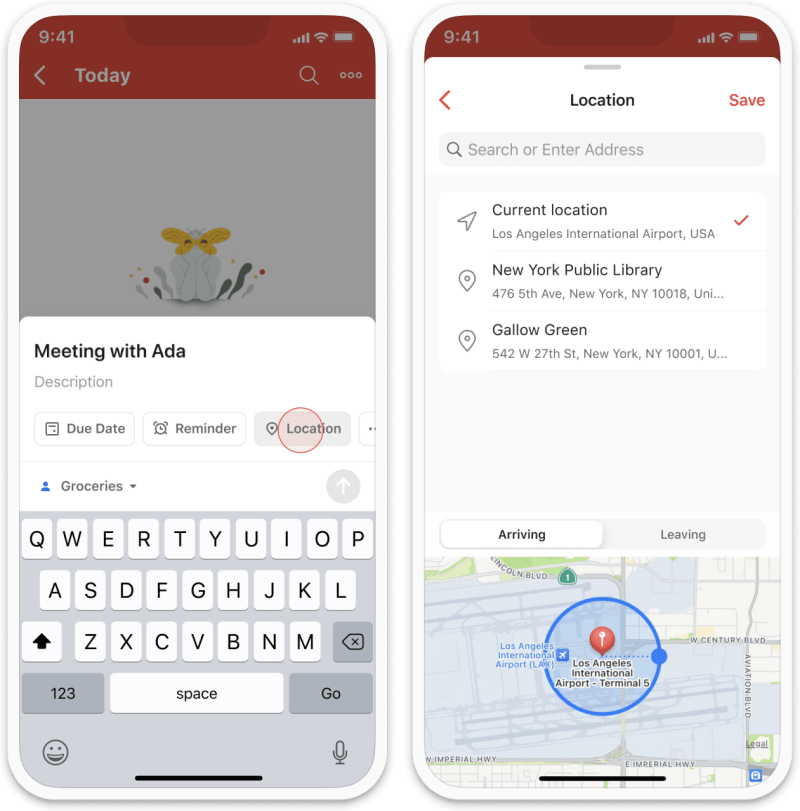
- Når du legger til en ny oppgave eller redigerer en eksisterende oppgave, trykker du på Plassering-chipen. Hvis chipen ikke er synlig, kan du lese om hvordan du tilpasser Legg til raskt.
Når du legger til en stedsbasert påminnelse for første gang, blir du bedt om å gi Todoist tilgang til plasseringen din.
- Oppgi adressen til stedet. Todoist viser forslag til sted.
- Velg det mest nøyaktige stedet.
- Velg å motta den stedsbaserte påminnelsen ved ankomst eller avreise.
- Trykk på den blå sirkelen på kartet. Deretter drar du den utover eller innover for å endre radiusen til stedet.
- Trykk på Lagre for å legge til påminnelsen.
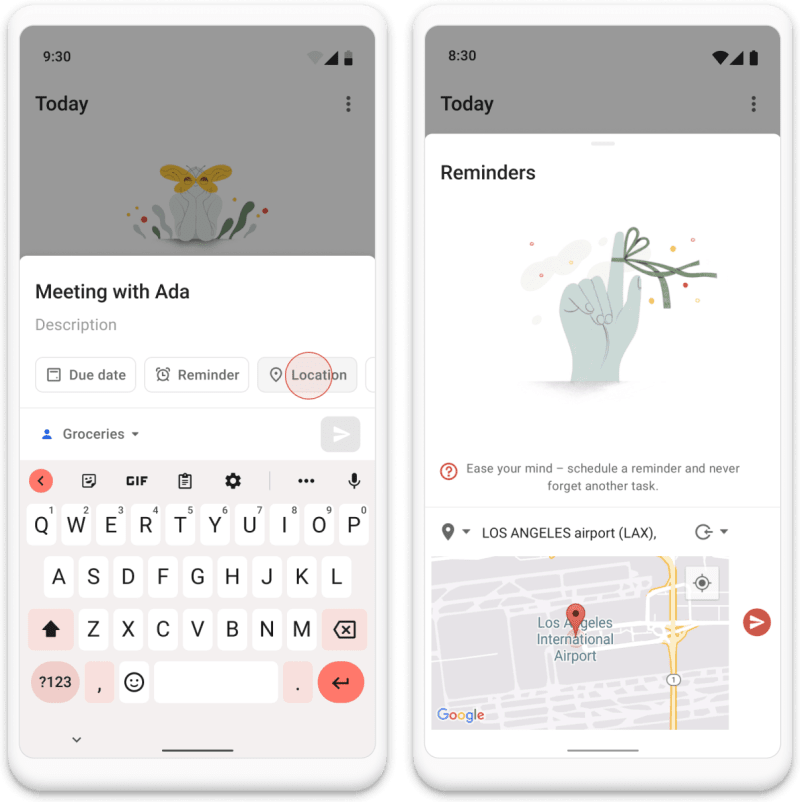
- Når du legger til en ny oppgave eller redigerer en eksisterende oppgave, trykker du på Plassering-chipen. Hvis chipen ikke er synlig, kan du lese om hvordan du tilpasser Legg til raskt.
- Oppgi adressen til stedet. Todoist viser forslag til sted.
- Velg det mest nøyaktige stedet.
- Velg å motta den stedsbaserte påminnelsen ved ankomst eller avreise.
- Trykk på pil-ikonet ved siden av kartet.
Obs
Sjekke innstillingene for stedsbasert påminnelse
Stedsbaserte påminnelser er bare tilgjengelige i mobilappene. Som en midlertidig løsning kan du legge til disse påminnelsene i Todoist-nettappen og -datamaskinappene, og deretter administrere dem på den mobile enheten din.
- Trykk på tannhjulet øverst til høyre.
- Trykk på Påminnelser.
- Trykk på Påminn meg via.
- Velg Mobilvarsel.
- Trykk deg tilbake til Påminnelser for å gå tilbake til Påminnelser-innstillingene.
- Velg Administrer stedstilgang. Du omdirigeres til Todoist-innstillingene på enheten din.
- Trykk på Plassering.
- Velg Mens appen er i bruk.
- Slå på Presis plassering.
- Trykk deg tilbake til Todoist øverst til venstre.
- Velg Varsler.
- Slå på Tillat varsler og Tidssensitive varsler. Dette sørger for at du mottar varslene uten noen forsinkelse.
Obs
- Åpne Innstillinger-appen på Apple-enheten din.
- Trykk på Personvern og sikkerhet.
- Trykk på Stedstjenester.
- Slå på Stedstjenester.
- Bla ned i listen og trykk på Systemtjenester.
- Slå på Automatiseringer for varsler og snarveier.
- Trykk på Bla gjennom nederst til høyre.
- Trykk på tannhjulet øverst til høyre.
- Trykk på Påminnelser.
- Velg Påminn meg via.
- Velg Pushvarsel på mobil.
- Trykk på OK for å lagre endringene.
- Trykk på Slå på påminnelser og varsler. Todoist-appinfo på enheten vises.
- Trykk på Tillatelser.
- Trykk på Plassering.
- Velg Tillat hele tiden.
- Slå på Bruk presis plassering.
- Trykk på tilbake-pilen for å gå tilbake til Apptillatelser.
- Trykk på Varsler.
- Slå på Tillat varsler.
- Sjekk at Påminnelser er slått på.
- Trykk på tilbake-pilen for å lagre endringene.
Obs
Fjern stedsforslag
For å spare tid gir Todoist deg forslag på steder basert på tidligere stedsbaserte påminnelser. Hvis listen begynner å bli rotete, kan du fjerne disse forslagene:
- Åpne Todoist for iOS.
- Trykk på Bla gjennom i navigeringslinjen.
- Trykk på tannhjulet øverst til høyre.
- Trykk på Påminnelser.
- Trykk på Fjern lagrede steder.
- Åpne Todoist for Android.
- Trykk på Bla gjennom nederst til høyre.
- Trykk på tannhjulet øverst til høyre.
- Trykk på Påminnelser.
- Trykk på Fjern steder.
Ta kontakt
Hvis du har problemer med plasseringspåminnelser i Todoist for iOS eller Android, ta kontakt med oss. Vi— Nina, Marco, Galina, eller noen av våre andre kolleger—er ivrige etter å hjelpe!


