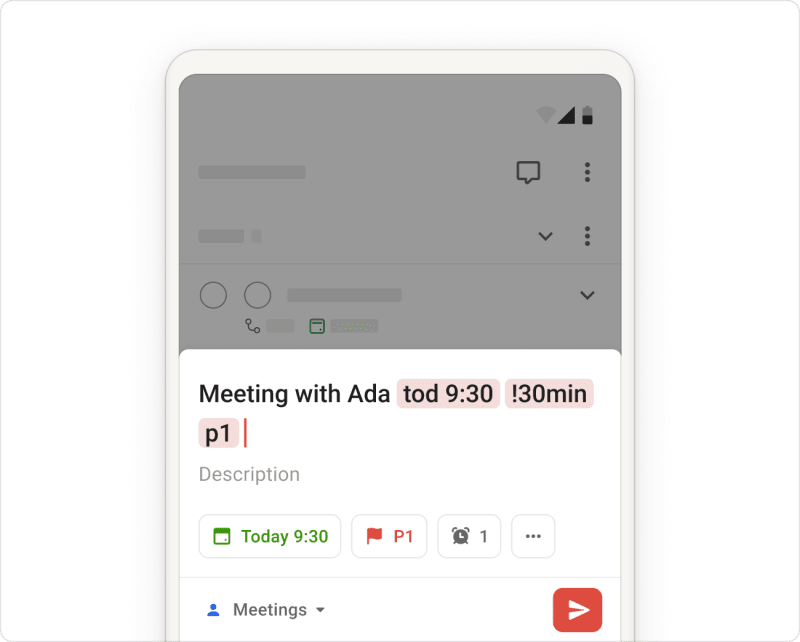
Vi har ikke kommet på en måte som lar deg legge til oppgaver telepatisk (ennå), men Todoists Legg til raskt-funksjon er nesten like bra. Legg til raskt er den raskeste måten for å legge til en ny oppgave, komplett med datoer, etiketter, påminnelser med mer.
Obs
Bruke Legg til raskt
- Klikk på Legg til oppgave eller trykk på tastatursnarveien Q for å åpne Legg til raskt.
- Skriv eventuelle oppgavedetaljer i feltet for oppgavenavnet.
- Trykke eller dra den dynamiske Legg til-knappen til hvilket som helst sted i prosjektet eller visningen.
- Skriv eventuelle oppgavedetaljer i feltet for oppgavenavnet.
Legg til oppgavedetaljer
| Legg til | Ved å skrive |
|---|---|
| Dato eller forfallstidspunkt | Datoen og tidspunktet i oppgavefeltet med naturlig språk, som i morgen kl. 16:00 eller annenhver tirsdag fra 3. mars. Her er en liste med eksempler på datoformater du kan bruke. |
| Frist | Bruk naturlig språk for å legge til en frist, for eksempel {30. mars}. Du kan finne ut mer om frister i denne artikkelen. |
| Etiketter | @ etterfulgt av etikettnavnet. For eksempel @e-post. Du kan velge fra en liste med eksisterende etiketter, eller du kan opprette en ny etikett. |
| Prioritet | p1, p2 eller p3 for å angi oppgavens prioritetsnivå. |
| Påminnelser | ! i oppgavenavnets felt, direkte etterfulgt av ønsket tidspunkt for påminnelsen. For eksempel !14:00 eller !30 min før. Finn ut mer om påminnelser. |
| Samarbeidspartner | + umiddelbart etterfulgt av personens navn. For eksempel +Lucile. Du kan velge fra en liste over nåværende prosjektsamarbeidspartnere. (Dette er kun mulig i delte prosjekter, så du må spesifisere et delt prosjekt ved å bruke #-symbolet først, og deretter legge til en mottaker.) |
| Prosjekt | # etterfulgt av prosjektnavnet. For eksempel #jobb. Du kan velge fra en liste med eksisterende prosjekter, eller du kan opprette et nytt prosjekt. |
| Seksjon | Så fort du har lagt oppgaven i et prosjekt, kan du også spesifisere hvilken seksjon oppgaven skal være under. Du trenger bare skrive inn symbolet / etterfulgt av seksjonens navn. Eksempel: Hvis du ønsker at oppgaven skal være under seksjonen Administrator i Jobb-prosjektet, skriver du #Jobb /Administrator. |
Raskt tips
Angi en global Legg til raskt-snarvei
Kontekstbytte kan raskt forstyrre fokuset ditt, spesielt når arbeidet er spredt på forskjellige apper.
Den globale Legg til raskt-snarveien er fantastisk til å fange opp ideer og oppgaver i det øyeblikket du får dem. Bruk den til å notere ned oppgaver uten å stoppe det du gjør – selv om du er i en annen app.
I Todoist for macOS eller Windows bruker du den globale tastatursnarveien til å åpne Legg til raskt mens appen er minimert. Bruk standard tastatursnarveier eller velg din egen i de avanserte innstillingene:
- Klikk på avataren din øverst til venstre.
- Velg Innstillinger.
- Klikk på Datamaskin-fanen.
- Finn den globale Legg til raskt-snarveien.
- Klikk på avvis-ikonet.
- Angi din unike globale tastatursnarvei for å åpne Legg til raskt.
Legg til raskt-snarveier er kun tilgjengelige på datamaskinappene. Prøv datamaskinappen.
Legg til raskt-snarveier er bare tilgjengelige på datamaskinappen. Hvis du leter etter en rask måte å legge til oppgaver på i Android, legger du til Todoist-widgeten i stedet.
Legg Til Raskt-snarveier er bare tilgjengelige på datamaskinappen. Hvis du leter etter en rask måte å legge til oppgaver på i iOS, legger du til Todoist-widgeten i stedet.
Ta kontakt
Hvis du har problemer med å bruke Legg til raskt eller den globale tastatursnarveien i Todoist, kontakter du oss. Vi, Omar, Stacey, Carol eller et annet av våre 14 teammedlemmer, ser frem til å hjelpe deg!


