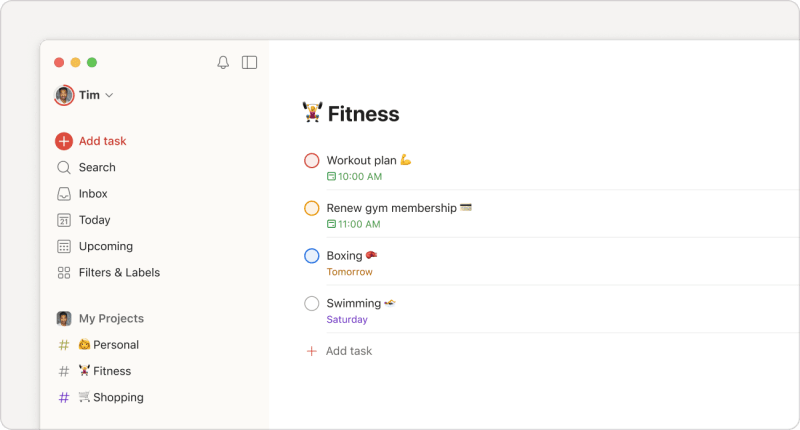
Korzystaj z emoji, aby dodać do Todoist więcej emocji! ✨ Ikonki emoji mogą się pojawiać w komentarzach oraz wszelkich innych elementach, którym możesz nadawać nazwy, np.: zadaniach, sekcjach, projektach, etykietach i filtrach. Jak to działa?
- Podczas wpisywania tekstu otwórz klawiaturę emoji, naciskając Ctrl + Cmd + Spacja w macOS lub przycisk Windows + . (kropka) w Windows 10.
- Kliknij wybraną ikonkę emoji, aby ją dodać.
Wskazówka
Używasz Todoist na Linux? Spróbuj skorzystać z dodatku do przeglądarki, np. Klawiatura Emoji JoyPixels dla Chrome lub Awesome Emoji Picker dla Firefoxa.
- Podczas wpisywania tekstu otwórz klawiaturę emoji, naciskając przycisk Windows + . (kropka).
- Kliknij wybraną ikonkę emoji, aby ją dodać.
- Podczas wpisywania tekstu, otwórz klawiaturę emoji, naciskając Ctrl + Cmd + (spacja).
- Kliknij wybraną ikonkę emoji, aby ją dodać.
- Podczas wpisywania tekstu naciśnij przycisk emoji po lewej stronie na dole.
- Naciśnij ikonkę emoji, aby ją dodać.
- Podczas wpisywania tekstu, naciśnij ikonkę emoji.
- Naciśnij ikonkę emoji, aby ją dodać.
FAQ
Nie, Todoist obsługuje jedynie emoji w formacie Unicode. Zdecydowaliśmy tak z dwóch powodów:
- Wszystkie platformy obsługują emoji w formacie Unicode.
- Wszystkie platformy zapewniają doskonałą obsługę dla emoji w formacie Unicode, włączając w to:
- wsparcie klawiatury
- możliwość przeglądania dostępnych emoji
- przetłumaczone nazwy emoji