Jeśli Todoist nie jest narzędziem, które ułatwia Ci pracę i nie planujesz korzystać z niego w przyszłości, możesz usunąć swoje konto. Usunięcie konta spowoduje trwałe usunięcie wszystkich danych Todoist. Nie będziesz też mieć możliwości współpracy w zespołach ani realizowania projektów współdzielonych.
Uwaga
Eksportowanie danych
Jeśli chcesz zachować kopię swoich danych, masz do wyboru kilka opcji, w zależności od Twoich potrzeb:
- Jeśli potrzebujesz kopii danych zawartych w swoich projektach, wyeksportuj każdy z nich do pliku CSV. Utworzony w ten sposób plik będzie zawierał wszystkie aktywne zadania wraz z ich atrybutami, takimi jak etykiety, terminy, priorytety i komentarze.
- Jeśli nie zależy Ci na zachowaniu właściwości zadań użyj rozszerzenia Eksportuj do Arkuszy Google. Atrybuty takie jak terminy ostateczne, komentarze, załączniki i przypomnienia zostaną pominięte, możesz jednak uwzględnić ukończone zadania z projektu.
- Jeśli korzystasz z płatnej subskrypcji, pobierz ostatnią kopię bezpieczeństwa, zawierającą wszystkie aktywne projekty i zadania. Kopia bezpieczeństwa nie obejmuje ukończonych zadań oraz projektów przeniesionych do archiwum.
Usuwanie przestrzeni roboczej zespołu
Jeśli spróbujesz usunąć swoje konto Todoist, będąc członkiem przestrzeni roboczej zespołu, zobaczysz monit z prośbą o wcześniejsze usunięcie z przestrzeni roboczej zespołu lub całkowite usunięcie tej przestrzeni roboczej. Wykonaj niezbędne działania i spróbuj ponownie.
Notatka
Usuwanie konta
Gdy wszyscy uczestnicy zostali usunięci ze wszystkich przestrzeni roboczych zespołu, a dane zostały zapisane w bezpiecznym miejscu, możesz usunąć swoje konto Todoist:
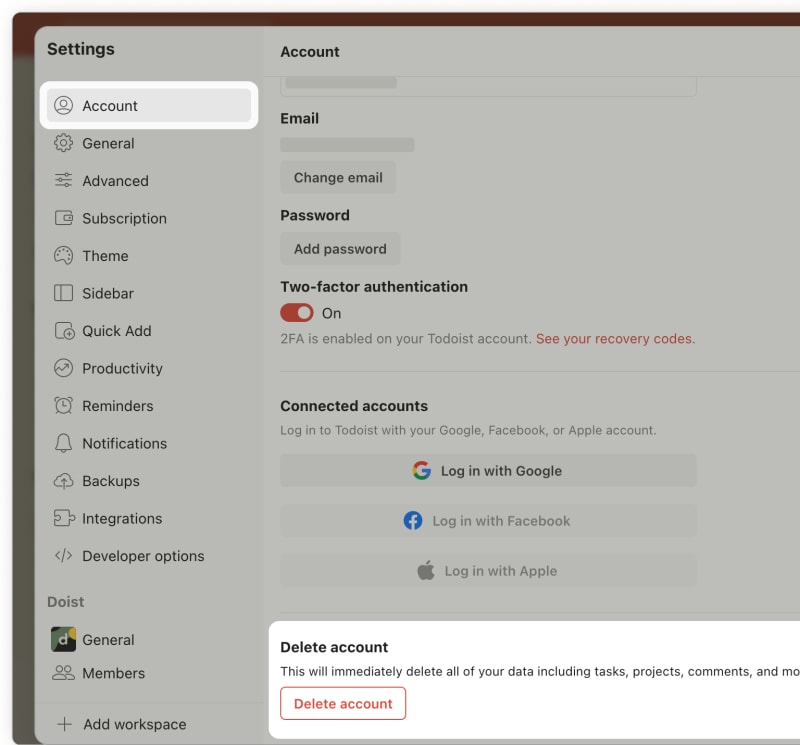
- Zaloguj się do Todoist na https://todoist.com.
- Kliknij swoje zdjęcie profilowe w lewym górnym rogu.
- Wybierz Ustawienia. Jeśli zalogowałeś(-aś) się przez konto Google lub Apple, rozpocznij od dodania hasła Todoist.
- Kliknij Usuń konto.
- Wpisz swoje hasło.
- Ponownie kliknij Usuń konto, aby potwierdzić. Jeśli ustawiłeś(-aś) weryfikację dwuetapową dla swojego konta, wpisz kod uwierzytelniający.
- Po usunięciu konta Todoist zostaniesz przeniesiony(-a) do strony logowania. Jeśli subskrypcja Todoist została opłacona bezpośrednio na stronie Todoist, zostanie ona automatycznie anulowana.
- Jeśli zakupu Todoist Pro dokonano przez sklep Google Play lub App Store upewnij się, że anulowałeś(-aś) tam subskrypcję Todoist. W ten sposób unikniesz kolejnych opłat.
- Naciśnij Przeglądaj w prawym dolnym rogu.
- Naciśnij ikonkę koła zębatego w prawym górnym rogu.
- Naciśnij Konto. Jeśli zalogowałeś(-aś) się przez konto Google lub Apple, rozpocznij od dodania hasła Todoist.
- Wybierz Usuń konto.
- Naciśnij Dalej.
- Wpisz swoje hasło.
- Naciśnij Usuń, aby potwierdzić. Jeśli ustawiłeś(-aś) weryfikację dwuetapową dla swojego konta, wpisz kod uwierzytelniający.
- Naciśnij Przeglądaj w prawym dolnym rogu.
- Naciśnij ikonkę koła zębatego w prawym górnym rogu.
- Wybierz Konto. Jeśli zalogowałeś(-aś) się przez konto Google lub Apple, rozpocznij od dodania hasła Todoist.
- Wybierz Usuń konto.
- Wpisz swoje hasło.
- Naciśnij Usuń, aby potwierdzić. Jeśli ustawiłeś(-aś) weryfikację dwuetapową dla swojego konta, wpisz kod uwierzytelniający.

Evert · Kierownik zespołu ds. Customer Experience
Usuwanie kanału kalendarza Todoist po usunięciu konta
Jeśli wcześniej subskrybowałeś(-aś) kanał kalendarza Todoist, usunięcie konta Todoist nie spowoduje automatycznego usunięcia go z aplikacji kalendarza. Należy osobno usunąć powiązany kalendarz z aplikacji kalendarza.
Aby usunąć go z Kalendarza Apple na urządzeniu iPhone lub iPad:
- Otwórz aplikację Ustawienia na urządzeniu iPhone lub iPad.
- Naciśnij Kalendarz.
- Naciśnij Konta.
- Naciśnij wpis Todoist.
- Wybierz Usuń konto.
W przypadku Kalendarza Google lub Outlook wykonaj kroki opisane w sekcji Usuwanie kalendarza Todoist z aplikacji kalendarza.
Bądźmy w kontakcie
Jeśli napotkałeś(-aś) problemy z usunięciem konta Todoist, skontaktuj się z nami.