Administratorzy zespołu mogą aktualizować dane rozliczeniowe, pobierać faktury lub zrezygnować z płatnej subskrypcji Todoist Business.
Notatka
Jeśli jesteś administratorem i zamierzasz wprowadzić te zmiany, oto kroki, które należy wykonać:
Dostęp do ustawień płatności zespołu
- Zaloguj się do Todoist na https://todoist.com.
- Kliknij nazwę swojego zespołu w menu bocznym.
- Naciśnij Ustawienia w prawym górnym rogu.
- Kliknij Subskrypcja pod nazwą swojego zespołu, na pasku bocznym po lewej stronie.
- Kliknij Zarządzaj płatnościami zespołu.
Wprowadzanie zmian w subskrypcji
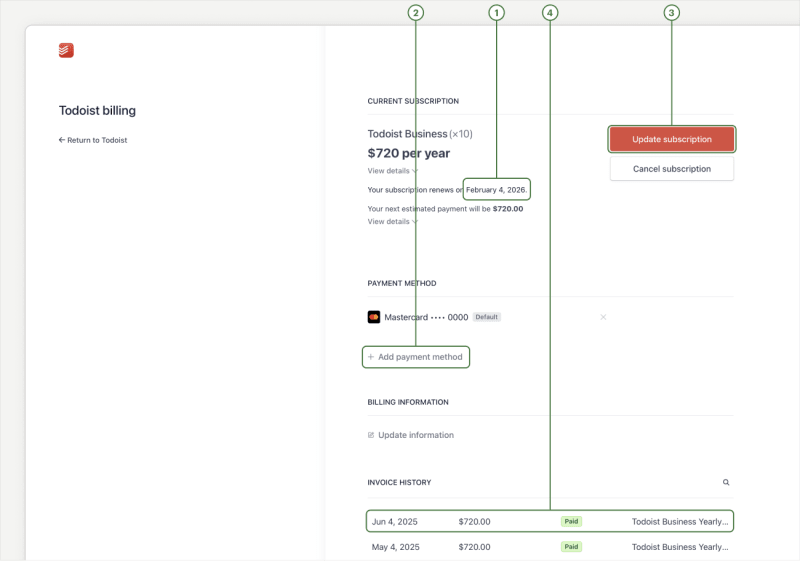
W ustawieniach opłat zespołu masz do wyboru kilka opcji:
- Sprawdź, kiedy kończy się Twoja subskrypcja Business oraz jaki będzie koszt jej odnowienia.
- Kliknij Dodaj metodę płatności, aby dodać nowy sposób płatności. Oto lista akceptowanych metod płatności.
- Kliknij Aktualizuj informacje, aby zaktualizować swoje dane rozliczeniowe (imię i nazwisko, adres) lub zmienić cykl rozliczeniowy subskrypcji Business.
Uwaga
Zmiana waluty rozliczeniowej
Jeśli chcesz zmienić walutę rozliczeniową, należy najpierw anulować subskrypcję Todoist Business. Następnie rozpocznij nową subskrypcję Business, wybierając preferowaną walutę.
Zmiana adresu e-mail
Pierwsze potwierdzenie płatności za Plan Business jest wysyłane wyłącznie do administratora, który wykupił subskrypcję. Nie ma możliwości dodania innych adresów e-mail jako odbiorców informacji o płatnościach. Jeśli osoba, która ulepszyła zespół, nie jest już jego członkiem, skontaktuj się z nami. Przypiszemy nowego administratora zespołu.
Notatka
Pobierz swoją fakturę
- Zaloguj się do Todoist na https://todoist.com.
- Kliknij nazwę swojego zespołu w menu bocznym.
- Naciśnij Ustawienia w prawym górnym rogu.
- Kliknij Subskrypcja pod nazwą swojego zespołu, na pasku bocznym po lewej stronie.
- Kliknij Zarządzaj płatnościami zespołu.
- Kliknąć fakturę, której potrzebujesz, w sekcji Historia faktur, aby pobrać jej kopię.
Notatka
Zmiana cyklu rozliczeniowego subskrypcji Business
Todoist Business dostępny jest w subskrypcji miesięcznej lub rocznej. W dowolnym momencie możesz zmienić swój cykl rozliczeniowy :
- Zaloguj się do Todoist na https://todoist.com.
- Kliknij nazwę swojego zespołu w menu bocznym.
- Naciśnij Ustawienia w prawym górnym rogu.
- Kliknij Subskrypcja pod nazwą swojego zespołu, na pasku bocznym po lewej stronie.
- Kliknij Zarządzaj płatnościami zespołu.
- Kliknij Aktualizuj subskrypcję.
- Wybierz miesięczną lub roczną subskrypcję.
- Kliknij Kontynuuj, aby potwierdzić.
Aktualizacja wcześniejszych faktur
Jeśli zmieniłeś(-aś) adres rozliczeniowy lub numer identyfikacyjny VAT, nie będziesz mieć możliwości korekty poprzednich faktur. Jeśli potrzebujesz zaktualizowanej faktury, skontaktuj się z nami.
Przenoszenie środków z subskrypcji
Jeśli otrzymałeś(-aś) kredyt za niewykorzystany czas subskrypcji Business, nie można przenieść go do innego zespołu lub planu. Jeśli opłata za subskrypcję została pobrana w ciągu ostatnich 30 dni, możesz jednak poprosić o zwrot środków.
Anulowanie subskrypcji
Jeśli jesteś administratorem zespołu Todoist i nie potrzebujesz już planu Business, oto jak anulować subskrypcję:
- Kliknij swój zespół w menu bocznym.
- Kliknij przycisk Subskrypcja widoczny pod nazwą zespołu.
- Kliknij Anuluj plan. Zobaczysz listę korzyści, które stracisz po anulowaniu subskrypcji.
- Kliknij Anuluj subskrypcję.
- Wybierz przyczynę anulowania. Będziemy wdzięczni za podzielenie się wszelkimi uwagami.
- Kliknij Anuluj subskrypcję. Zobaczysz rodzaj swojej subskrypcji, jej koszt oraz informację o dniu jej zakończenia.
- Kliknij Anuluj subskrypcję, aby jeszcze raz przejrzeć informacje o swojej subskrypcji.
- Jeszcze raz kliknij Anuluj subskrypcję, aby potwierdzić.
Notatka
Najczęściej zadawane pytania (FAQ)
Czy mogę zatrzymać ponawianie nieudanej płatności?
Nieudane płatności są automatycznie ponawiane przez pewien czas. W tym okresie Twoja subskrypcja Business pozostanie aktywna. Jeśli płatność nie powiedzie się po kilku próbach, Twoja subskrypcja zostanie anulowana.
Jeśli chcesz powstrzymać próby ponowienia płatności, skontaktuj się z naszym działem wsparcia.
Pozostańmy w kontakcie
Jeśli napotkałeś(-aś) problemy podczas dokonywania zmian w planie Todoist Business, skontaktuj się z nami.