Ustaw przypomnienie zależne od lokalizacji w Todoist, dotyczące przybycia lub opuszczenia wybranej lokalizacji. Todoist może wysłać powiadomienie push o przeprowadzeniu 30-minutowego treningu w chwili dotarcia na siłownię lub przypomnieć o zabraniu parasola, gdy wychodzisz z domu.
Sprawdź ustawienia usług lokalizacyjnych
Przed dodaniem przypomnienia zależnego od lokalizacji sprawdź ustawienia usług lokalizacyjnych na swoim urządzeniu mobilnym.
- Otwórz aplikację Ustawienia na swoim urządzeniu Apple.
- Wybierz Prywatność i bezpieczeństwo.
- Wybierz Usługi lokalizacji.
- Przewiń w dół i wybierz Usługi systemowe.
- Sprawdź, czy opcja Powiadomienia i Automatyzacje skrótówjest włączona na Twoim urządzeniu.
- Naciśnij Wróć i wybierz Todoist.
- Zezwól na dostęp do informacji o lokalizacji podczas korzystania z aplikacji.
- Włącz opcję dokładnej lokalizacji.
Jeśli nie widzisz Todoist na liście aplikacji korzystających z usług lokalizacyjnych, dodaj do zadania przypomnienie zależne od lokalizacji. Czynność ta wywoła monit o włączenie usług lokalizacyjnych.
- Otwórz Ustawienia na urządzeniu z systemem Android.
- Wybierz Lokalizacja.
- Włącz opcjęUżywaj lokalizacji.
- Naciśnij uprawnienia aplikacji do korzystania z usług loalizacyjnych.
- Przewiń w dół i wybierz Todoist.
- Wybierz Zezwól zawsze lub Zezwól tylko podczas używania aplikacji.
Notatka
Sprawdź ustawienia powiadomień
Następnie, sprawdź ustawienia powiadomień na swoim urządzeniu Apple, aby otrzymywać powiadomienia push dla przypomnień.
- Otwórz aplikację Ustawienia na swoim urządzeniu Apple.
- Wybierz Powiadomienia.
- Przewiń w dół i wybierz Todoist.
- Włącz Zezwól na powiadomienia i Powiadomienia zależne od czasu. Te Ustawienia zapewnią, że otrzymasz swoje przypomnienia bez opóźnień.
- Otwórz aplikację Ustawienia na swoim urządzeniu Apple.
- Wybierz Powiadomienia.
- Naciśnij Powiadomienia aplikacji.
- Wybierz Todoist.
- Włącz Wszystkie powiadomienia Todoist.
Notatka
Dodaj przypomnienie zależne od lokalizacji
Zacznijmy od dodania do zadania przypomnienia zależnego od lokalizacji:
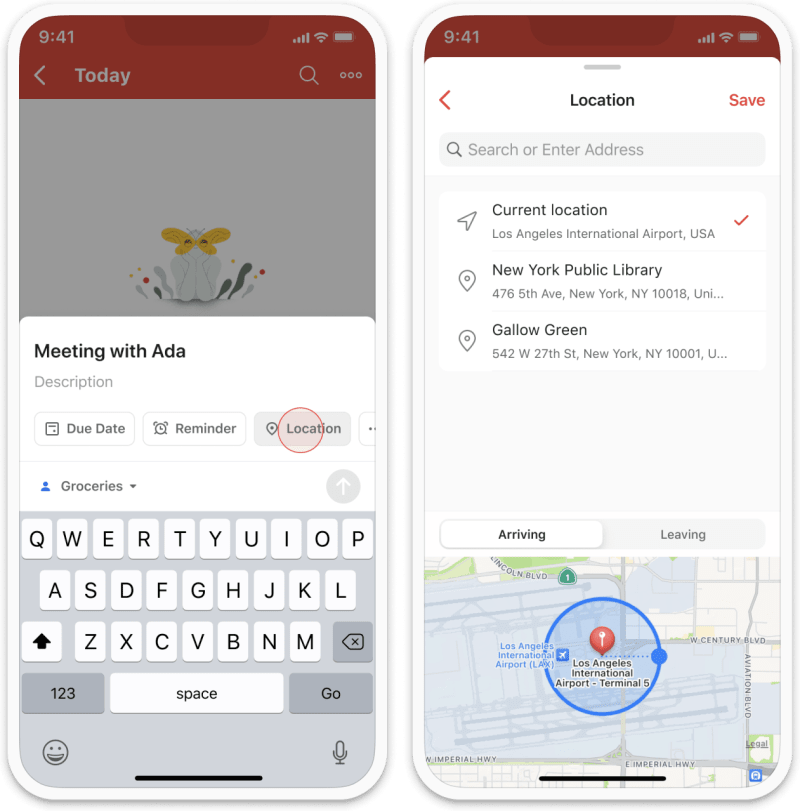
- Naciśnij zadanie, aby otworzyć widok zadania.
- Naciśnij chip Lokalizacja. Jeśli pole nie jest widoczne, dowiedz się, jak dostosować Szybkie Dodawanie.
- Wprowadź adres lokalizacji. Jeśli dodajesz przypomnienie o lokalizacji po raz pierwszy, Todoist poprosi Cię o dostęp do lokalizacji.
- Wybierz najbardziej dokładną lokalizację z wyświetlonych wyników wyszukiwania.
- Wybierz, czy przypomnienie ma być przesyłane w momencie przybycia, czy w momencie opuszczenia miejsca.
- Naciśnij niebieskie kółko na mapie. Następnie przeciągnij je na zewnątrz lub do wewnątrz, aby zmienić promień lokalizacji.
- Naciśnij Zapisz, aby dodać przypomnienie.
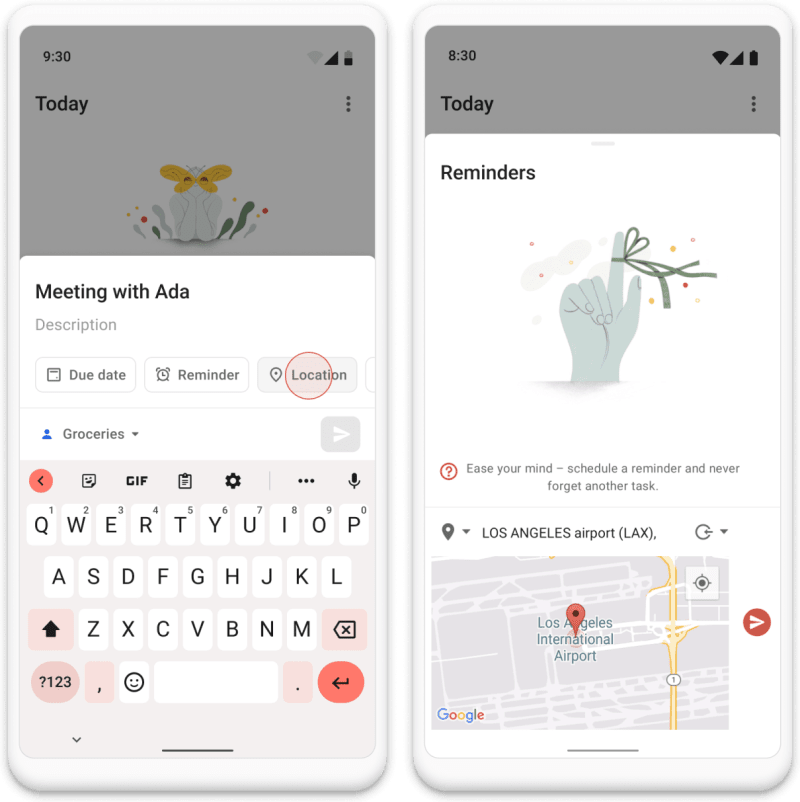
- Naciśnij zadanie, aby otworzyć widok zadania.
- Naciśnij chip Lokalizacja. Jeśli pole nie jest widoczne, dowiedz się, jak dostosować Szybkie Dodawanie.
- Wprowadź adres lokalizacji. Jeśli dodajesz przypomnienie o lokalizacji po raz pierwszy, zostaniesz poproszony(-a) o udzielenie Todoist dostępu do lokalizacji.
- Wybierz najbardziej dokładną lokalizację z wyświetlonych wyników wyszukiwania.
- Wybierz, czy przypomnienie ma być przesyłane w momencie przybycia, czy w momencie opuszczenia miejsca.
- Naciśnij ikonę przesyłania obok mapy.
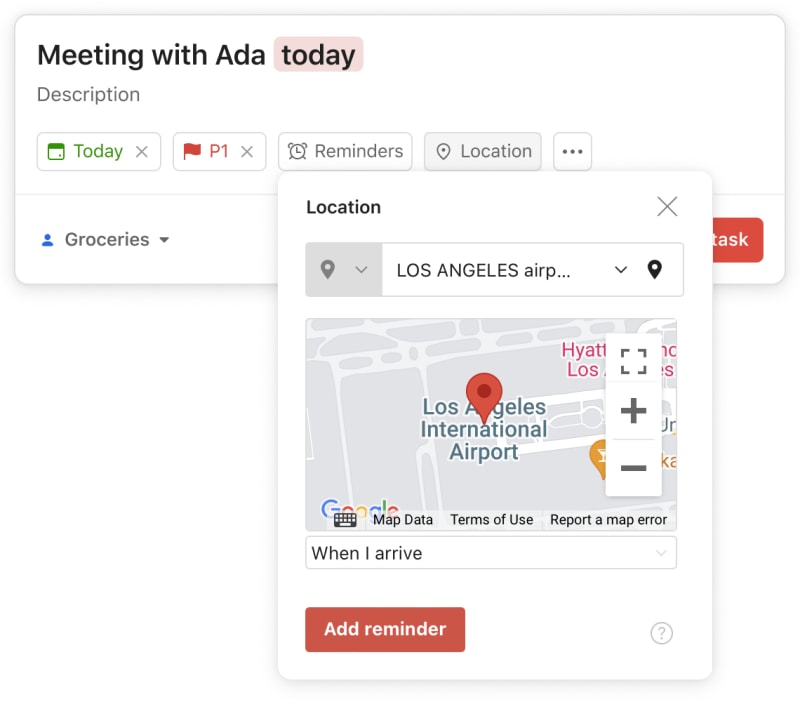
Powiadomienia push o przypomnieniach lokalizacyjnych będziesz otrzymywać tylko na urządzeniu przenośnym. Dzieje się tak, ponieważ Todoist korzysta z usług lokalizacyjnych Twojego urządzenia, aby wysłać powiadomienie push po dotarciu do określonej lokalizacji.
Możesz jednak dodać tego rodzaju przypomnienia, korzystając z Todoist w przeglądarce lub w aplikacji na komputerze stacjonarnym, a następnie zarządzać nimi w Todoist na urządzeniu z systemem iOS lub Android.
- Kliknij Dodaj zadanie i wprowadź szczegóły zadania.
- Kliknij czerwony przycisk Dodaj zadanie, aby utworzyć zadanie.
- Kliknij zadanie, aby otworzyć widok zadania.
- Kliknij Lokalizacja po prawej stronie.
- Zacznij wpisywać adres miejsca. Jeśli zostanie rozpoznany, wybierz go z rozwijaniej listy.
- Wybierz, czy przypomnienie ma być przesyłane w momencie przybycia, czy w momencie opuszczenia miejsca.
- Kliknij czerwony przycisk Dodaj lokalizację.
Wyczyść sugerowane lokalizacje
Aby zaoszczędzić czas, Todoist wyświetla listę sugerowanych lokalizacji w oparciu o wcześniej tworzone przypomnienia. Jeśli ich liczba zacznie Cię przytłaczać, możesz wyczyścić listę:
- Otwórz Todoist na urządzeniu z iOS.
- Naciśnij Przeglądaj na pasku nawigacji.
- Naciśnij ikonkę koła zębatego w prawym górnym rogu.
- Naciśnij Przypomnienia.
- Wybierz Wyczyść zapisane lokalizacje.
- Otwórz aplikację Todoist dla Androida.
- Naciśnij Przeglądaj w prawym dolnym rogu.
- Naciśnij ikonkę koła zębatego w prawym górnym rogu.
- Naciśnij Przypomnienia.
- Wybierz Wyczyść zapisane lokalizacje.
Bądźmy w kontakcie
Jeśli napotkałeś/aś problemy dotyczące przypomnień zależnych od lokalizacji w aplikacji Todoist dla iOS lub Androida, skontaktuj się z nami. Nina, Marco, Galina lub którykolwiek z pozostałych członków naszego zespołu chętnie Ci pomoże!


