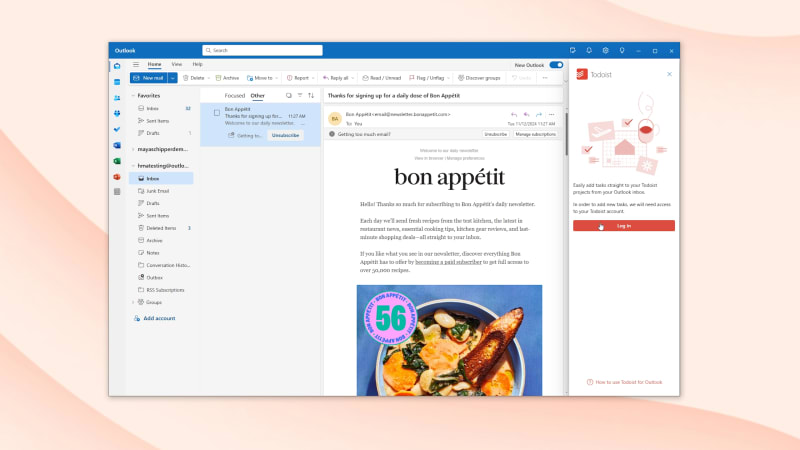
Utrzymuj nienaganny porządek w swojej skrzynce odbiorczej w Outlooku. Zamieniaj wybrane wiadomości e-mail w zadania Todoist, którymi zajmiesz się w dogodnej chwili. Czytając dalej dowiesz się, jak skonfigurować, wykorzystywać, a także usunąć rozszerzenie Todoist z aktualnej lub wcześniejszych wersji aplikacji Outlooka.
Wymagania systemowe
Jeśli chcesz korzystać z dodatku dla Outlooka, utwórz konto e-mail w jednej z poniższych usług oferowanychh przez Microsoft:
- Outlook.com
- Live.com
- Hotmail.com
- Konta e-mail Office 365
- Konta Microsoft Exchange z włączoną obsługą chmury
Jeżeli Twoje konto e-mail nie znajduje się w żadnej z tych usług, integracja nie będzie działać. Alternatywnym rozwiązaniem jest korzystanie z funkcji przesyłania e-maili jako zadań w Todoist.
Aby zapewnić płynne działanie dodatku Todoist dla programu Outlook upewnij się, że na Twoim komputerze zainstalowany jest jeden z niżej wymienionych systemów operacyjnych:
- Windows: Outlook 2019 lub nowszy
- macOS: Outlook 2016 lub nowszy
Jeśli korzystasz ze starszej wersji Outlooka, otwórz przeglądarkę internetową i zaloguj się do swojego konta Outlook, aby móc używać tego rozszerzenia.
Jeśli używasz aplikacji Outlook Mail na komputerze stacjonarnym z macOS lub Windows, sprawdź, czy Włączone Doświadczenia są włączone przed użyciem rozszerzenia Todoist.
- Otwórz aplikację Outlook Mail na komputerze stacjonarnym.
- Uzyskaj dostęp do ustawień prywatności konta Outlook.
- Kliknij Zarządzaj połączonymi doświadczeniami.
- Sprawdź, czy Włączyć wszystkie połączone funkcje jest przełączone na włączone.
- Wyjść i ponownie otworzyć Outlook Mail.
- Sprawdź, czy rozszerzenie Todoist jest dostępne, gdy otwierasz wiadomość e-mail w swojej skrzynce odbiorczej.
Konfiguracja rozszerzenia dla Outlooka (nowa wersja)
Uwaga
- Zaloguj się do swojego konta Microsoft Outlook.
- Otwórz wiadomość e-mail.
- Kliknij ikonkę aplikacji w prawym górnym rogu wiadomości e-mail. Pojawi się wyskakujące okienko.
- Wybierz Pobierz dodatki w prawym dolnym rogu.
- Wyszukaj Todoist.
- Kliknij Dodaj, aby zainstalować rozszerzenie.
- Kliknij Kontynuuj.
Po pomyślnym zalogowaniu się program Microsoft Outlook będzie co trzy miesiące wyświetlał monit o podanie danych logowania.
Otwórz aplikację Microsoft Outlook dla macOS.
Jeśli korzystasz z tej integracji po raz pierwszy, zostaniesz poproszony(-a) o zalogowanie się do swojego konta Microsoft..
- Otwórz wiadomość e-mail.
- Kliknij ikonę trzech kropek, aby wyświetlić dodatkowe opcje.
- Wybierz z menu Pobierz dodatki. W nowym oknie przeglądarki otworzy się Microsoft AppSource.
- Odszukaj Todoist dla Outlooka.
- Kliknij Pobierz teraz. W następnym kroku należy wypełnić formularz.
- Kliknij Pobierz teraz ponownie, aby potwierdzić. Pojawi się okienko pop-up z informacją, że zostaniesz przeniesiony(-a) na stronę Microsoft 365, aby ukończyć proces konfiguracji.
- Kliknij Dodaj, aby zainstalować rozszerzenie.
- Uruchom ponownie aplikację Outlook w przeglądarce oraz aplikację Outlook dla macOS.
- Zaloguj się przy pomocy swojego konta Todoist.
Notatka
Otwórz aplikację Microsoft Outlook dla Windows.
Jeśli korzystasz z tej integracji po raz pierwszy, zostaniesz poproszony(-a) o zalogowanie się do swojego konta Microsoft..
- Otwórz wiadomość e-mail.
- Kliknij ikonkę aplikacji w prawym górnym rogu wiadomości e-mail.
- Kliknij Pobierz dodatki. Spowoduje to otwarcie nowego okna w przeglądarce.
- Wyszukaj Todoist.
- Kliknij Dodaj, aby zainstalować rozszerzenie.
- Kliknij Kontynuuj.
Notatka
Otwórz aplikację Microsoft Outlook dla iOS lub Androida.
Jeśli korzystasz z tej integracji po raz pierwszy, zostaniesz poproszony(-a) o zalogowanie się do swojego konta Microsoft..
- Naciśnij swoje zdjęcie profilowe w lewym górnym rogu.
- Wybierz ikonkę koła zębatego na dole po lewej stronie. Spowoduje to otwarcie ustawień aplikacji Outlook.
- Przewiń w dół, aż znajdziesz sekcję Integracje i dodatki.
- Wybierz Dodatki i wyszukaj Todoist.
- Naciśnij ikonkę plusa.
- Naciśnij Kontynuuj, aby potwierdzić.
Konfiguracja rozszerzenia dla Outlooka (starsze wersje)
Otwórz aplikację Microsoft Outlook dla macOS.
Jeśli korzystasz z tej integracji po raz pierwszy, zostaniesz poproszony(-a) o zalogowanie się do swojego konta Microsoft..
- Kliknij Wszystkie aplikacje po prawej stronie na górze
- Wyszukaj Todoist.
- Kliknij Dodaj, aby zainstalować rozszerzenie.
- Kliknij Kontynuuj.
Notatka
Otwórz aplikację Microsoft Outlook dla Windows.
Jeśli korzystasz z tej integracji po raz pierwszy, zostaniesz poproszony(-a) o zalogowanie się do swojego konta Microsoft..
- Otwórz wiadomość e-mail.
- Kliknij ikonkę aplikacji w prawym górnym rogu wiadomości e-mail.
- Kliknij Pobierz dodatki. Spowoduje to otwarcie nowego okna w przeglądarce.
- Wyszukaj Todoist.
- Kliknij Dodaj, aby zainstalować rozszerzenie.
- Kliknij Kontynuuj.
Notatka
Tworzenie zadania przy pomocy dodatku dla Outlooka
Istnieją dwa sposoby, aby utworzyć zadanie korzystając z rozszerzenia Outlook:
Dodawanie zadania do swojej skrzynki
- Otwórz wiadomość e-mail.
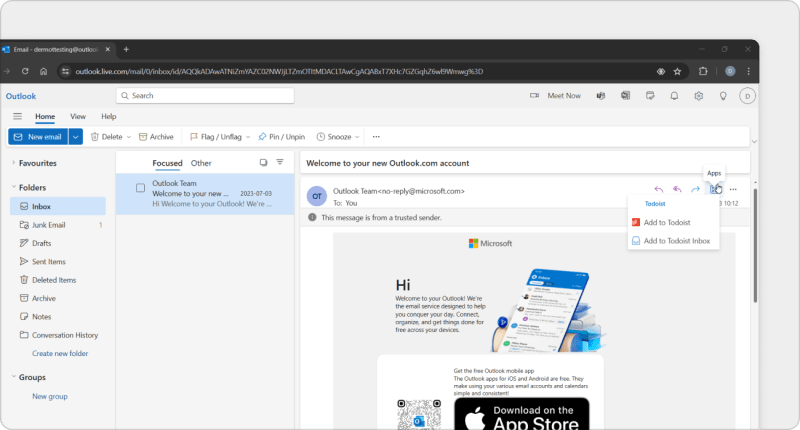
- Kliknij Aplikacje w prawym górnym rogu widoku e-maila.
- Kliknij Dodaj do Skrzynki Todoist. Wiadomość e-mail zostanie dodana jako zadanie w Twojej Skrzynce.
Otwórz wiadomość i kliknij Dodaj do Skrzynki Todoist na górze po prawej stronie. Wiadomość zostanie dodana jako zadanie w Twojej Skrzynce.
- Otwórz wiadomość e-mail.
- Naciśnij ikonę trzech kropek w prawym górnym rogu widoku e-maila.
- Naciśnij Dodaj do Skrzynki Todoist. Wiadomość e-mail zostanie dodana jako zadanie w Twojej Skrzynce.
Dodawanie zadania do dowolnego projektu Todoist
- Otwórz wiadomość e-mail.
- Kliknij ikonę trzech kropek w prawym górnym rogu widoku e-maila.
- Przewiń w dół do ikonki Todoist.
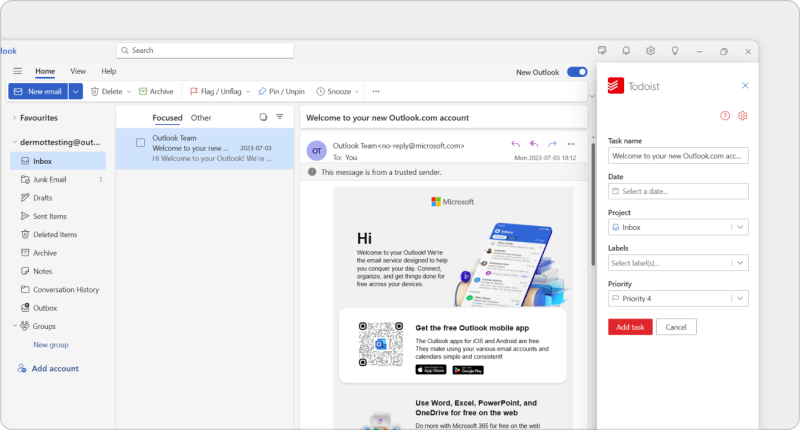
- Kliknąć Dodać do Todoist. Jeśli zostaniesz poproszony o zalogowanie się do swojego konta Todoist, kliknąć Zalogować się → Zgadzam się.
- Wpisz nazwę zadania, przydziel termin i czas realizacji, projekt, etykiety i poziom priorytetu.
- Naciśnij Dodaj zadanie. Zadanie zostanie dodane do wskazanego projektu.

Pierre · Specjalista ds. Customer Experience
- Otwórz wiadomość e-mail.
- Kliknij Dodać do Todoist w prawym górnym rogu. Jeśli zostaniesz poproszony o zalogowanie się do swojego konta Todoist, kliknij Zalogować się i wprowadź dane logowania do konta.
- Wpisz nazwę zadania, przydziel termin i czas realizacji, projekt, etykiety i poziom priorytetu.
- Naciśnij Dodaj zadanie. Zadanie zostanie dodane do wskazanego projektu.
Pierre · Specjalista ds. Customer Experience
- Otwórz wiadomość e-mail.
- Naciśnij ikonę trzech kropek w prawym górnym rogu widoku e-maila.
- Przewiń w dół i naciśnij Dodaj do Todoist.
- Wprowadź nazwę zadania, przypisz datę i godzinę wykonania, projekt, etykiety i poziom priorytetu. Jeśli jesteś klientem Pro lub Business, możesz dodać czas trwania zadania.
- Naciśnij Dodaj zadanie. Zadanie zostanie dodane do wskazanego projektu.
Pierre · Specjalista ds. Customer Experience
Usuwanie rozszerzenia dla Outlooka
- Otwórz przeglądarkę internetową.
- Zaloguj się używając danych swojego konta Outlook.
- Otwórz wiadomość e-mail.
- Kliknij ikonę trzech kropek na górze widoku e-maila.
- Kliknij Pobierz dodatki.
- W menu po lewej stronie kliknij Moje dodatki.
- Kliknij ikonę trzech kropek pod ikonką Todoist.
- Kliknij Remove (usuń).
Anulowanie zgody na dostęp do konta Microsoft.
Sposób wycofania zgody zalezy od rodzaju posiadanego konta Microsoft.
- Konto osobiste: Zarządzaj uprawnieniami w ustawieniach konta Microsoft
- Konto firmowe lub szkolne: zarządaj uprawnieniami w portalu Moje Aplikacje
Jeśli cofniesz uprawnienia dla dodatku Outlook, utracisz możliwość korzystania z tego rozszerzenia do momentu ponownego przyznania uprawnień.
Bądźmy w kontakcie
Jeśli napotkałeś(-aś) problemy podczas konfiguracji lub w trakcie korzystania z rozszerzenia Todoist dla Outlooka, skontaktuj się z nami. My— Dermot, Sergio, Pierre i reszta zespołu CX—chętnie pomożemy!

