Co prawda nie wiemy (jeszcze!) jak dodawać zadania telepatycznie, jednak mechanizm Szybkiego Dodawania w Todoist przybliża nas do tego ideału. To zdecydowanie najszybszy sposób, aby dodać zadanie lub dodać do niego szczegóły, takie jak: termin, etykiety, priorytet, przypomnienia i wiele innych.
Notatka
Używanie Szybkiego Dodawania
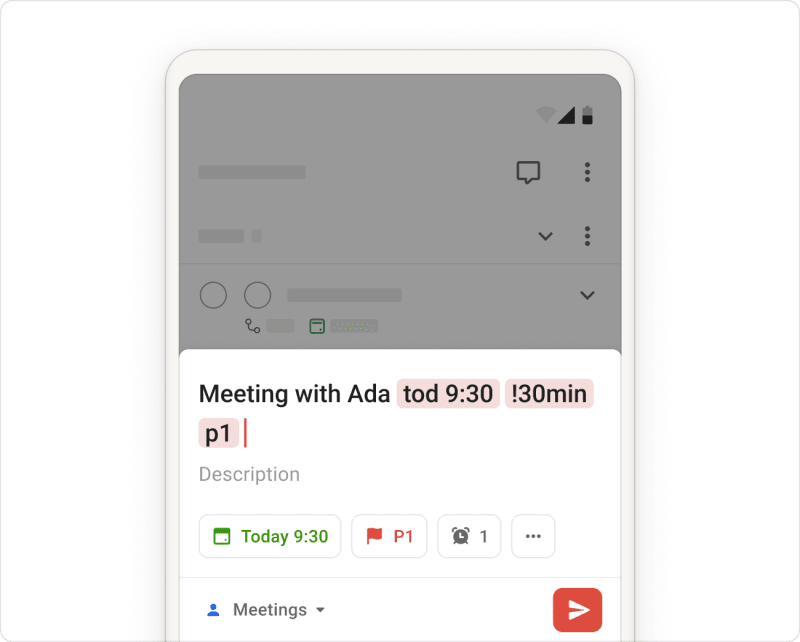
Kliknij Dodaj zadanie lub naciśnij skrót klawiaturowy Q, aby otworzyć Szybkie Dodawanie. Następnie wprowadź szczegóły w polu nazwy zadania.
Kliknij Dodaj zadanie lub naciśnij skrót klawiaturowy Q, aby otworzyć Szybkie Dodawanie. Następnie wprowadź szczegóły w polu nazwy zadania.
Naciśnij lub przeciągnij przycisk Dynamicznego Dodawania w dowolne miejsce w projekcie lub widoku. Następnie wprowadź szczegóły w polu nazwy zadania.
Naciśnij lub przeciągnij przycisk Dynamicznego Dodawania w dowolne miejsce w swoim projekcie lub widoku. Następnie wprowadź szczegóły w polu nazwy zadania.
Dodać szczegóły zadania
| Dodaj | wpisując |
|---|---|
| Termin lub czas wykonania | Wpisz datę i godzinę używając języka naturalnego, np. jutro o 16 lub co drugi wtorek od 3 marca. Oto lista przykładowych formatów daty, z których możesz skorzystać. |
| Termin ostateczny | Użyj naturalnego języka, aby dodać termin ostateczny – na przykład {30 marca}. Dowiedz się więcej o terminach ostatecznych z tego artykułu. |
| Etykiety | Nazwa etykiety poprzedzona symbolem @, na przykład @email. Możesz wybrać istniejącą etykietę lub utworzyć zupełnie nową. |
| Priorytet | p1, p2 lub p3, aby określić priorytet zadania. |
| Przypomnienia | Symbol ! w polu nazwy zadania, a następnie czas dla przypomnienia. Na przykład !14:00 lub !30 min przed. Dowiedz się więcej o przypomnieniach. |
| Współpracownik | Nazwa użytkownika poprzedzona symbolem +. Na przykład +Lucyna. Zostanie wyświetlona lista obecnych współpracowników w projekcie. Funkcja ta dostępna jest wyłącznie w projektach współdzielonych; należy więc najpierw wskazać współdzielony projekt przy użyciu symbolu #. |
| Projekt | Nazwa projektu poprzedzona symbolem # na przykład: #Praca. Możesz wskazać jeden z istniejących projektów lub utworzyć nowy. |
| Sekcja | Po dodaniu zadania do projektu możesz również określić, w której sekcji chcesz je umieścić. W tym celu wystarczy wpisać symbol / oraz nazwę wybranej sekcji. Na przykład, jeśli chcesz, by zadanie znalazło się w sekcji „Admin” w projekcie „Praca”. wpisz #Praca /Admin. |
| Załącznik | Wybierz Załącznik, aby wybrać spośród opcji: Aparat, Ostatnie zrobione zdjęcie, Biblioteka zdjęć i filmów, Pliki lub Nagraj dźwięk. Twój plik zostanie dodany jako komentarz. |
Wskazówka
Definiowanie globalnego skrótu Szybkiego Dodawania
Zjawisko przełączania kontekstu (ang. context switching) może w szybkim tempie obniżyć wydajność Twojej pracy, zwłaszcza jeśli musisz równolegle korzystać z wielu aplikacji.
Globalny skrót Szybkiego Dodawania to prawdopodobnie jeden z najbardziej przydatnych skrótów Todoist. Używaj go, aby błyskawiczne dodawać zadania bez przerywania czynności, którymi obecnie się zajmujesz.
W aplikacji Todoist na komputerze stacjonarnym użyj globalnego skrótu klawiaturowego, aby otworzyć funkcję Szybkiego Dodawania, gdy aplikacja jest zminimalizowana. Użyj domyślnych skrótów klawiaturowych lub ustaw własne w ustawieniach zaawansowanych:
- Otwórz aplikację Todoist na komputerze stacjonarnym.
- Kliknij swoje zdjęcie profilowe w lewym górnym rogu.
- Wybierz Ustawienia.
- Kliknij zakładkę Desktop.
- Odszukaj globalny skrót Szybkiego Dodawania.
- Kliknij ikonkę anulowania.
- Zdefiniuj własny skrót globalny otwierający Szybkie Dodawanie.
Skróty Szybkiego Dodawania dostępne są obecnie tylko w aplikacji na komputerze stacjonarnym (desktop). Wypróbuj aplikację dla komputerów typu desktop.
Skróty Szybkiego Dodawania dostępne są obecnie tylko w aplikacji na komputerze stacjonarnym. Jeśli chcesz szybko dodawać zadania na urządzeniu z systemem iOS, zainstaluj widget Todoist.
Szybkie Dodawanie dostępne jest obecnie tylko w aplikacji na komputerze stacjonarnym. Jeśli chcesz szybko dodawać zadania na urządzeniu z systemem Android, zainstaluj widget Todoist.
Bądźmy w kontakcie
Jeśli masz problemy z używaniem funkcji Szybkiego Dodawania lub globalnego skrótu klawiaturowego w Todoist, skontaktuj się z nami. Omar, Stacey, Carol lub którykolwiek z pozostałych członków naszego zespołu z przyjemnością Ci pomoże!


