Układ kalendarza w Todoist pomaga Tobie i Twojemu zespołowi wizualizować nadchodzące zadania i uzgadniać ważne daty. Wyświetlanie zadań w widoku tygodniowym lub miesięcznym pomaga identyfikować luki w harmonogramie i utrzymać porządek. Skorzystaj z tego przewodnika, aby dowiedzieć się, jak włączyć, dostosować i poruszać się w układzie kalendarza.
Włączanie układu kalendarza w projekcie
Włączanie układu podczas tworzenia projektu
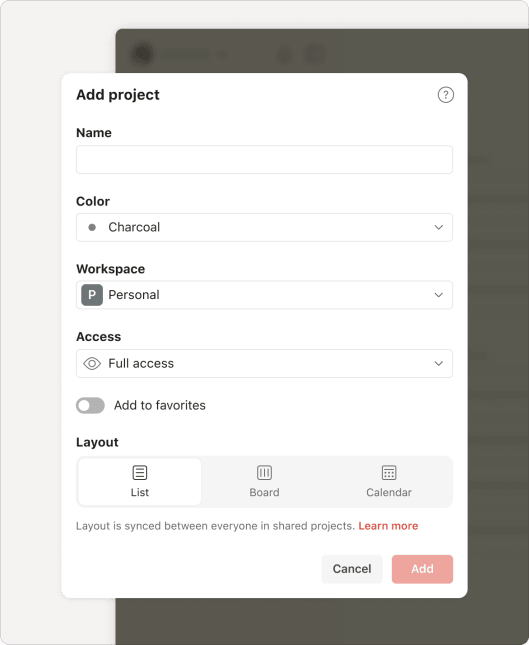
Podczas tworzenia projektu wybierz Kalendarz w sekcji Układ.
Zmiana układu widoku lub istniejącego projektu
- Otwórz z menu dowolny projekt lub widok.
- Kliknij Widok w prawym górnym rogu.
- Wybierz Kalendarz.
- Wybierz układ tygodnia lub miesiąca.
Jeśli nie chcesz już dłużej korzystać z układu kalendarza, możesz wybrać układ tablicy lub listy zadań.
Włączanie układu podczas tworzenia projektu
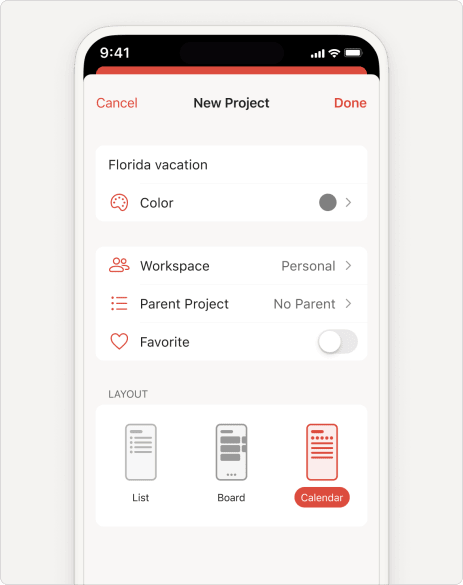
Podczas tworzenia projektu wybierz Kalendarz w sekcji Układ.
Zmiana układu widoku lub istniejącego projektu
- Naciśnij dowolny projekt w menu nawigacyjnym.
- Naciśnij ikonę trzech kropek i wybierz Widok.
- Wybierz Kalendarz.
- Naciśnij Układ i wybierz między Planem a Tygodniem („Tydzień” wyświetla trzy dni w orientacji pionowej; siedem dni w orientacji poziomej).
Jeśli nie chcesz już dłużej korzystać z układu kalendarza, w menu Widok możesz zmienić układ na tablicę lub listę. Następnie naciśnij Gotowe.
Włączanie układu podczas tworzenia projektu
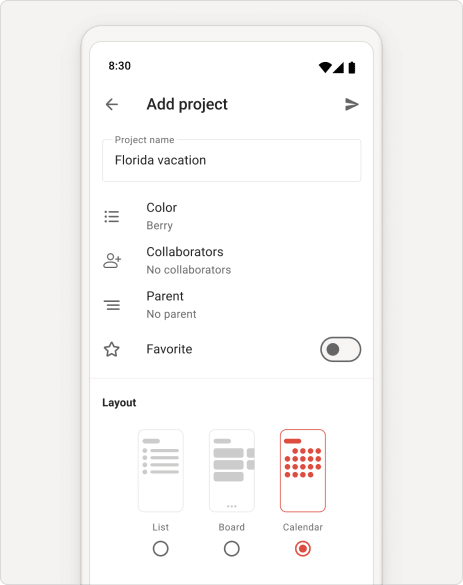
Podczas tworzenia projektu wybierz Kalendarz w sekcji Układ.
Zmiana układu widoku lub istniejącego projektu
- Naciśnij dowolny projekt w menu nawigacyjnym.
- Naciśnij ikonę trzech kropek i wybierz Widok.
- Wybierz Kalendarz.
- Naciśnij Układ i wybierz między Planem a 3-dniowym / Tygodniem (w zależności od orientacji urządzenia).
- Naciśnij Zapisz, aby potwierdzić.
Jeśli nie chcesz już dłużej korzystać z układu kalendarza, zmień układ na tablicę lub listę w menu Widok.

Olivia · Specjalista ds. Customer Experience
Włączanie układu kalendarza w widoku filtra lub etykiety
- Kliknij Filtry i etykiety w menu bocznym.
- Wybierz filtr lub etykietę, dla których chcesz zastosować układ.
- Kliknij Widok w prawym górnym rogu.
- Wybierz Kalendarz.
- Wybierz pomiędzy układem tygodnia i miesiąca.
- Naciśnij Przeglądaj w prawym dolnym rogu.
- Naciśnij Filtry i etykiety.
- Otwórz filtr lub etykietę, dla których chcesz zastosować układ kalendarza.
- Naciśnij ikonę trzech kropek po prawej stronie na górze.
- Naciśnij Widok.
- Wybierz Kalendarz.
- Naciśnij Układ i wybierz między Planem a Tygodniem (w aplikacji na Androidzie zobaczysz Tydzień lub 3 dni, w zależności od orientacji urządzenia).
Tworzenie zadań w układzie kalendarza
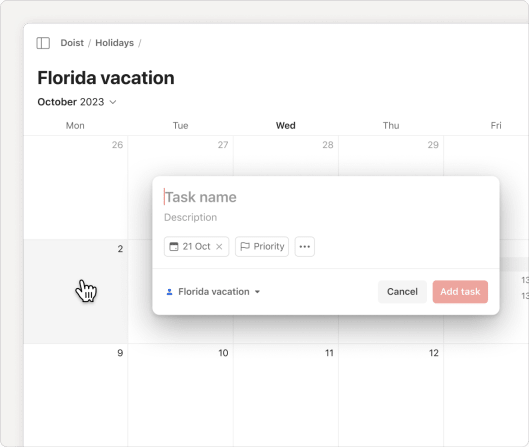
- Kliknij dzień w kalendarzu, na który chcesz zaplanować swoje zadanie.
- Wpisz nazwę zadania i dodaj szczegóły.
- (opcjonalne) Dodaj termin ostateczny, aby wyświetlić chip terminu ostatecznego w kalendarzu.
- Kliknij Dodaj zadanie.
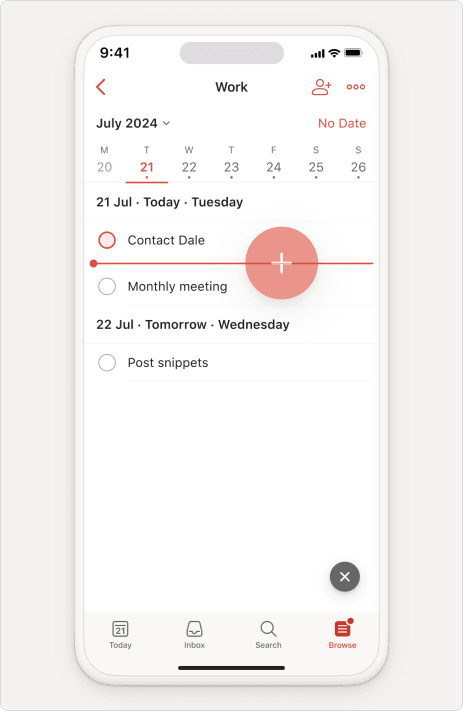
- Przeciągnij dynamiczny przycisk dodawania na odpowiedni dzień, aby zaplanować zadanie.
- Wpisz nazwę zadania i dodaj szczegóły.
- (opcjonalne) Dodaj termin ostateczny, aby wyświetlić chip terminu ostatecznego w kalendarzu.
- Naciśnij ikonkę przesyłania.
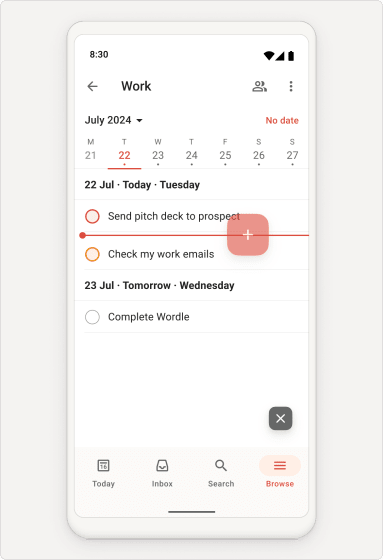
- Przeciągnij dynamiczny przycisk dodawania na odpowiedni dzień, aby zaplanować zadanie.
- Wpisz nazwę zadania i dodaj szczegóły.
- (opcjonalne) Dodaj termin ostateczny, aby wyświetlić chip terminu ostatecznego w kalendarzu.
- Naciśnij ikonę przesyłania.
Wskazówka
Planowanie zadań w układzie kalendarza
Planowanie zadań bez określonego terminu
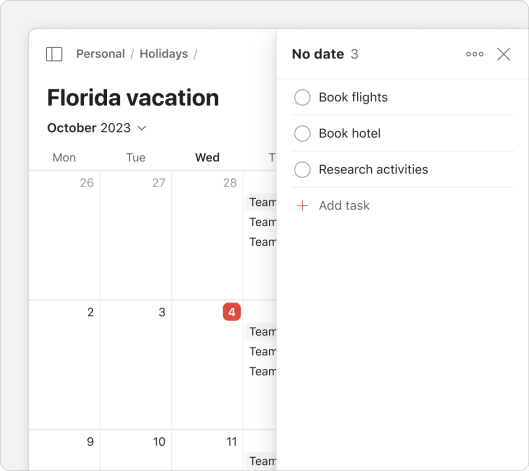
- Otwórz dowolny projekt z menu po lewej.
- Kliknij Brak terminu w prawym górnym rogu. Rozwinie się menu boczne z zadaniami bez określonego terminu.
Przeciągnij zadanie w wybrane miejsce w kalendarzu, aby przypisać mu termin.
Jeśli wolisz użyć terminarza, kliknij ikonę trzech kropek obok zadania, a następnie wskaż dzień, aby przypisać go jako termin.
Przekładanie terminu zadania
Przeciągnij zadanie do innego dnia w kalendarzu.
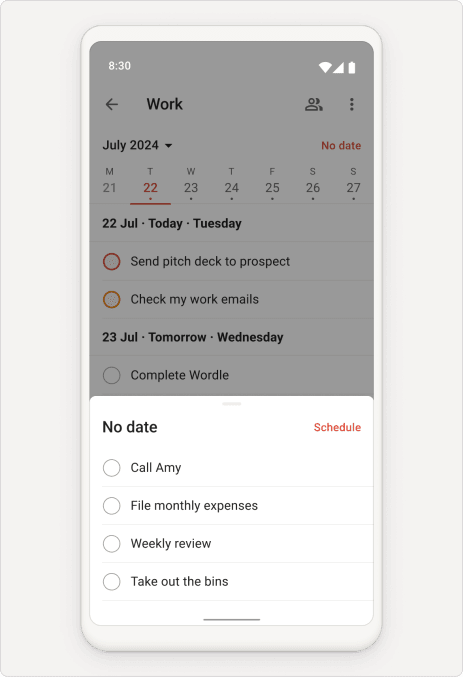
Planowanie zadań bez określonego terminu
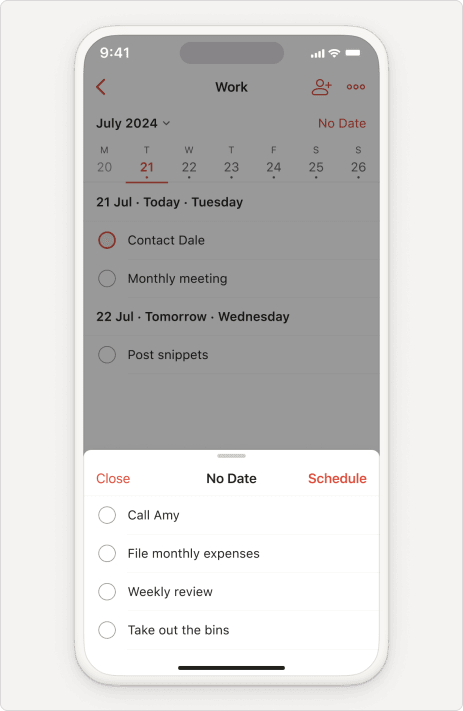
- Naciśnij Brak terminu w prawym górnym rogu widoku projektu.
- Wybierz zadanie z listy.
- Naciśnij Zaplanuj.
- Wybierz termin.
Przekładanie terminu zadania
Przeciągnij zadanie do innego dnia w kalendarzu.
Planowanie zadań bez określonego terminu
- Naciśnij Brak terminu w prawym górnym rogu widoku projektu.
- Wybierz zadanie z listy.
- Naciśnij Zaplanuj.
- Wybierz termin.
Przekładanie terminu zadania
Przeciągnij zadanie do innego dnia w kalendarzu.
Notatka
Przeglądanie kolejnych wystąpień
Domyślnie, w przypadku zadań cyklicznych wyświetlane jest tylko jedno nadchodzące wystąpienie. Jeśli jednak korzystasz z Todoist Pro lub Business i zastosowałeś(-aś) układ kalendarza w widoku Nadchodzące w aplikacji na komputerze stacjonarnym lub w przeglądarce, widoczne będą wszystkie przyszłe wystąpienia zadań cyklicznych.
Aby włączyć lub wyłączyć wyświetlanie przyszłych wystąpień zadania, kliknij Widok w prawym górnym rogu i użyj przełącznika Kolejne wystąpienia.
Aplikacje na urządzenia mobilne nie obsługują jeszcze funkcji przyszłych wystąpień.
Bądźmy w kontakcie
Układ kalendarza to funkcja, na którą wielu użytkowników czekało od dłuższego czasu. Zależy nam, by jak najlepiej spełniała Twoje oczekiwania. Jeśli napotkałeś(-aś) problemy podczas korzystania z układu kalendarza, skontaktuj się z nami.