Sprawdzaj swoje codzienne postępy lub śledź zmiany w zadaniach dzięki funkcji Raportowania. Zapewnia ona pełną widoczność tego, nad czym Ty i członkowie Twojego zespołu pracowaliście w Todoist. Zapisy dziennika są uporządkowane według terminu i mogą być filtrowane według projektu, osoby lub typu aktywności.
Przeglądanie aktywności konta
- Kliknij swoje zdjęcie profilowe w lewym górnym rogu okna Todoist.
- Wybierz Raportowanie.
Aby filtrować aktywności, użyj menu u góry sekcji Raportowania. Możesz filtrować według projektu, osoby, typu wydarzenia, przestrzeni roboczej lub wybrać zakres dat, aby wyświetlić aktywność z określonego okresu.
- Naciśnij Przeglądaj w prawym dolnym rogu.
- Naciśnij swoje zdjęcie profilowe w lewym górnym rogu.
- Naciśnij swoje imię, aby otworzyć Raportowanie.
W widoku Produktywność istnieją dwa sposoby filtrowania zapisów dziennika aktywności:
- Aby filtrować według rodzaju aktywności lub współpracownika (dla projektów współdzielonych), naciśnij ikonkę filtra w prawym górnym rogu.
- Aby filtrować według projektu, naciśnij ikonkę projektu u góry.
- Naciśnij Przeglądaj w prawym dolnym rogu.
- Naciśnij swoje zdjęcie profilowe w lewym górnym rogu.
- Naciśnij swoje imię, aby otworzyć Raportowanie.
W widoku Produktywność istnieją dwa sposoby filtrowania zapisów dziennika aktywności:
- Aby filtrować według rodzaju aktywności lub współpracownika (dla projektów współdzielonych), naciśnij ikonkę filtra w prawym górnym rogu.
- Aby filtrować według projektu, naciśnij ikonkę projektu u góry.
Ustawienia wstępne
Po otwarciu Raportowania zobaczysz predefiniowany filtr pokazujący ukończone zadania. Możesz także wybrać spośród innych predefiniowanych ustawień, aby szybko skupić się na najważniejszej aktywności.
Aby zmienić predefiniowane filtry:
- Otwórz Raportowanie.
- Kliknij rozwijane menu obok nagłówka Aktywność.
- Wybierz z listy predefiniowanych ustawień.
| Ustawienia wstępne | Co zobaczysz |
|---|---|
| Cała aktywność | Wyświetla dzienniki zdarzeń aktywności dla wszystkich przestrzeni roboczych, projektów, współpracowników i wydarzeń. |
| Moje ukończone zadania | Pokazuje ukończone zadania. |
| Moje ulubione | Pokazuje aktywność w ulubionych projektach. |
| Ostatnio dodane zadania | Pokazuje zadania dodane przez dowolnego użytkownika we wszystkich przestrzeniach roboczych i projektach. |
| Ostatnio ukończone zadania | Pokazuje zadania ukończone przez dowolnego użytkownika we wszystkich przestrzeniach roboczych i projektach. |
Notatka
Informacje o raportowaniu
Raportowanie pozwala zobaczyć kompletny dziennik zdarzeń dotyczący wybranych działań w Todoist. Ich pełną listę znajdziesz w poniższej tabeli:
| Zarejestrowane aktywności | Wykluczone aktywności |
|---|---|
| Dodane zadania | Dodane etykiety |
| Edytowane zadania | Edytowane etykiety |
| Ukończone zadania | Usunięte etykiety |
| Nieukończone zadania | Dodane projekty |
| Usunięte zadania | Edytowane projekty |
| Dodane komentarze | Projekty zarchiwizowane |
| Usunięte komentarze | Usunięte projekty |
Notatka
Przeglądanie aktywności w projekcie
- Kliknij ikonę trzech kropek w prawym górnym rogu projektu.
- Kliknij zakładkę Aktywność.
- Naciśnij Przeglądaj w prawym dolnym rogu.
- Wybierz projekt.
- Naciśnij ikonę trzech kropek w prawym górnym rogu projektu.
- Wybierz Wyświetl aktywność.
Aby zmienić projekt lub wyświetlić aktywności we wszystkich projektach:
- Naciśnij ikonkę listy projektów w prawym górnym rogu Raportowania.
- Wybierz Wszystkie projekty lub wskaż wybrany projekt.
- Naciśnij ikonkę zaznaczenia w prawym górnym rogu.
Jeśli uczestniczysz w projektach współdzielonych, możesz filtrować według współpracownika lub rodzaju aktywności:
- Naciśnij ikonkę filtra w prawym górnym rogu Raportowania.
- Naciśnij Filtruj według czynności. Jeśli uczestniczysz w projektach współdzielonych, zobaczysz również opcję Filtruj według współpracownika.
- Wybierz, w jaki sposób chcesz filtrować projekt.
- Naciśnij ikonkę zaznaczenia w prawym górnym rogu.
- Naciśnij Przeglądaj w prawym dolnym rogu.
- Naciśnij ikonę trzech kropek w prawym górnym rogu projektu.
- Wybierz Wyświetl aktywność.
Aby zmienić projekt lub wyświetlić aktywności we wszystkich projektach:
- Naciśnij ikonkę listy projektów w prawym górnym rogu Raportowania.
- Wybierz Wszystkie projekty lub wskaż wybrany projekt.
Aby filtrować według osoby (dotyczy projektów współdzielonych) lub rodzaju aktywności:
- Naciśnij ikonkę filtra w prawym górnym rogu Raportowania.
- W menu wybierz Według typu wydarzenia lub Według współpracownika (dostępne tylko w projektach współdzielonych).
Przegląd aktywności w zadaniu
Naciśnij menu zadania, aby zobaczyć, kto je utworzył, wprowadził zmiany lub ukończył. W ten sposób możesz jednak tylko przeglądać informacje o aktywności – nie da się wprowadzić zmian ani usunąć tych wpisów.
- Kliknij zadanie.
- Kliknij ikonę trzech kropek w prawym górnym rogu.
- Wybierz Wyświetl aktywność.
- Naciśnij dowolne zadanie, aby otworzyć widok zadania.
- Naciśnij kkonę trzech kropek w prawym górnym rogu.
- Wybierz Wyświetl aktywność.
- Naciśnij dowolne zadanie, aby otworzyć widok zadania.
- Naciśnij ikonę trzech kropek.
- Wybierz Wyświetl aktywność.
Wskazówka
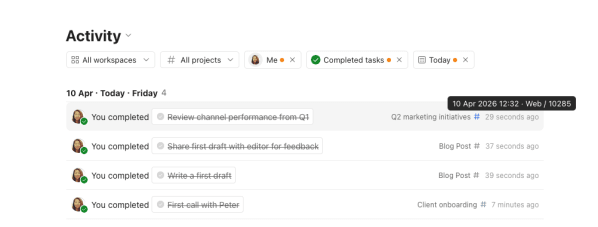
Umieść kursor nad znacznikiem czasu wybranej aktywności, a dowiesz się, czy zadanie zostało utworzone, zmienione, ukończone lub usunięte w aplikacji mobilnej, aplikacji na komputer stacjonarny, w przeglądarce, czy też za pośrednictwem integracji.
Eksportowanie
Funkcja eksportu umożliwia pobranie pliku w formacie markdown, przedstawiającego przefiltrowaną aktywność. Pliki markdown można otwierać w popularnych edytorach tekstu lub edytorach plików markdown.
Aby wyeksportować swoje aktywności z modułu Raportowania:
- Otwórz Raportowanie.
- Filtruj aktywności, aby wyświetlić te, które chcesz uwzględnić.
- Przewiń w dół, aby załadować zapisy dziennika.
- Kliknij Eksportuj w prawym górnym rogu.
Uwaga
Bądźmy w kontakcie
Jeśli masz(-aś) problem z przeglądaniem Raportowania lub sprawdzaniem aktywności konkretnych zadań lub projektów w Todoist, skontaktuj się z nami.