Projekty w Todoist pozwalają gromadzić powiązane zadania w jednym miejscu, dzięki czemu możesz skupić się na jednym celu naraz. Wykorzystaj projekt, aby zaplanować 3-dniową wycieczkę, monitorować kampanię marketingową lub prowadzić listę książek do przeczytania. Z tego poradnika dowiesz się, jak tworzyć, edytować, udostępniać, archiwizować i usuwać projekty, a także jak je organizować.
Poznaj rodzaje projektów
Każdy projekt znajduje się w jednym z dwóch miejsc. Projekty osobiste trafiają do sekcji Moje projekty, natomiast projekty zespołowe znajdują się pod nazwą Twojego zespołu na pasku bocznym. Lokalizacja projektu decyduje o tym, kto jest jego właścicielem oraz kto może go zobaczyć.
| Funkcja lub przeznaczenie | Moje projekty | Projekty zespołu |
|---|---|---|
| Główne zastosowanie | Zadania osobiste lub prywatne | Współpraca z członkami zespołu |
| Własność | Właściciel konta | Administratorzy zespołu |
| Widoczność projektu | Właściciel konta | Wszyscy administratorzy i członkowie mogą przeglądać, podejrzeć i dołączyć do dowolnego widocznego projektu zespołu. Goście mają dostęp tylko do tych projektów, do których zostali zaproszeni. |
| Współpraca z osobami z zewnątrz | Udostępnianie projektów osobistych znajomym i rodzinie | Udostępnianie projektów zespołowych gościom |
| Projekty publiczne lub tryb „tylko do odczytu” | Projekty publiczne | Projekty publiczne |
| Ograniczony dostęp | Domyślnie ograniczony dostęp | Projekty z ograniczeniami dostępu |
Tworzenie projektu
Utwórz osobny projekt dla każdego celu, nad którym pracujesz. Przypisz mu kolor, aby łatwiej rozpoznać go na pasku bocznym.
Tworzenie projektu osobistego
- Kliknij ikonkę plusa obok Moich projektów.
- Wybierz Dodaj projekt.
- Wpisz nazwę projektu.
- Kliknij ikonę kratki (hashtag), aby wybrać kolor.
- Kliknij Dodaj projekt, aby potwierdzić.
Tworzenie projektu zespołowego
Aby utworzyć projekt zespołowy z poziomu menu bocznego:
- Kliknij ikonkę plusa obok nazwy zespołu.
- Wybierz Projekt.
- Wpisz nazwę i opis projektu.
- Wybierz kolor, poziom dostępu, folder oraz układ projektu (ten krok możesz pominąć).
- Kliknij Dodaj, aby potwiedzić.
Aby utworzyć projekt zespołowy z poziomu przeglądu przestrzeni roboczej:
- Kliknij ikonkę plusa w prawym górnym rogu przeglądu przestrzeni roboczej.
- Wybierz Projekt.
- Wpisz nazwę projektu.
- Kliknij ikonę kratki (hashtag), aby wybrać kolor.
- Dodaj członków zespołu, wpisując symbol +, a następnie imię (aby wybrać obecnego członka) lub adres e-mail (aby zaprosić osobę spoza zespołu).
- Włącz ikonę kłódki, aby ograniczyć dostęp do projektu tylko do zaproszonych osób, lub wyłącz ją, aby mieli do niego dostęp wszyscy członkowie Twojego zespołu.
- Kliknij Dodaj projekt, aby potwierdzić.
Możesz również kliknąć + Dodaj projekt na dole listy projektów w przeglądzie przestrzeni roboczej.
Wskazówka
- Naciśnij Przeglądaj w prawym dolnym rogu.
- Naciśnij ikonkę plusa obok Moich projektów lub projektów zespołu.
- Wybierz Dodaj projekt.
- Wpisz nazwę projektu.
- Wybierz kolor i układ widoku.
- Naciśnij Gotowe w prawym górnym rogu, aby potwierdzić.
Wskazówka
Notatka
Wykorzystaj w pełni możliwości projektów
Gdy projekt jest już gotowy, skorzystaj z tych wskazówek, aby wypełnić go zadaniami i utrzymać porządek.
Korzystaj z Szybkiego Dodawania zadań do projektu
Dodaj do swojego projektu każde zadanie, jakie przyjdzie Ci do głowy. Użyj funkcji Szybkiego Dodawania, aby dodać zadania bezpośrednio do projektu. Możesz też kliknąć lub nacisnąć Dodaj zadanie na dole listy. Traktuj ten etap jak burzę mózgów; tutaj każdy pomysł jest dobry!

Stacey · Specjalista ds. Customer Experience
#.
Organizuj projekty w sekcjach lub folderach
Podziel projekt na mniejsze, łatwiejsze do opanowania części za pomocą sekcji. Dodawaj do nich nowe zadania lub przeciągaj już istniejące.
Jeśli pracujesz nad dużym projektem zespołowym zawierającym setki zadań, rozbij go na mniejsze projekty i uporządkuj je w folderach. W zespole wszystkie projekty znajdują się na tym samym poziomie hierarchii, więc foldery służą do grupowania powiązanych prac. Pod-projekty (projekty zagnieżdżone) są dostępne wyłącznie w sekcji Moje projekty.
Dodawaj terminy
Podczas porządkowania projektu zauważysz, że niektóre zadania są pilniejsze od innych..
Aby mieć pewność, że wszystko zrobisz na czas, dodaj datę i godzinę do każdego zadania. Zadania te pojawią się w widokach Dziś oraz Nadchodzące. Możesz przeglądać je jako listę, tablicę lub jako kalendarz (dostępne w planach Pro i Business).
Dodawaj projekty do Ulubionych
Dodaj najczęściej używane projekty do ulubionych, aby mieć je zawsze pod ręką na pasku bocznym. Zaznacz opcję Dodaj do ulubionych podczas tworzenia projektu lub w dowolnym późniejszym momencie.
Zrób porządki na liście projektów
Możesz zmieniać kolejność swoich osobistych projektów, przeciągając je bezpośrednio na liście projektów w sekcji Moje projekty. Nie ma osobnego uchwytu do przeciągania, należy więc nacisnąć i przytrzymać nazwę projektu.
- Najedź kursorem na projekt w sekcji Moje projekty.
- Przeciągnij projekt w górę lub w dół, aby zmienić jego pozycję na liście.
- Naciśnij i przytrzymaj wybrany projekt z sekcji Moje Projekty.
- Przeciągnij projekt, a następnie upuść go w wybranym miejscu.
- Naciśnij przycisk Zarządzaj projektami, znajdujący się na dole Twojej listy projektów.
- Naciśnij ikonkę edytowania w prawym górnym rogu.
- Przeciągnij projekty, aby zmienić ich kolejność.
W przypadku projektów zespołowych każdy członek zespołu może sortować projekty alfabetycznie (A-Z) lub w odwrotnej kolejności (Z-A). Administratorzy mogą również wybrać opcję sortowania ręcznego, aby przeciągać i upuszczać projekty w dowolnej kolejności. Kliknij menuSortowanie nad listą projektów, aby wybrać sposób sortowania.
Sortowanie według daty utworzenia lub daty ostatniej modyfikacji nie jest dostępne.
Twórz szablony projektów
Jeśli często zdarza Ci się tworzyć podobne listy zadań, możesz zaoszczędzić czas tworząc szablon projektu. Szablony te zapisywane są w sekcji Moje szablony w galerii szablonów Todoist, abyś w dowolnej chwili miał(a) do nich szybki dostęp.
Wskazówka
Edytowanie projektu
Projekty ewoluują wraz z postępem prac. W każdej chwili możesz zaktualizować nazwę, kolor oraz opis projektu.
Zmiana nazwy projektu
- Kliknij ikonę trzech kropek obok nazwy projektu.
- Wybierz Edytuj z menu.
- Wpisz nową nazwę projektu.
- Kliknij Zapisz.
Wskazówka
Zmiana koloru projektu
- Kliknij ikonę trzech kropek obok nazwy projektu.
- Wybierz Edytuj.
- Wybierz kolor projektu z menu Kolor.
- Kliknij Zapisz.
Dodaj lub edytuj opis projektu
Nadaj projektowi szerszy kontekst dzięki opisowi, który wyświetla się jako jednowierszowy podgląd pod nazwą projektu. Najedź na niego kursorem, aby przeczytać pełną treść.
- Otwórz projekt z menu bocznego.
- Kliknij Dodaj opis poniżej nazwy projektu.
- Wpisz treść opisu.
- Kliknij Zapisz.
Aby edytować istniejący opis, kliknij go, wprowadź poprawki i naciśnij Zapisz. Opis możesz też zaktualizować w polu Opis podczas późniejszej edycji projektu. Aby sformatować tekst, zaznacz go i wybierz opcję z paska narzędzi.
Zmiana nazwy projektu
- Naciśnij Przeglądaj w prawym dolnym rogu.
- Przesuń w lewo na nazwie projektu.
- Naciśnij ikonę ołówka.
- Wpisz nową nazwę projektu w polu Nazwa.
- Naciśnij ikonkę zaznaczenia w prawym górnym rogu, aby zapisać zmiany.
Wskazówka
Zmiana koloru projektu
- Naciśnij Przeglądaj w prawym dolnym rogu.
- Przesuń nazwę projektu w lewo.
- Naciśnij ikonę ołówka.
- Naciśnij Kolor.
- Wybierz inny kolor projektu.
- Naciśnij ikonkę zaznaczenia w prawym górnym rogu, aby zapisać zmiany.
Dodawanie lub edycja opisu projektu
Nadaj swojemu projektowi więcej kontekstu, dodając opis. Jednowierszowy podgląd opisu będzie widoczny poniżej nazwy projektu.
- Otwórz projekt.
- Naciśnij nazwę projektu u góry ekranu.
- Naciśnij pole tekstowe i wpisz treść opisu.
- Naciśnij Zapisz.
Wskazówka
Zmiana nazwy projektu
- Naciśnij Przeglądaj w prawym dolnym rogu.
- Przewiń listę projektów do samego dołu i naciśnij Zarządzaj projektami.
- Otwórz projekt.
- Naciśnij ikonę trzech kropek po prawej stronie na górze.
- Naciśnij Edytuj.
- Wpisz nową nazwę projektu w polu Nazwa.
- Naciśnij ikonkę zaznaczenia w prawym górnym rogu, aby zapisać zmiany.
Zmiana koloru projektu
- Naciśnij Przeglądaj w prawym dolnym rogu.
- Przewiń listę projektów do samego dołu i naciśnij Zarządzaj projektami.
- Otwórz projekt.
- Naciśnij ikonę trzech kropek po prawej stronie na górze.
- Naciśnij Edytuj.
- Wybierz kolor projektu.
- Naciśnij ikonkę zaznaczenia w prawym górnym rogu, aby zapisać zmiany.
Dodawanie lub edycja opisu projektu
Nadaj swojemu projektowi więcej kontekstu, dodając opis. Jednowierszowy podgląd opisu będzie widoczny poniżej nazwy projektu.
- Otwórz projekt.
- Naciśnij nazwę projektu u góry ekranu.
- Naciśnij pole tekstowe i wpisz treść opisu.
- Naciśnij Zapisz.
Wskazówka
Opisy projektu mogą zawierać maksymalnie 16 383 znaki.
Kolor projektu wyświetla się obok nazwy projektu na menu bocznym oraz przy zadaniach w widoku kalendarza, gdy ustalisz kolory zadań według projektów. Projekty bez wybranego koloru, w tym Skrzynka, będą oznaczone na szaro.
Kopiowanie odnośnika do projektu
Każdy projekt ma unikalny link. Skopiuj go, jeśli chcesz udostępnić projekt innym.
- Kliknij projekt w menu bocznym.
- Kliknij ikonę trzech kropek u góry.
- Wybierz Kopiuj link do projektu.
Link do projektu zostanie skopiowany do schowka.
Wskazówka
- Naciśnij Przeglądaj w prawym dolnym rogu.
- Otwórz dowolny projekt.
- Naciśnij ikonę trzech kropek w prawym górnym rogu.
- Wybierz Kopiuj link do projektu.
Link do projektu zostanie skopiowany do schowka automatycznie.
Wskazówka
- Otwórz projekt z menu bocznego.
- Naciśnij ikonę trzech kropek w prawym górnym rogu.
- Wybierz Kopiuj link do projektu.
Link do projektu zostanie automatycznie skopiowany do schowka.
Wskazówka
- Naciśnij Przeglądaj w prawym dolnym rogu.
- Otwórz projekt.
- Naciśnij ikonę trzech kropek po prawej stronie na górze.
- Wybierz Kopiuj link do projektu.
Link do projektu zostanie skopiowany do schowka.
Tworzenie duplikatu projektu
Utwórz duplikat projektu, aby ponownie wykorzystać jego zadania i sekcje, zamiast rozpoczynać od zera. Możesz duplikować jeden projekt naraz.
- Kliknij ikonę trzech kropek obok nazwy projektu.
- Wybierz Czynności projektu.
- Wybierz Duplikuj.
- Otwórz duplikat projektu na pasku bocznym. Jego nazwa rozpoczyna się od Kopia....
- Zmień nazwę projektu.
Wskazówka
- Naciśnij Przeglądaj w prawym dolnym rogu.
- Otwórz dowolny projekt.
- Naciśnij ikonę trzech kropek w prawym górnym rogu.
- Wybierz Czynności projektu.
- Wybierz Duplikuj. W dolnej części ekranu pojawi się komunikat potwierdzający wykonanie czynności.
- Naciśnij Pokaż, aby otworzyć nowo utworzony projekt.
Wskazówka
- Naciśnij Przeglądaj w prawym dolnym rogu.
- Otwórz dowolny projekt.
- Naciśnij ikonę trzech kropek po prawej stronie na górze.
- Wybierz Czynności projektu.
- Wybierz Duplikuj. W dolnej części ekranu pojawi się komunikat potwierdzający wykonanie czynności.
- Naciśnij Pokaż, aby otworzyć nowo utworzony projekt.
Nazwa duplikatu zaczyna się od Kopia..., dzięki czemu łatwo odróżnisz go od oryginału. Nazwę projektu możesz zmienić w dowolnym momencie.
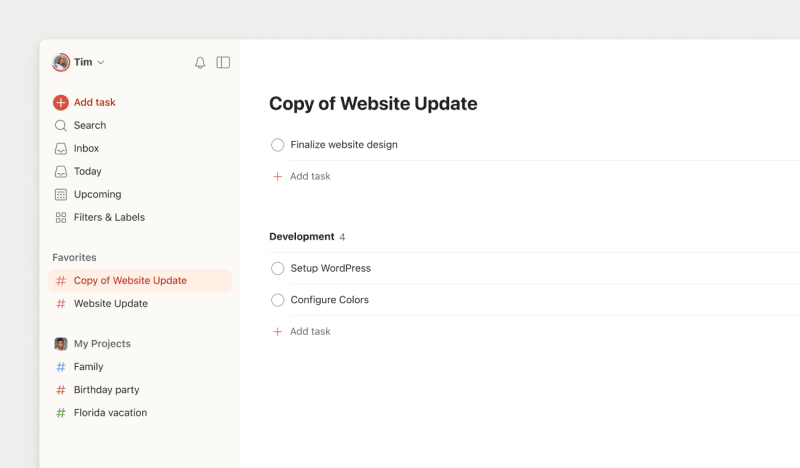
Oto cechy projektu, które zostaną uwzględnione w jego kopii:
| uwzględnione | nieuwzględnione |
|---|---|
| Nazwa projektu i jego kolor | Przypomnienia dla zadań |
| Opis projektu | Ukończone zadania i sekcje przeniesione do archiwum |
| Ustawiony rodzaj widoku | Komentarze do zadań i projektów |
| Ustawione opcje sortowania, grupowania oraz filtry | Ulubione: duplikat projektu nie jest domyślnie dodany do Ulubionych. Możesz dodać go do Ulubionych w późniejszym czasie. |
| Aktywne sekcje, zadania i pod-zadania (z uwzględnieniem terminów, priorytetów i etykiet) | Ustawienia współdzielenia: utworzony projekt domyślnie jest projektem osobistym. Możesz w dowolnej chwili ustawić jego współdzielenie. |
| Pod-projekty (mogą być kopiowane indywidualnie, podobnie jak projekty nadrzędne). |
Współdzielenie projektu
Produktywność to często gra zespołowa. Możesz zaprosić użytkowników do dowolnego projektu, aby delegować zadania i wspólnie realizować postępy.
- Otwórz projekt z menu bocznego.
- Kliknij Udostępnij w prawym górnym rogu.
- Wprowadź imię i nazwisko lub adres e-mail osoby, którą chcesz zaprosić do projektu.
- Kliknij Zaproś, aby potwierdzić.
Jeśli osoba, którą zapraszasz, nie ma jeszcze konta Todoist, otrzyma e-mail z zaproszeniem do projektu z opcją zarejestrowania się na bezpłatne konto.
Projekt możesz udostępnić na dwa sposoby:
- Udostępnij link: udostępnij link do projektu
- Zaproś wg nazwy użytkownika lub przez e-mail: wpisz imię lub adres e-mail osoby
Aby zaprosić osobę po nazwie użytkownika lub adresie e-mail:
- Naciśnij Przeglądaj w prawym dolnym rogu.
- Otwórz projekt.
- Naciśnij ikonkę dodaj osobę lub ikonkę grupy, jeśli już udostępniasz projekt.
- Wybierz Zaproś według nazwy lub adresu e-mail.
- Wybierz aktualnego współpracownika z listy albo wpisz imię, nazwisko lub adres e-mail w polu Do:.
- Naciśnij zaproś w prawym górnym rogu.
- Naciśnij Gotowe, aby zamknąć ekran udostępniania.
Aby udostępnić link do projektu, naciśnij ikonkę dodawania osoby lub grupy, a następnie wybierz opcję Udostępnij link.

Rachel · Specjalista ds. Customer Experience
Projekt możesz udostępnić na dwa sposoby:
- Udostępnij link: udostępnij link do projektu
- Zaproś według nazwy użytkownika lub adresu e-mail: wpisz imię lub adres e-mail osoby
Aby zaprosić osobę po nazwie użytkownika lub adresie e-mail:
- Otwórz projekt z menu bocznego.
- Naciśnij ikonkę dodawania osoby. Jeśli jest to już projekt współdzielony, naciśnij ikonkę grupy.
- Wybierz Zaproś według nazwy użytkownika lub adresu e-mail.
- Wybierz aktualnego współpracownika z listy albo wpisz imię, nazwisko lub adres e-mail w polu Do:.
- Naciśnij Zaproś w prawym górnym rogu.
- Naciśnij Gotowe, aby zamknąć ekran udostępniania.
Aby udostępnić link do projektu, naciśnij ikonkę osoby lub ikonkę grupy, a następnie wybierz opcję Udostępnij link.
Rachel · Specjalista ds. Customer Experience
Projekt możesz udostępnić na dwa sposoby:
- Udostępnij link: udostępnij link do projektu
- Zaproś według nazwy użytkownika lub adresu e-mail: wpisz imię lub adres e-mail osoby
Aby zaprosić osobę po nazwie użytkownika lub adresie e-mail:
- Naciśnij Przeglądaj w prawym dolnym rogu.
- Otwórz projekt.
- Naciśnij ikonkę dodawania osoby. Jeśli jest to już projekt współdzielony, naciśnij ikonkę grupy.
- Wybierz Zaproś według nazwy użytkownika lub adresu e-mail.
- Wybierz aktualnego współpracownika z listy albo wpisz imię, nazwisko lub adres e-mail w polu Do:.
- Naciśnij ikonkę przesyłania, aby potwierdzić.
Aby udostępnić link do projektu, naciśnij ikonkę osoby lub ikonkę grupy, a następnie wybierz opcję Udostępnij link.
Wszystkie osoby, które współdzielą z Tobą projekt, uzyskają pełny dostęp do danych projektu, w tym: zadań, komentarzy oraz załączonych plików. Będą też mogły dodawać zadania, wykonywać je lub przypisywać innym użytkownikom, a także dodawać komentarze i nowe pliki.
Współdzielenie projektów nadrzędnych
Jeśli udostępnisz komuś projekt nadrzędny, osoba ta nie uzyska automatycznie dostępu do jego pod-projektów. Dla każdego pod-projektu musisz wysłać osobne zaproszenie.
Akceptowanie lub ignorowanie zaproszenia do projektu
Inne osoby również mogą zapraszać Cię do swoich projektów. Gdy tak się stanie, w Todoist pojawi się powiadomienie. Zaakceptuj zaproszenie, aby dołączyć do projektu. Wszystkie swoje zaproszenia znajdziesz w zakładce Powiadomienia.
Nie musisz akceptować każdego zaproszenia. Jeśli nie rozpoznajesz danej osoby lub projektu, po prostu pozostaw zaproszenie bez odpowiedzi, a nie dołączysz do projektu.
Todoist może również akceptować zaproszenia automatycznie, jednak wyłącznie od osób, których zaproszenia zostały już przez Ciebie wcześniej przyjęte, lub od członków Twojego zespołu w Todoist. Aby włączyć lub wyłączyć tę funkcję, sprawdź artykuł Automatyczne akceptowanie zaproszeń do projektów.
Archiwizowanie projektów
Zarchiwizuj projekt, którego w tej chwili nie potrzebujesz. Przeniesienie projektu do archiwum usuwa go z listy aktywnych projektów, jednak w każdej chwili możesz go przejrzeć lub przywrócić.
- Kliknij ikonę trzech kropek obok nazwy projektu na pasku bocznym.
- Wybierz Archiwizuj z menu.
- Kliknij Archiwizuj, aby potwierdzić.
Przywracanie projektu z archiwum
- Kliknij Moje Projekty lub nazwę swojego zespołu.
- Włącz opcję Tylko projekty archiwalne. Zostanie wyświetlona lista projektów przeniesionych do archiwum.
- Odszukaj zarchiwizowany projekt i kliknij ikonę trzech kropek obok jego nazwy.
- Wybierz Przywróć z archiwum.
- Naciśnij Przeglądaj w prawym dolnym rogu.
- Wybierz projekt, który chcesz zarchiwizować.
- Naciśnij ikonę trzech kropek w prawym górnym rogu.
- Naciśnij Archiwizuj.
- Naciśnij Archiwizuj dla mnie, aby potwierdzić. Jeśli jest to projekt zespołowy, wybierz Archiwizuj dla wszystkich.
Wskazówka
Przywracanie projektu z archiwum
- Naciśnij Przeglądaj w prawym dolnym rogu.
- Naciśnij Zarządzaj projektami w Moich projektach.
- W menu Rodzaj projektu wybierz Projekty archiwalne.
- Otwórz projekt, który chcesz przywrócić z archiwum.
- Naciśnij Przywróć z archiwum.
- Naciśnij Przywróć z archiwum dla mnie, aby potwierdzić. Jeśli jest to projekt zespołowy, wybierz Przywróć z archiwum dla wszystkich.
- Naciśnij Przeglądaj w prawym dolnym rogu.
- Otwórz projekt, który chcesz zarchiwizować.
- Naciśnij ikonę trzech kropek po prawej stronie na górze.
- Naciśnij Archiwizuj.
- Naciśnij Archiwizuj dla mnie, aby potwierdzić. Jeśli jest to projekt zespołowy, wybierz Archiwizuj dla wszystkich.
Przywracanie projektu z archiwum
- Naciśnij Przeglądaj w prawym dolnym rogu.
- Naciśnij Zarządzaj projektami.
- W menu Rodzaj projektu wybierz Projekty archiwalne.
- Otwórz projekt, który chcesz przywrócić z archiwum.
- Naciśnij ikonę trzech kropek po prawej stronie na górze.
- Wybierz Przywróć z archiwum.
- Naciśnij Przywróć z archiwum dla mnie, aby potwierdzić. Jeśli jest to projekt zespołowy, wybierz Przywróć z archiwum dla wszystkich.
Notatka
Usuwanie projektu
Usuń projekt, gdy nie jest Ci już potrzebny. Jeśli istnieje szansa, że przyda się w przyszłości, przenieś go do archiwum.
Usuwanie projektu osobistego
- Na pasku bocznym odszukaj i otwórz projekt, który chcesz usunąć.
- Kliknij ikonę trzech kropek w prawym górnym rogu.
- Wybierz Usuń.
- Ponownie kliknij Usuń, aby potwierdzić.
Usuwanie projektu zespołu
Notatka
- Na pasku bocznym odszukaj i otwórz projekt zespołu, który chcesz usunąć.
- Kliknij ikonę trzech kropek w prawym górnym rogu.
- Wybierz Archiwizuj.
- Ponownie naciśnij Archiwizuj, aby potwierdzić.
- Kliknij swój zespół w menu bocznym.
- Włącz opcję Tylko projekty archiwalne. Zostanie wyświetlona lista projektów zespołowych przeniesionych do archiwum.
- Odszukaj zarchiwizowany projekt i kliknij ikonę trzech kropek obok jego nazwy.
- Wybierz Usuń.
- Ponownie kliknij Usuń, aby potwierdzić.
Usuwanie projektu osobistego
- Naciśnij Przeglądaj w prawym dolnym rogu.
- Otwórz projekt.
- Naciśnij ikonę trzech kropek w prawym górnym rogu.
- Wybierz Usuń.
- Naciśnij Usuń, by potwierdzić.
Usuwanie projektu zespołu
Notatka
- Naciśnij Przeglądaj w prawym dolnym rogu.
- Otwórz projekt.
- Naciśnij ikonę trzech kropek w prawym górnym rogu.
- Naciśnij Archiwizuj.
- Ponownie naciśnij Archiwizuj, aby potwierdzić.
- Wróć do interfejsu nawigacji i wybierz nazwę swojego zespołu.
- W menu Rodzaj projektu wybierz Projekty archiwalne.
- Włącz opcję Projekty archiwalne. Zostanie wyświetlona lista projektów zespołowych przeniesionych do archiwum.
- Wybierz projekt archiwalny, który chcesz usunąć.
- Naciśnij ikonę trzech kropek.
- Wybierz Usuń.
- Naciśnij Usuń, by potwierdzić.
Usuwanie projektu osobistego
- Naciśnij Przeglądaj w prawym dolnym rogu.
- Otwórz projekt.
- Naciśnij ikonę trzech kropek po prawej stronie na górze.
- Naciśnij Usuń.
- Naciśnij Usuń, by potwierdzić.
Usuwanie projektu zespołu
Notatka
- Naciśnij Przeglądaj w prawym dolnym rogu.
- Otwórz projekt.
- Naciśnij ikonę trzech kropek po prawej stronie na górze.
- Naciśnij Archiwizuj.
- Naciśnij Archiwizuj dla wszystkich, aby potwierdzić.
- Wróć do interfejsu nawigacji i wybierz nazwę swojego zespołu.
- W menu Rodzaj projektu wybierz Projekty archiwalne.
- Włącz opcję Projekty archiwalne. Zostanie wyświetlona lista projektów zespołowych przeniesionych do archiwum.
- Wybierz projekt archiwalny, który chcesz usunąć.
- Naciśnij ikonę trzech kropek po prawej stronie na górze.
- Wybierz Usuń.
- Naciśnij Usuń, by potwierdzić.
Notatka
Przywracanie usuniętego projektu
Jeśli korzystasz z planu Pro lub Business, Todoist automatycznie tworzy kopię zapasową Twoich danych raz dziennie (oraz w dniach, w których wprowadzono zmiany w projektach lub zadaniach). Możesz przechowywać do 21 kopii zapasowych.
Aby przywrócić usunięty projekt, skorzystaj z kopii zapasowej utworzonej przed jego usunięciem lub z pliku CSV projektu zapisanego na komputerze. Następnie utwórz nowy projekt i zaimportuj do niego ten plik CSV. Dowiedz się więcej o kopiach zapasowych w Todoist.
Szybki przewodnik
Wszystko gotowe, aby ruszyć z pracą nad projektami? Mamy nadzieję, że ten poradnik dał Ci narzędzia potrzebne do zrealizowania pomysłu, który dojrzewał w Twojej głowie od miesięcy. Jeśli wciąż czujesz przytłoczenie i nie wiesz, od czego zacząć, zajrzyj do galerii szablonów Todoist, gdzie znajdziesz dziesiątki starannie przygotowanych szablonów projektów.
Jeśli napotkałeś(-aś) problemy z tworzeniem lub zarządzaniem projektami, skontaktuj się z nami.