Prawdopodobnie w Twojej pracy i życiu zdarzają się regularnie powtarzane czynności – pisanie miesięcznych raportów, cotygodniowe segregowanie śmieci lub dzwonienie do mamy w jej urodziny. Zamiast za każdym razem tworzyć zadanie, dodaj termin cykliczny! Kiedy wykonasz zadanie z terminem cyklicznym, zostanie ono automatycznie zaplanowane na następny termin, bez konieczności podejmowania dodatkowych działań z Twojej strony.
Dodawanie terminu cyklicznego w nazwie zadania
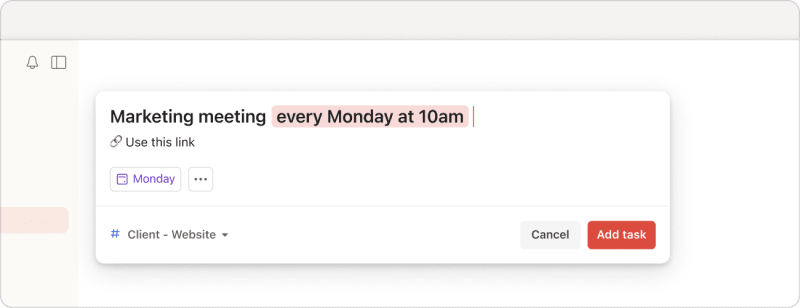
Kliknij Dodaj zadanie lub użyj klawisza Q, aby otworzyć Szybkie Dodawanie. W nazwie zadania dodaj termin cykliczny, używając naturalnego języka, np. każdy poniedziałek lub każdy weekend. Inteligentne Szybkie Dodawanie automatycznie rozpozna, podświetli i doda odpowiedni termin cykliczny do zadania.
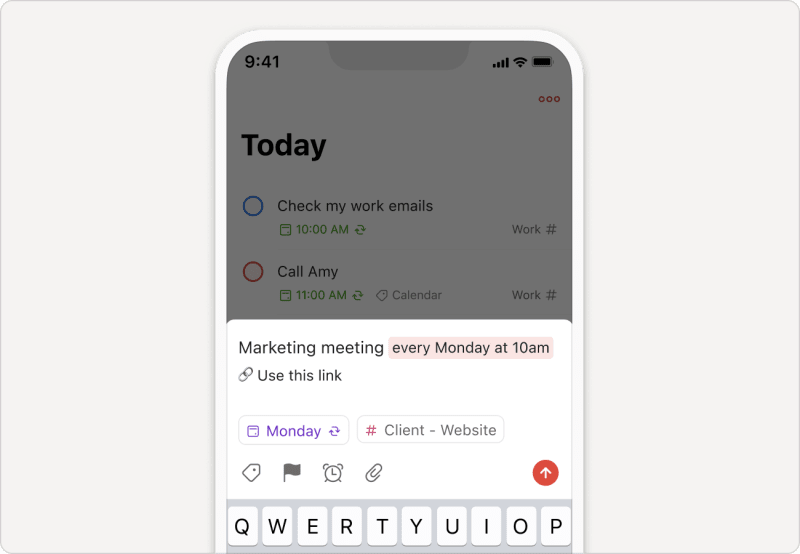
Naciśnij Dynamiczny przycisk dodawania, znajdujący się w prawym dolnym rogu. W nazwie zadania dodaj termin cykliczny, używając naturalnego języka, np. każdy poniedziałek lub każdy weekend. Todoist automatycznie rozpozna, podświetli i doda odpowiedni termin cykliczny do zadania.
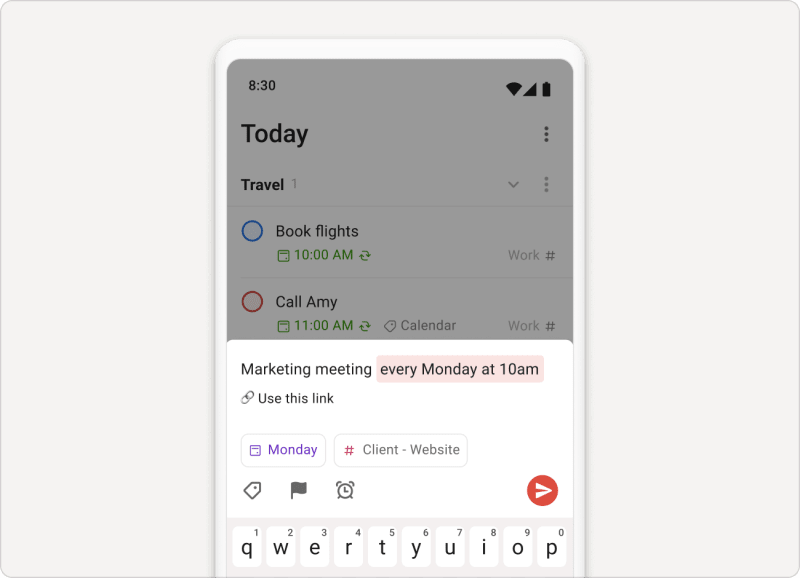
Naciśnij Dynamiczny przycisk dodawania, znajdujący się w prawym dolnym rogu. W nazwie zadania dodaj termin cykliczny, używając naturalnego języka, np. każdy poniedziałek lub każdy weekend. Todoist automatycznie rozpozna, podświetli i doda odpowiedni termin cykliczny do zadania.
Notatka
Korzystanie z terminów cyklicznych
Terminy cykliczne mogą mieć różne formaty, dzięki czemu możesz konsekwentnie realizować swoje zadania. Niezależnie od tego, czy chodzi o kupienie mleka co tydzień, czy o przyjmowanie leków co 12 godzin, począwszy od 19:00, terminy cykliczne mają bardzo szerokie zastosowanie.
Notatka
Każde zadanie cykliczne musi mieć przypisany termin. Nowe zadania domyślnie zaczynają się dziś, również te, których termin zawiera operator każdy!, powiązany z datą faktycznego ukończenia. Aby pierwsze wystąpienie zadania nastąpiło w późniejszym czasie, dodaj termin rozpoczęcia, np. co 2 tygodnie, zaczynając od 3 stycznia.
Domyślnie przyszłe wystąpienia zadania pozostają ukryte. Aby zobaczyć wszystkie wystąpienia zadania, zastosuj układ kalendarza dla widoku Nadchodzące, widoku projektu, filtra lub etykiety. Następnie otwórz menu Widok i włącz opcję Przyszłe wystąpienia. Jeśli chcesz widzieć wystąpienia, które już ukończyłeś(-aś), przeczytaj sekcję dotyczącą przeglądania ukończonych zadań cyklicznych.
Wskazówka
Proste terminy cykliczne
Zacznijmy od kilku prostych przykładów:
| Wpisz | …aby dodać następujący termin cykliczny: |
|---|---|
codziennie lub każdy dzień | każdego dnia, zaczynając od dziś |
każdy dzień roboczy lub każdy dzień tygodnia | w każdy poniedziałek, wtorek, środę, czwartek i piątek |
co tydzień lub każdy tydzień | co tydzień, zaczynając od dziś |
co miesiąc lub każdy miesiąc | co miesiąc, zaczynając od dziś |
co roku lub każdy rok | co rok, zaczynając od dziś |
Notatka
codziennie jest zaległe, jego ukończenie przenosi je na kolejny dzień, a nie na dziś. Na przykład, jeśli zadanie było zaplanowane na wczoraj, lecz ukończysz je dzisiaj, jego następne wystąpienie zostanie wyznaczone na jutro.
Daty początkowe i końcowe
Określając daty rozpoczęcia i zakończenia zadań o charakterze cyklicznym możesz używać języka naturalnego:
| Wpisz | …aby dodać następujący termin cykliczny: |
|---|---|
codziennie od 3 sierpnia lub każdego dnia od 3 sierpnia | Codziennie zaczynając od 3 sierpnia |
codziennie do 3 sierpnia lub każdego dnia do 3 sierpnia | Codziennie, zaczynając od dziś, aż do 3 sierpnia (włącznie) |
każda środa, piątek, sobota, koniec w sobotę | tylko ta środa, piątek i sobota |
codziennie przez 3 tygodnie | codziennie przez okres 3 tygodni, zaczynając od dziś (możesz też wpisać „codziennie przez 3 tygodnie”) |
każdego dnia od 10 maja do 20 maja | codziennie od 10 do 20 maja (włącznie) |
Wskazówka
Czas
| Wpisz | …aby dodać następujący termin cykliczny: |
|---|---|
co godzina | co godzinę, zaczynając od teraz |
co 12 godzin, od 21:00 | codziennie o 9:00 i 21:00 |
każdy pon, pt o 20:00 | W każdy poniedziałek i piątek o 20:00 |
każdy ostatni dzień roboczy o 15:00 | w każdy ostatni dzień roboczy miesiąca o 15:00 |
w każdy piątek w południe | W każdy piątek w południe |
W przypadku zadań cyklicznych z określoną godziną realizacji nie jest możliwe wskazanie różnych godzin dla poszczególnych dni. Na przykład, jeśli dodasz termin w każdy poniedziałek, piątek o 20:00, zarówno poniedziałkowe, jak i piątkowe wystąpienia zadania nastąpią o 20:00.
Wskazówka
co 24 godziny, począwszy od 6 rano, jako rozwiązania zastępczego.
Przecinki
| Wpisz | …aby dodać następujący termin cykliczny: |
|---|---|
każdy poniedziałek, piątek lub co pon, pt lub każdy pon, pt | każdy poniedziałek i każdy piątek |
co 2, 15, 27 lub każdy 2, 15, 27 | 2, 15 i 27 dnia każdego miesiąca |
każdy 14 sty, 14 kwi, 15 cze, 15 wrz | 14 stycznia, 14 kwietnia, 15 czerwca i 15 września |
co 15 dzień roboczy, pierwszy dzień roboczy, ostatni dzień roboczy | każdy 15-ty dzień roboczy, każdy pierwszy i ostatni dzień roboczy miesiąca |
każda 1 środa sty, 3 czwartek lip | pierwsza środa każdego stycznia oraz trzeci czwartek każdego lipca |
Notatka
każdy lub z odmiennym wzorcem cyklicznym. Na przykład, w każdy poniedziałek co 2 godziny nie zadziała.
Zaplanowana lub rzeczywista data ukończenia
Możesz utworzyć zadanie cykliczne, które będzie się powtarzało w regularnych odstępach czasu – zarówno na podstawie planowanego, jak i rzeczywistego terminu jego realizacji. W tym celu skorzystaj z operatora everykażdy lub każdy!. Oto jak to zrobić:
każdy/co: następny termin jest obliczany na podstawie pierwotnego terminu zadania, a nie dnia, w którym faktycznie je ukończysz. Na przykład, jeśli dodaszco 3 miesiącedo zadania zaplanowanego na 10 stycznia, będzie ono powtarzać się 10 kwietnia, 10 lipca i tak dalej – nawet jeśli ukończysz je z kilkudniowym opóźnieniem.każdy!/co!: następny termin jest obliczany od dnia faktycznego ukończenia zadania. Na przykład, jeśli ukończysz zadanie z terminemco! 3 miesiącew dniu 20 stycznia, kolejnym terminem będzie 20 kwietnia.
Oto kilka przykładów terminów cyklicznych wykorzystujących operatory każdy/co lub każdy!/co!:
| Wpisz | …aby dodać następujący termin cykliczny: |
|---|---|
co 3 dni robocze | Co trzeci dzień roboczy (od poniedziałku do piątku) od dziś |
co kwartał lub kwartalnie | co 3 miesiące, zaczynając od dziś |
co! 3 godziny | co 3 godziny od czasu ukończenia zadania |
co! 2 miesiące | co 2 miesiące od dnia ukończenia zadania, zaczynając od dziś |
po 10 dniach | Po wprowadzeniu termin zmieni się na co! 10 dni, licząc od dziś |
Na przykład: zadanie z terminem co tydzień, które jest do wykonania w poniedziałek, zostanie przeniesione na następny poniedziałek, niezależnie od tego, czy ukończysz je w poniedziałek, czy we wtorek. W przypadku terminu co! tydzień, ukończenie zadania we wtorek przeniesie je na następny wtorek.
Todoist planuje zadania cykliczne tylko na przyszłe terminy. Jeśli ukończysz zadanie z operatorem co na tyle późno, że jego następny termin również minął, Todoist przeniesie je na najbliższy przyszły termin. Terminy cykliczne powiązane z konkretnymi dniami, takie jak co poniedziałek, zostaną przeniesione na następny pasujący dzień.
„Co drugi” dzień, tydzień lub miesiąc
| Wpisz | …aby dodać następujący termin cykliczny: |
|---|---|
co drugi dzień | co drugi dzień, zaczynając od dziś |
co drugi tydzień | co drugi tydzień, zaczynając od dziś |
co drugi miesiąc | co drugi miesiąc, zaczynając od dziś |
co drugi rok | co drugi rok, zaczynając od dziś |
co drugi piątek | co drugi poniedziałek, zaczynając od dziś |
Dni świąteczne
Użyj poniższych słów kluczowych, aby utworzyć terminy uwzględniające różne święta:
| Wpisz | …aby dodać następujący termin cykliczny: |
|---|---|
nowy rok | 1 stycznia |
walentynki lub dzień zakochanych | 14 lutego |
halloween | 31 października |
sylwester | 31 grudnia |
Dodawanie terminu cyklicznego korzystając z terminarza
Użyj terminarza, aby dodać termin cykliczny do wybranego zadania w Todoist:
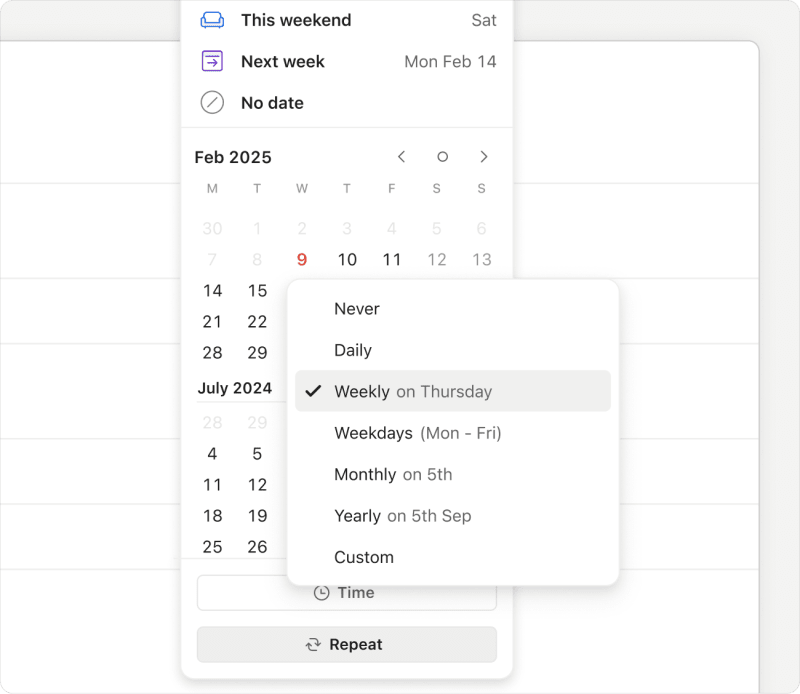
- Kliknij zadanie. Otworzy się widok zadania zawierający wszystkie szczegółowe dane.
- Kliknij Termin po prawej stronie. Pojawi się terminarz.
- Kliknij Powtarzaj.
- Wybierz jedną z propozycji lub opcję Niestandardowe…, aby ustawić indywidualny termin cykliczny.
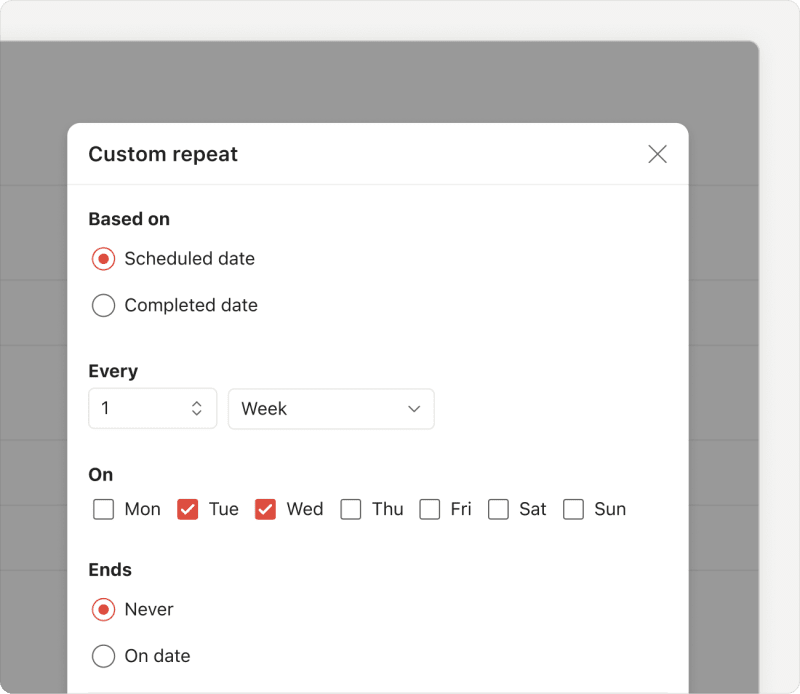
Jeśli postanowisz utworzyć własny termin cykliczny, pojawi się okienko zawierające dodatkowe opcje:
- Powtarzaj w oparciu o zaplanowany termin (
każdy) lub datę ukończenia (każdy!). - Wybierz częstotliwość powtarzania się zadania.
- Ustaw termin końcowy lub powtarzalność bez ograniczonego terminu.
Kliknij Zapisz, aby potwierdzić. Termin cykliczny zostanie dodany do zadania i będzie wyświetlany w polu daty w terminarzu.
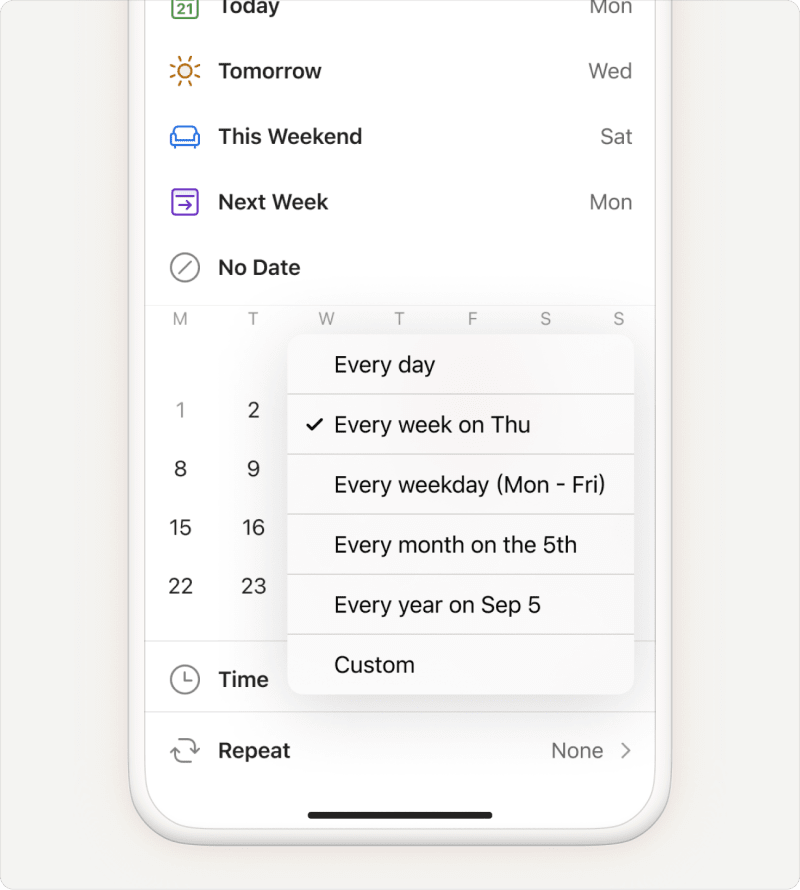
- Naciśnij zadanie. Otworzy się Widok zadania zawierający wszystkie szczegóły.
- Naciśnij Termin. Pojawi się terminarz.
- Naciśnij Powtarzaj.
- Wybierz jeden z sugerowanych terminów cyklicznych lub naciśnij Niestandardowe, aby dodać preferowaną cykliczność.
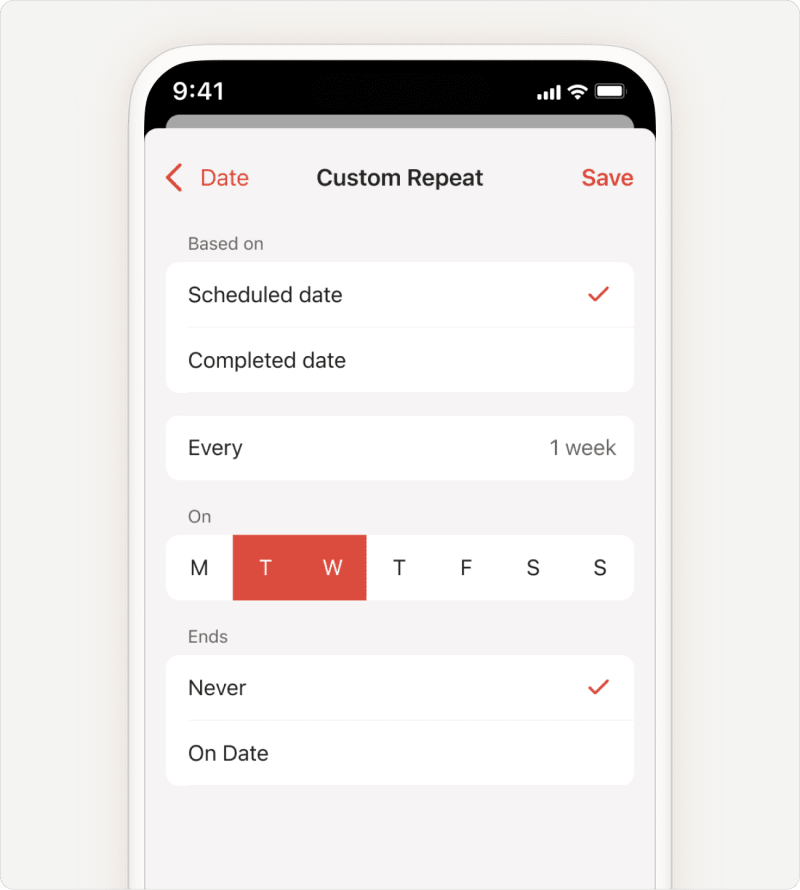
Jeśli postanowisz utworzyć własny termin cykliczny, pojawi się okienko zawierające dodatkowe opcje:
- Powtarzaj w oparciu o zaplanowany termin (
każdy) lub datę ukończenia (każdy!). - Wybierz częstotliwość powtarzania się zadania.
- Ustaw termin końcowy lub powtarzalność bez ograniczonego terminu.
Naciśnij Zapisz, aby potwierdzić. Termin cykliczny zostanie dodany do zadania i będzie wyświetlany w polu daty w terminarzu.
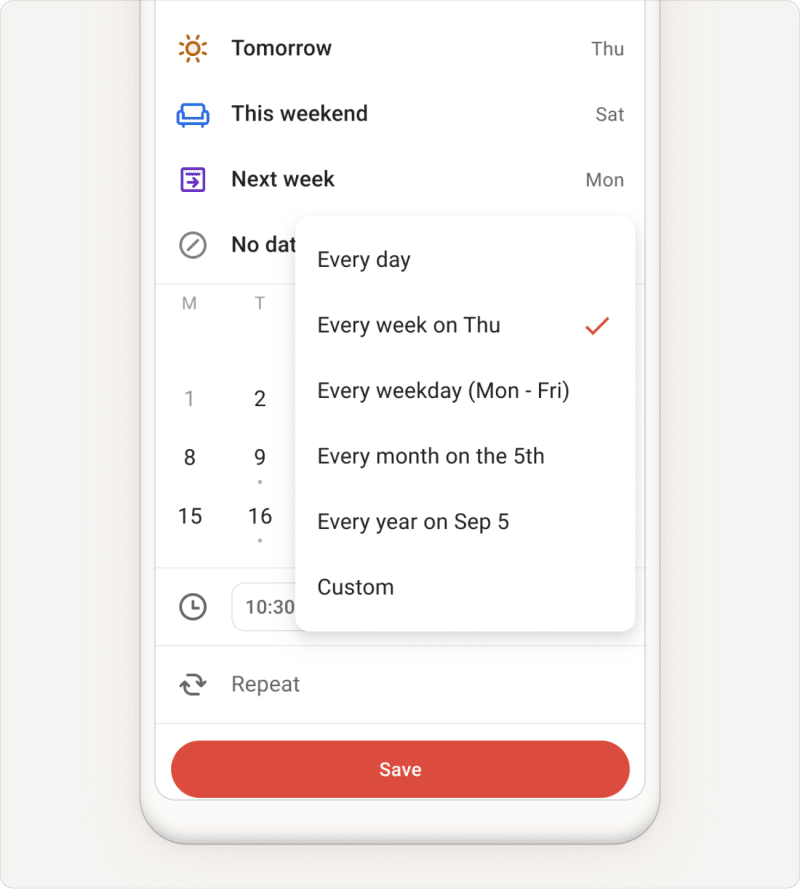
- Naciśnij zadanie. Otworzy się Widok zadania zawierający wszystkie szczegóły.
- Naciśnij Termin. Pojawi się terminarz.
- Naciśnij Powtórz.
- Wybierz jeden z sugerowanych terminów cyklicznych lub naciśnij Niestandardowe, aby dodać preferowaną cykliczność.
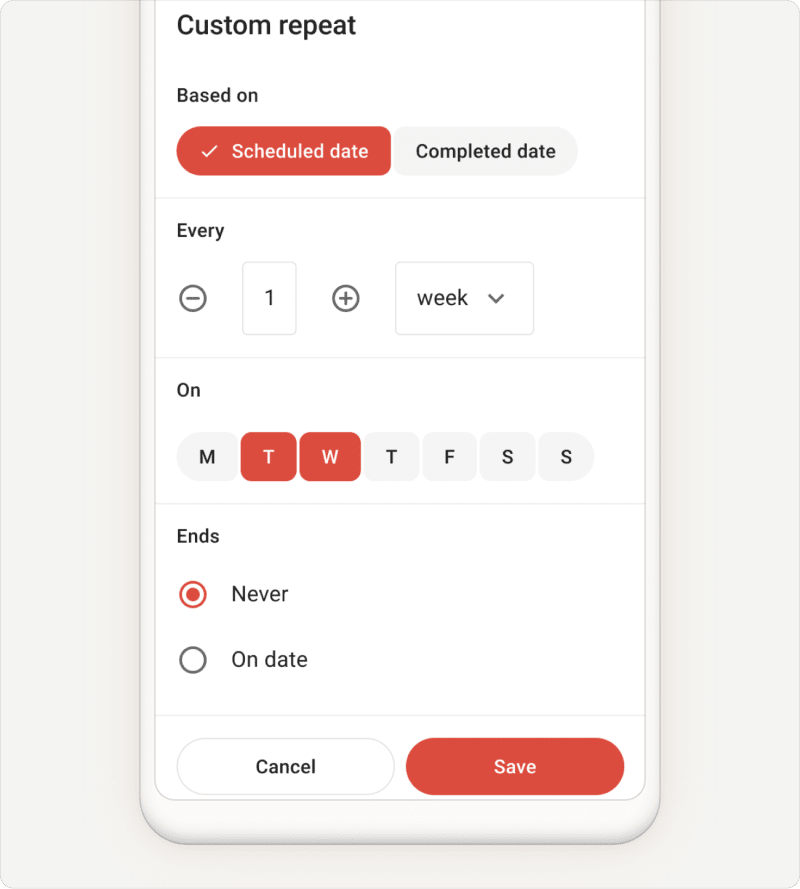
Jeśli postanowisz utworzyć własny termin cykliczny, pojawi się okienko zawierające dodatkowe opcje:
- Powtarzaj w oparciu o zaplanowany termin (
każdy) lub datę ukończenia (każdy!). - Wybierz częstotliwość powtarzania się zadania.
- Ustaw termin końcowy lub powtarzalność bez ograniczonego terminu.
Naciśnij Zapisz, aby potwierdzić. Termin cykliczny zostanie dodany do zadania i będzie wyświetlany w polu daty w terminarzu.
Zmiana lub usuwanie terminu cyklicznego
Gdy zmieniasz termin cykliczny w terminarzu, miejsce, gdzie wprowadzasz zmianę decyduje o tym, czy będzie się ona stosować do każdego wystąpienia, czy tylko następnego:
- Pole terminu: edytowanie terminu cyklicznego w polu tekstowym u góry terminarza zmienia cały wzorzec, np. dni i godziny. Na przykład zmiana
codziennienacodziennie o 9:30. - Pojedyncza data: wybierz termin poniżej pola terminu, aby zmienić termin tylko następnego wystąpienia. Zadanie powróci do swojego zwykłego wzorca po jego ukończeniu.
- Opcja czasu: ustawienie czasu za pomocą opcji czasu zmienia czas tylko następnego wystąpienia. Aby zmienić czas dla każdego wystąpienia, wpisz go w pole terminu.
Zmiana cykliczności, przy życiu pola terminu
- Kliknij zadanie, aby je otworzyć.
- Kliknij Termin po prawej stronie. Pojawi się terminarz.
- Kliknij pole terminu u góry terminarza i edytuj termin cykliczny, na przykład
codziennie o 9.30. - Naciśnij
Return(macOS) lubEnter(Windows), aby potwierdzić.
Nowe dni i godziny będą miały zastosowanie do każdego przyszłego wystąpienia zadania.
Zmiana wyłącznie następnego wystąpienia przy pomocy terminarza
- Kliknij zadanie, aby je otworzyć.
- Kliknij Termin po prawej stronie. Pojawi się terminarz.
- Wybierz nowt termin poniżej pola terminu.
Jeśli chcesz zmienić samą godzinę, kliknij Czas, wpisz nową godzinę i kliknij Zapisz.
Zmiana będzie dotyczyć tylko następnego wystąpienia zadania. Po ukończeniu zadanie powróci do swojego zwykłego, cyklicznego dnia i godziny.
Aby usunąć termin cykliczny z zadania, kliknij ikonkę anulowania na dole terminarza.
Zmiana cykliczności, przy życiu pola terminu
- Naciśnij zadanie, aby je otworzyć.
- Naciśnij Termin. Pojawi się terminarz.
- Naciśnij pole terminu u góry terminarza i edytuj termin cykliczny, np.
codziennie o 9:30. - Naciśnij Gotowe w prawym górnym rogu, aby potwierdzić.
Nowe dni i godziny będą miały zastosowanie do każdego przyszłego wystąpienia zadania.
Zmiana wyłącznie następnego wystąpienia przy pomocy terminarza
- Naciśnij zadanie, aby je otworzyć.
- Naciśnij Termin. Pojawi się terminarz.
- Wybierz nowt termin poniżej pola terminu.
Jeśli chcesz zmienić samą godzinę, naciśnij Czas, wpisz nową godzinę i kliknij Zapisz w prawym górnym rogu.
Zmiana będzie dotyczyć tylko następnego wystąpienia zadania. Po ukończeniu zadanie powróci do swojego zwykłego, cyklicznego dnia i godziny.
Aby usunąć termin cykliczny z zadania, naciśnij Brak terminu.
Zmiana cykliczności, przy życiu pola terminu
- Naciśnij zadanie, aby je otworzyć.
- Naciśnij Termin. Pojawi się terminarz.
- Naciśnij ikonę ołówka i edytuj termin cykliczny, np.
codziennie o 9:30. - Naciśnij ikonkę przesyłania, aby potwierdzić.
Nowe dni i godziny będą miały zastosowanie do każdego przyszłego wystąpienia zadania.
Zmiana wyłącznie następnego wystąpienia przy pomocy terminarza
- Naciśnij zadanie, aby je otworzyć.
- Naciśnij Termin. Pojawi się terminarz.
- Wybierz nowt termin poniżej pola terminu.
Jeśli chcesz zmienić samą godzinę, naciśnij Dodaj czas, ustaw nową godzinę i naciśnij Zapisz.
Zmiana będzie dotyczyć tylko następnego wystąpienia zadania. Po ukończeniu zadanie powróci do swojego zwykłego, cyklicznego dnia i godziny.
Aby usunąć termin cykliczny z zadania, naciśnij Brak terminu.
Pomijanie rozpoznawania terminu cyklicznego
Może się zdarzyć, że wpisane słowo będzie częścią nazwy zadania, a nie terminem jego wykonania. Na przykład, w przypadku zadania „Utworzyć raport miesięczny”, Todoist automatycznie podkreśla słowo miesięczny jako termin cykliczny. Kiedy tak się stanie, po prostu kliknij lub naciśnij słowo, aby je pominąć. Możesz też całkowicie wyłączyć rozpoznawanie dat.
Ograniczenia dotyczące terminów cyklicznych
Istnieje kilka formatów terminów cyklicznych, które nie są wspierane w Todoist. Poniżej znajdziesz listę nieobsługiwanych formatów terminów cyklicznych, których lepiej unikać:
| Nieobsługiwane zapytanie | Dlaczego nie działa? | Zamiast tego, użyj |
|---|---|---|
każdy pon o 20:00, wto o 21:00 | Todoist nie jest w stanie połączyć wielu dni i godzin w ramach jednej reguły. | Utwórz oddzielne zadanie dla każdej kombinacji terminu cyklicznego i godziny.
|
Każde X miesięcy w pierwszy piątek miesiąca | Todoist nie jest w stanie połączyć interwału miesięcznego z konkretnym dniem tygodnia. | Ustaw powtarzanie się zadania na konkretny dzień miesiąca.
|
każdy n-ty dzień pomijając weekendy | Zadanie nie może powtarzać się w określony dzień miesiąca, pomijając weekendy. |
Dodaj w opisie terminu sformułowanie
|
codziennie z wyjątkiem | Todoist musi wiedzieć, jakie dni mają być wyłączone z powtarzania. | Staraj się jak najdokładniej określać dni, które mają zostać pominięte.
|
Zmiana terminu zadania z terminem cyklicznym
Jeśli nagle musisz przełożyć zadanie na inny dzień, możesz je odłożyć lub zmienić jego termin. Obie te czynności wpływają tylko na najbliższe wystąpienie – podstawowy harmonogram cykliczny pozostaje nienaruszony.
Odkładanie zadania cyklicznego na później
Użyj opcji Odłóż, aby automatycznie przełożyć wykonanie zadania na termin wynikający z jego kolejnego zaplanowanego wystąpienia. Jeśli zadanie jest zaległe, Todoist przeniesie je na jutro.
Jeśli zarządzasz zaległymi zadaniami w widoku Dziś, możesz odłożyć je na jutro, przeciągając na dół listy. Więcej na ten temat przeczytasz w artykule Planowanie dnia w widoku Dziś.
Zmiana terminu zadania cyklicznego
Korzystaj z terminarza, aby przenieść zadanie cykliczne na konkretny termin w przyszłości. Następne wystąpienie po tym, jak ukończysz zadanie, zależy od rodzaju terminu cyklicznego:
- Bezwzględny termin cykliczny: zadanie wraca do swojego stałego harmonogramu po ukończeniu, niezależnie od tego, kiedy zmieniono jego termin. Na przykład:
każdy wtoreklubkażdy 15 dzień. - Względny termin cykliczny: kolejne wystąpienie jest obliczane na podstawie faktycznego terminu ukończenia, a nie od terminu pierwotnego. Na przykład:
co tydzieńlubco 12 dni.
Jeśli wpiszesz nowy termin bezpośrednio w nazwie zadania, całkowicie zastąpisz dotychczasowy termin cykliczny i utracisz cykliczność. Jest to idealne rozwiązanie, jeśli chcesz trwale zmienić zadanie cykliczne w standardowe.

Melis · Zespół ds. Customer Experience
cykliczne w pasku wyszukiwania lub użyj terminu cykliczne w zapytaniu filtra.
Dobre praktyki dotyczące terminów cyklicznych
Dodając termin cykliczny weź pod uwagę poniższe porady. W ten sposób ułatwisz Todoist jego prawidłowe rozpoznanie:
- Datę początkową umieść na końcu:
co 14 dni o 7:00 od 1 listopada - Godzinę wykonania zadania umieść po głównej dacie:
co drugi wtorek o 7:00 od 1 listopada - Wymień dni tygodnia, w których będzie się odnawiał termin cykliczny:
każdy poniedziałek, wtorek, środa i czwartek - Dodaj termin ostateczny do nazwy zadania:
co 2 dni o 12:00 {28 lutego}. Dzięki temu, pracując nad zadaniem, zawsze będziesz widzieć jego termin ostateczny, nawet jeśli przesunie się na kolejny termin. Więcej na ten temat dowiesz się z artykułu Wprowadzenie do terminów ostatecznych w Todoist.
Bądźmy w kontakcie
Zacznij tworzyć zadania z terminami cyklicznymi, aby z czasem wyrobić sobie dobre nawyki. Jeśli napotkasz jakiekolwiek problemy z ustawianiem terminów cyklicznych, skontaktuj się z nami. Członkowie naszego zespołu zawsze chętnie Ci pomogą.