Dodanie terminu do zadania w Todoist pomaga zaplanować, kiedy będziesz nad nim pracować. Dodaj godzinę, aby przypisać zadaniu konkretne miejsce w swoim dniu. Jeśli plan dnia ulegnie zmianie, możesz łatwo zmodyfikować termin zadania lub go usunąć. Wpisuj terminy używając naturalnego języka lub wybieraj je za pomocą terminarza.
Stosuj terminy cykliczne dla zadań, które regularnie się powtarzają, np.: „Wysłać Mamie kartkę z życzeniami każdego 19 czerwca” lub „Wystawić pojemniki z odpadami do recyklingu co drugą środę”.
Dodawanie terminu
Najłatwiejszym sposobem dodania terminu jest wpisanie nazwy zadania wraz z terminem w polu nazwy zadania. Szybkie Dodawanie automatycznie rozpozna termin, podkreśli go i doda do zadania w momencie jego zapisywana.
Korzystając z języka naturalnego, możesz opisać praktycznie dowolny termin. Zarówno stosunkowo prosty, np. jutro o 16:00, jak i bardziej złożony termin cykliczny, np. w każdy trzeci wtorek od 29 sierpnia przez 6 miesięcy. Terminy mogą mieć maksymalnie 150 znaków.

Pierre · Specjalista ds. Customer Experience
Korzystając z inteligentnego rozpoznawania dat, zwróć uwagę, że data może czasami stanowić część nazwy zadania, zamiast wyznaczać termin jego ukończenia. Na przykład dla zadania „Utwórz raport co miesiąc”, sformułowanie „co miesiąc” zostanie automatycznie podświetlone jako termin. W tej sytuacji po prostu kliknij lub naciśnij wyrażenie, aby anulować podświetlenie. Możesz także całkowicie wyłączyć automatyczne rozpoznawanie dat.
Dodawanie terminu ostatecznego
Jeśli musisz ukończyć zadanie przed konkretnym terminem, rozważ dodanie terminu ostatecznego (terminy ostateczne są dostępne w planie Pro). Na przykład, utwórz termin cykliczny co 2 dni o 12:00 i dodaj termin ostateczny {28 lutego}. Pracując nad tym zadaniem, zawsze będziesz widzieć jego termin ostateczny, podczas gdy termin cykliczny będzie się zmieniać. Aby dowiedzieć się więcej o terminach ostatecznych, przejrzyj ten artykuł.
Ustawianie terminu przy pomocy terminarza
Jeśli chcesz przypisać termin do istniejącego zadania, użyj terminarza:
- Kliknij zadanie. Otworzy się widok zadania zawierający wszystkie szczegółowe dane.
- Kliknij Termin po prawej stronie. Pojawi się terminarz.
- Przewiń kalendarz i wybierz termin wykonania zadania.
Wskazówka
- Naciśnij zadanie. Otworzy się widok zadania, zawierający wszystkie szczegółowe informacje.
- Naciśnij Termin. Pojawi się terminarz.
- Naciśnij wpisz termin, a następnie wpisz go, korzystając z języka naturalnego. Zobaczysz termin i liczbę zadań zaplanowanych już na ten dzień.
- Naciśnij Gotowe w prawym górnym rogu, aby potwierdzić.
Wskazówka
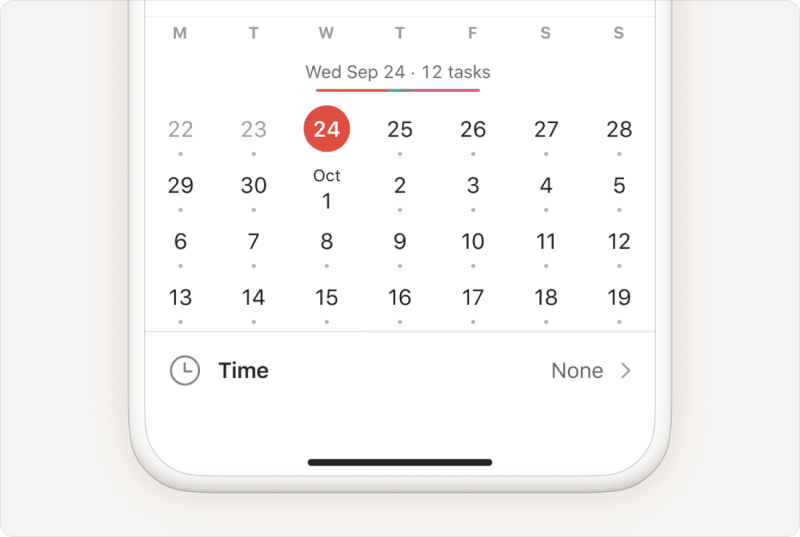
W terminarzu zobaczysz kolorowy pasek nad kalendarzem, który reprezentuje liczbę zadań zaplanowanych na dany dzień oraz projekt, do którego należą. Jeśli pasek jest zbyt długi, rozłóż swój nakład pracy, przesuwając terminy wykonania zadań na później.
- Naciśnij zadanie. Otworzy się widok zadania, zawierający wszystkie szczegółowe informacje.
- Naciśnij Termin. Pojawi się terminarz.
- Naciśnij ikonę ołówka i wpisz termin, korzystając z języka naturalnego. Zobaczysz datę w formacie dnia i miesiąca, a także liczbę zadań już zaplanowanych na ten dzień.
- Naciśnij ikonkę przesyłania, aby potwierdzić.
Wskazówka
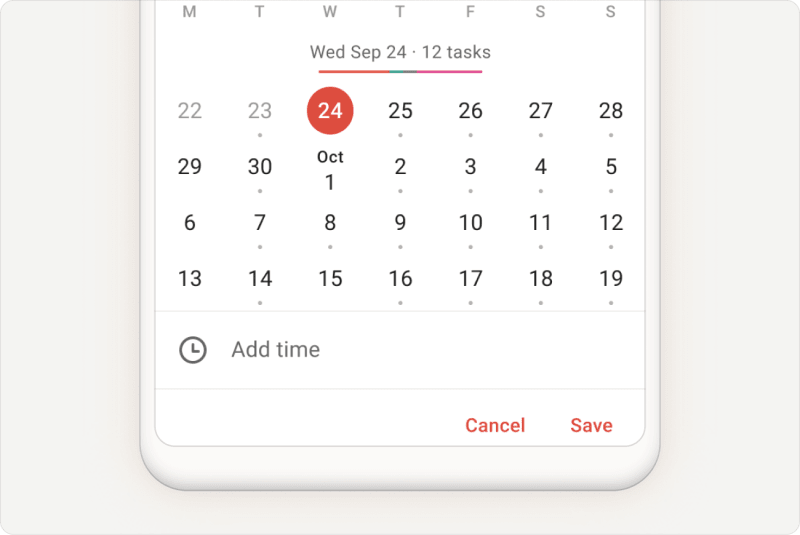
W terminarzu zobaczysz kolorowy pasek nad kalendarzem, który reprezentuje liczbę zadań zaplanowanych na dany dzień oraz projekt, do którego należą. Jeśli pasek jest zbyt długi, rozłóż swój nakład pracy, przesuwając terminy wykonania zadań na później.
Dodaj czas
Czas wykonania umieszcza każde zadanie w konkretnym miejscu w planie dnia. Dodaj czas wykonania obok daty (na przykład: Kupić mleko jutro o 9:00) lub wybierz godzinę za pomocą harmonogramu:
- Kliknij zadanie. Otworzy się widok zadania zawierający wszystkie szczegółowe dane.
- Kliknij Termin po prawej stronie. Pojawi się terminarz.
- Kliknij Czas.
- Wprowadź czas dla zadania.
- Kliknij Zapisz, aby potwierdzić.
- Naciśnij zadanie. Otworzy się widok zadania ze wszystkimi szczegółami zadania.
- Naciśnij Termin. Pojawi się terminarz.
- Wybierz czas.
- Dodaj godzinę do zadania.
- Naciśnij ikonkę zaznaczenia, aby potwierdzić.
- Naciśnij zadanie. Otworzy się widok zadania ze wszystkimi szczegółami zadania.
- Naciśnij Termin. Pojawi się terminarz.
- Wybierz Dodaj czas.
- Dodaj godzinę do zadania.
- Naciśnij OK, aby potwierdzić.
Notatka
1300 lub 2330) podczas wpisywania go w polu czasu terminarza. Należy rozdzielić godzinę i minuty dwukropkiem, na przykład 13:00 lub 23:30.
Poznaj kolory terminów
Todoist wyświetla terminy w różnych kolorach, w zależności od tego, jak szybko przypada termin wykonania zadania. Oto zestawienie:
| Kolor | Znaczenie |
|---|---|
| Czerwony | Zaległe zadania |
| Zielony | Zadania zaplanowane na dziś, których termin jeszcze nie minął |
| Brązowy | Zadania zaplanowane na jutro |
| Fioletowy | Zadania, których termin upływa za 2 do 7 dni |
| Brak koloru | Zadania, których termin upływa za 8 dni lub później |
Te kolory są stałe i nie można ich dostosować.
Zapisywanie dat przy użyciu języka naturalnego
Todoist rozumie wiele formatów terminów w języku naturalnym. Wpisz termin po nazwie zadania, a Todoist postara się odpowiednio zaplanować zadanie. Jeśli nie masz pewności, czy dany format zadziała, spróbuj. Todoist prawdopodobnie będzie wiedział, co masz na myśli.
Korzystaj z poniższych, naturalnych sformułowań podczas dodawania zadania w Todoist, aby zaplanować zadanie z określoną datą.
| Wpisana fraza | Termin rozpoznany przez Todoist |
|---|---|
| dziś | dziś (działa też dzisiaj) |
| jutro | jutro |
| następny tydzień | domyślnie: następny poniedziałek (możesz to zmienić w Ustawieniach) |
| następny miesiąc | tego samego dnia, lecz miesiąc później |
| następny dzień roboczy | Wersja tego dnia roboczego przypadająca w kolejnym tygodniu (zobacz wyjaśnienie poniżej) |
| 27 sty | 27 stycznia (działają też: styczeń 27, 27 sty, 27/1) |
| 01/27/2023 | 27 stycznia 2023 (działają też: 27/01/2023, 2023/01/27, 2023-01-27) |
| 27 | 27 dzień bieżącego miesiąca |
| połowa stycznia | 15 stycznia |
| koniec miesiąca | ostatni dzień bieżącego miesiąca |
| dziś o 10 | dziś o 10:00 |
| jutro o 16:00 | jutro o 16:00 |
| pt 19:00 | piątek o 19:00 (działa również pt o 19) |
| 18:00 | dziś o 18:00 (jeśli 18:00 minęła, to jutro) |
| za 5 dni | 5 dni od dziś (działa też +5 dni) |
| za 3 tygodnie | 3 tygodnie od dzisiaj (działa też: „za 3 tyg”) |
| za 2 lata | w ten sam dzień, za 2 lata od teraz |
| rano | o 9:00 |
| popołudnie | w południe |
| wieczór | o 19:00 |
| kiedyś | dwa miesiące później |
| bez terminu | Przydatne podczas dodawania zadania, gdy aktywny jest widok Dziś lub Nadchodzące (oba domyślnie ustawiają termin na dziś), ale nie zamierzasz ustawiać terminu. Działa również zapytanie brak terminu. |
| później w tygodniu | Przypisuje zadanie na późniejszy dzień tygodnia. Dzień zależy od tego, w którym dniu tygodnia dodajesz zadanie. |
| piątek | najbliższy piątek |
| następny piątek | kolejny piątek po najbliższym |
| następny weekend | kolejna sobota po najbliższym weekendzie |
| ten weekend | najbliższa sobota |
| następny rok | 1 stycznia najbliższego roku |
| 27/1 | 27 stycznia |
| 3 pt sty | trzeci piątek najbliższego stycznia |
| jutro rano | jutro o 9:00 (działa również jutro rano) |
| jutro popołudnie | jutro w południe (działa również jutro w południe) |
| jutro wieczór | jutro o 19:00 (działa również jutro wiecz) |
| jutro w nocy | jutro o 22:00 (jutro w nocy też działa) |
| 50 dni przed sylwestrem | 11 listopada (może się to okazać szczególnie przydatne do ustawiania przypomnień) |
| 6 tygodni przed 21 lipca | 9 czerwca |
| 28 dni po 21 lipca | 18 sierpnia |
Todoist interpretuje „następny [dzień roboczy]” na podstawie tego, w którym dniu tygodnia się znajdujesz.
Jeśli wspomniany dzień roboczy jeszcze nie nastąpił w bieżącym tygodniu, Todoist rozumie „następny” jako ten w kolejnym tygodniu. Jeśli dzień roboczy już minął, Todoist zaplanuje go na najbliższe nadchodzące wystąpienie.
Na przykład, jeśli dziś jest poniedziałek, 20 października, a Ty wpiszesz „następny wtorek”, Todoist pominie wtorek w bieżącym tygodniu (21 października) i zaplanuje zadanie na 28 października, czyli wtorek w następnym tygodniu.
Jeśli chcesz, aby zadanie powtarzało się codziennie, co tydzień, co miesiąc lub w innym schemacie, ustaw termin cykliczny. Dowiedz się, jak ustawić terminy cykliczne, takie jak codziennie, co tydzień lub co 3 miesiące.

Samara · Specjalista ds. Customer Experience
Zmiana ustawień na następny tydzień i weekend
Możesz zmienić dzień, który Todoist interpretuje jako przyszły tydzień lub ten weekend.
- Kliknij swoje zdjęcie profilowe w lewym górnym rogu.
- Wybierz Ustawienia.
- Otwórz zakładkę Ogólne.
- Przewiń w dół do sekcji Data i czas.
- Kliknij menu Następny tydzień lub Weekend i wybierz dni, które Todoist ma interpretować jako przyszły tydzień lub ten weekend.
- Naciśnij zakładkę Przeglądaj na pasku nawigacji Todoist.
- Naciśnij ikonkę koła zębatego w prawym górnym rogu.
- Wybierz Ogólne.
- Przewiń w dół do sekcji Data i czas.
- Naciśnij opcję „Następny tydzień” oznacza lub „Weekend” oznacza, aby zmienić dzień, który Todoist rozpoznaje jako następny tydzień lub weekend.
- Naciśnij zakładkę Przeglądaj na pasku nawigacji Todoist.
- Naciśnij ikonkę koła zębatego.
- Wybierz Ogólne.
- Przewiń w dół do sekcji Data i czas.
- Naciśnij opcję „Następny tydzień” oznacza lub „Weekend” oznacza, aby zmienić dzień, który Todoist rozpoznaje jako następny tydzień lub weekend.
Zmiana terminu
Bieżące zadania: umieść kursor nad zadaniem. Kliknij ikonę terminarza i wybierz nowy termin.
Zaległe zadania: kliknij Zmień termin po prawej stronie sekcji Zaległe.
Bieżące zadania: naciśnij zadanie, aby otworzyć Widok zadania. Naciśnij Termin, aby otworzyć terminarz i wybrać nową datę.
Zaległe zadania: naciśnij Zmień termin w prawym górnym rogu.
Bieżące zadania: naciśnij zadanie, aby otworzyć Widok zadania. Naciśnij Termin, aby otworzyć terminarz i wybrać nową datę.
Zaległe zadania: naciśnij Zmień termin w prawym górnym rogu.
Notatka
Usuwanie terminu
- Kliknij zadanie. Otworzy się widok zadania zawierający wszystkie szczegółowe dane.
- Kliknij Termin po prawej stronie. Pojawi się terminarz.
- Wybierz Brak terminu, aby usunąć termin.
Wskazówka
brak daty lub brak terminu w polu terminu zadania. Następnie, naciśnij
Return (macOS) lub Enter (Windows), aby usunąć termin zadania.
- Naciśnij zadanie. Otworzy się widok zadania ze wszystkimi szczegółami zadania.
- Naciśnij aktualny termin zadania. Pojawi się terminarz.
- Wybierz Brak daty, aby usunąć termin.
- Naciśnij zadanie. Otworzy się widok zadania ze wszystkimi szczegółami zadania.
- Naciśnij aktualny termin zadania. Pojawi się terminarz.
- Wybierz Brak terminu, aby usunąć termin.
Szybki przewodnik
Realizuj swoje projekty na czas, dodając daty i godziny do zadań! Jeśli napotkałeś(-aś) problemy podczas planowania dni lub godziny wykonania albo korzystaniem z terminarza, skontaktuj się z nami.