Se o Todoist não for a ferramenta certa para o que você quer alcançar e você não quiser usá-lo novamente no futuro, você pode optar por excluir sua conta. Ao fazer isso, todos os seus dados do Todoist serão excluídos e você não poderá mais colaborar em projetos compartilhados ou equipes.
Aviso
Exportar seus dados
Se você quiser uma cópia dos seus dados para guardar, há algumas opções dependendo das suas necessidades:
- Para uma cópia básica dos dados de seus projetos, exporte-os como arquivos CSV. Isto irá incluir todas as tarefas e atributos específicos ativos, como etiquetas, vencimentos, prioridades e comentários.
- Se você não precisa de todos os atributos das tarefas, use a extensão Exportar para Planilhas Google. Isto exclui etiquetas, prazos, comentários, anexos e lembretes, mas permite a inclusão das tarefas concluídas do seu projeto.
- Se você estiver em um plano pago, baixe o backup mais recente de todos os seus projetos ativos e tarefas. Tarefas concluídas e projetos arquivados não serão incluídos.
Excluir o espaço de trabalho da equipe
Se você tentar excluir sua conta do Todoist enquanto for membro de um espaço de trabalho de equipe, verá um aviso para remover sua conta ou excluir o espaço de trabalho de equipe. Depois disso, tente novamente.
Nota
Excluir sua conta
Depois de se remover de qualquer espaço de trabalho em equipe e armazenar seus dados em um local seguro, é hora de excluir sua conta do Todoist:
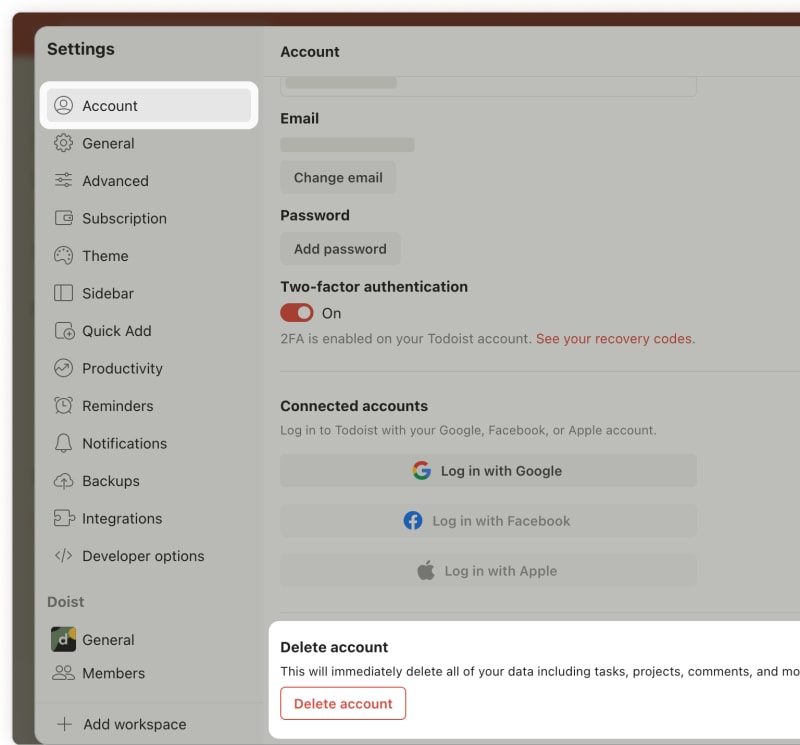
- Faça login no Todoist em https://todoist.com.
- Clique em seu avatar no canto superior esquerdo.
- Selecione Configurações. Se você fez login usando sua conta do Google ou da Apple, adicione uma senha do Todoist primeiro.
- Clique em Excluir conta.
- Insira sua senha.
- Clique em Excluir conta novamente para confirmar. Se você configurou a autenticação de dois fatores para sua conta, insira o código de autenticação para concluir o processo.
- Depois de excluir sua conta do Todoist, você será redirecionado(a) para a página de login. Se você comprou um plano pago através do pagamento direto, ele será automaticamente cancelado.
- Se você assinou o Pro através da App Store ou Google Play, cancele seu plano do Todoist na respectiva loja para evitar cobranças futuras.
- Toque em Navegar no canto inferior direito.
- Toque no ícone da engrenagem no canto superior direito.
- Toque em Conta. Se você fez o login usando sua conta do Google ou da Apple, adicione uma senha do Todoist primeiro.
- Toque em Excluir Conta.
- Toque em Continuar.
- Insira sua senha.
- Toque em Excluir para confirmar. Se você configurou a autenticação de dois fatores para sua conta, insira o código de autenticação para concluir o processo.
- Toque em Navegar no canto inferior direito.
- Toque no ícone da engrenagem no canto superior direito.
- Selecione Conta. Se você fez o login usando sua conta do Google ou da Apple, adicione uma senha do Todoist primeiro.
- Toque em Excluir Conta.
- Insira sua senha.
- Toque em Excluir para confirmar. Se você configurou a autenticação de dois fatores para sua conta, insira o código de autenticação para concluir o processo.

Evert · Head de suporte ao cliente
Remover um feed de calendário do Todoist depois de excluir sua conta
Se você assinou um feed de calendário do Todoist anteriormente, a exclusão da sua conta não o removerá do seu aplicativo de calendário. Você precisará remover o calendário do seu aplicativo de calendário separadamente.
Para remover do Calendário Apple no iPhone ou iPad:
- Abra o aplicativo Configurações no seu iPhone ou iPad.
- Toque em Calendário.
- Toque em Contas.
- Toque na entrada Todoist.
- Toque em Excluir Conta.
Para o Calendário do Google ou Outlook, siga os passos em Remover o calendário do Todoist do seu aplicativo de calendário.
Entre em contato
Se você estiver com problemas para excluir sua conta do Todoist, entre em contato conosco.