Os projetos do Todoist mantêm todas as suas tarefas organizadas para que você possa alcançar seus objetivos, sejam eles grandes ou pequenos. Se você está planejando uma viagem de 3 dias, acompanhando uma campanha de marketing ou mantendo uma lista de livros para ler, os projetos oferecem um espaço dedicado para você se concentrar. Ao agrupar tarefas relacionadas, você pode ter mais clareza e assumir o controle da sua produtividade diária.
Identifique os tipos de projeto
Antes de iniciar a criar, é útil entender os dois ambientes onde seus projetos podem existir. Isso garante que suas tarefas fiquem visíveis para as pessoas certas e permaneçam organizadas no lugar certo.
| Recurso ou propósito | Meus projetos | Projetos de equipe |
|---|---|---|
| Uso primário | Tarefas pessoais ou trabalho privado | Colaborar com membros da equipe |
| Propriedade | Proprietário da conta | Administradores da equipe |
| Visibilidade do projeto | Proprietário da conta | Todos os administradores e membros podem procurar, pré-visualizar e participar de qualquer projeto de equipe visível. Convidados só podem ter acesso a projetos para os quais foram convidados. |
| Trabalhando com colaboradores externos | Compartilhe seu projeto pessoal com amigos e familiares | Compartilhar um projeto de equipe com um convidado |
| Projetos públicos ou em modo apenas para visualização | Projetos públicos | Projetos públicos |
| Acesso restrito | Restrito por padrão | Projetos restritos |
Criar um projeto
Todas as grandes conquistas começam com um único projeto. Você pode criar um projeto para abrigar tarefas específicas e até personalizá-lo com cores para destacá-lo na sua barra lateral. Vamos iniciar criando seu primeiro projeto:
Criar um projeto pessoal
- Clique no ícone de mais ao lado de Meus projetos.
- Selecione Adicionar projeto.
- Dê um nome ao projeto e, em seguida, clique no ícone de hashtag para escolher a cor.
- Clique em Adicionar projeto para confirmar.
Dica rápida
Criar um projeto em equipe
- Clique no ícone de adição ao lado dos seus projetos em equipe.
- Selecione Projeto.
- Dê um nome ao projeto e clique no ícone de hashtag para escolher a cor.
- Adicione colegas de equipe digitando + seguido de um nome para escolher um membro existente, ou um endereço de e-mail para convidar alguém que ainda não faz parte da sua equipe.
- Ative o ícone de cadeado para limitar o projeto somente a pessoas convidadas, ou deixe-o desativado para que todos na sua equipe possam acessá-lo.
- Clique em Adicionar projeto para confirmar.
Dica rápida
- Toque em Navegar no canto inferior direito.
- Toque no ícone de mais ao lado de Meus projetos ou dos projetos da sua equipe.
- Selecione Adicionar projeto.
- Nomeie o projeto e escolha uma cor e layout.
- Toque em Concluído no canto superior direito para confirmar.
Dica rápida
Editar um projeto
Os projetos crescem e mudam ao longo do tempo. Seja para alterar o código de cores de projetos de equipe ou alterar o nome de um projeto, veja como fazer estas mudanças:
Alterar o nome do projeto
- Clique no ícone dos três pontinhos ao lado do nome do projeto.
- Selecione Editar no menu.
- Insira o novo nome do projeto.
- Clique em Salvar.
Dica rápida
Alterar a cor do projeto
- Clique no ícone dos três pontinhos ao lado do nome do projeto.
- Selecione Editar.
- Selecione a cor que você gostaria de escolher para o seu projeto no menu de cores.
- Clique em Salvar.
Adicionar ou editar uma descrição de projeto
Dê mais contexto ao seu projeto com uma descrição que aparece como uma pré-visualização de uma linha abaixo do nome do projeto. Passe o mouse sobre a pré-visualização para ver a descrição completa.
- Abra um projeto na barra lateral.
- Clique em Adicionar uma descrição abaixo do nome do projeto.
- Digite sua descrição.
- Clique em Salvar.
Você pode destacar o texto na sua descrição e usar a barra de ferramentas para formatá-lo.
Dica rápida
Alterar o nome do projeto
- Toque em Navegar no canto inferior direito.
- Deslize para a esquerda no nome do projeto.
- Toque no ícone do lápis.
- Insira o novo nome para o projeto no campo Nome.
- Toque em Concluído para confirmar.
Dica rápida
Alterar a cor do projeto
- Toque em Navegar no canto inferior direito.
- Deslize para a esquerda no nome do projeto.
- Toque no ícone do lápis.
- Toque em Cor e escolha uma outra cor.
Dica rápida
Adicionar ou editar uma descrição de projeto
Dê mais contexto ao seu projeto com uma descrição que aparece como uma pré-visualização de uma linha abaixo do nome do projeto.
- Abra o projeto.
- Toque no nome do projeto na parte superior.
- Toque no campo de texto e digite sua descrição.
- Toque em Salvar.
Dica rápida
Alterar o nome do projeto
- Toque em Navegar no canto inferior direito.
- Role a barra pela lista de projetos e toque em Gerenciar projetos.
- Abra o projeto.
- Toque no ícone dos três pontinhosno canto superior direito.
- Toque em Editar.
- Insira o novo nome para o projeto no campo Nome.
- Toque no ícone de marca de seleção no canto superior direito para salvar suas alterações.
Alterar a cor do projeto
- Toque em Navegar no canto inferior direito.
- Role a barra pela lista de projetos e toque em Gerenciar projetos.
- Abra o projeto.
- Toque no ícone dos três pontinhosno canto superior direito.
- Toque em Editar.
- Selecione a cor do projeto.
- Toque no ícone de marca de seleção no canto superior direito para salvar suas alterações.
Adicionar ou editar uma descrição de projeto
Dê mais contexto ao seu projeto com uma descrição que aparece como uma pré-visualização de uma linha abaixo do nome do projeto.
- Abra o projeto.
- Toque no nome do projeto na parte superior.
- Toque no campo de texto e digite sua descrição.
- Toque em Salvar.
Dica rápida
Nota
Copiar link para projeto
Existem momentos em que você vai querer copiar um link de um projeto para compartilhar com outras pessoas. Veja como obter o link exclusivo do seu projeto:
- Clique em um projeto na barra lateral.
- Clique no ícone dos três pontinhos no topo.
- Selecione Copiar link para projeto.
O link do projeto é copiado automaticamente para sua área de transferência.
Dica rápida
- Toque em Navegar no canto inferior direito.
- Abra um projeto.
- Toque no ícone dos três pontinhosno canto superior direito.
- Selecione Copiar link para o projeto.
O link do projeto é copiado para sua área de transferência automaticamente.
Dica rápida
- Toque no projeto na barra lateral.
- Abra um projeto.
- Toque no ícone dos três pontinhos no canto superior direito.
- Selecione Copiar link para o projeto.
O link do projeto é copiado para sua área de transferência automaticamente.
Dica rápida
- Toque em Navegar no canto inferior direito.
- Abra o projeto.
- Toque no ícone dos três pontinhosno canto superior direito.
- Selecione Copiar link para o projeto.
O link do projeto é copiado para sua área de transferência automaticamente.
Duplicar um projeto
Se você estiver copiando e compartilhando as mesmas listas de tarefas com diferentes pessoas, pode economizar tempo e esforços ao duplicar um projeto. Você só pode duplicar um projeto por vez.
- Clique no ícone dos três pontinhos ao lado do nome do projeto.
- Selecione Duplicar.
- Abra o projeto duplicado na barra lateral. O nome do projeto começa com Cópia de.
- Alterar o nome do projeto.
Dica rápida
- Toque em Navegar no canto inferior direito.
- Abra um projeto.
- Toque no ícone dos três pontinhosno canto superior direito.
- Selecione Duplicar. Você verá o aviso de confirmação na parte inferior da tela.
- Toque em Mostrar para abrir o projeto duplicado.
Dica rápida
- Toque no ícone do menu na parte inferior.
- Abra um projeto e toque no ícone dos três pontinhos no canto superior direito.
- Selecione Duplicar. Você verá o aviso de confirmação na parte inferior da tela.
- Toque em Mostrar para abrir o projeto duplicado.
Quando você duplica um projeto, o Todoist rapidamente cria uma cópia de qualquer projeto existente. Você verá as palavras Cópia de... adicionadas ao nome do projeto para ajudar a diferenciá-lo do projeto original. Você pode alterar facilmente o nome do projeto duplicado a qualquer momento.
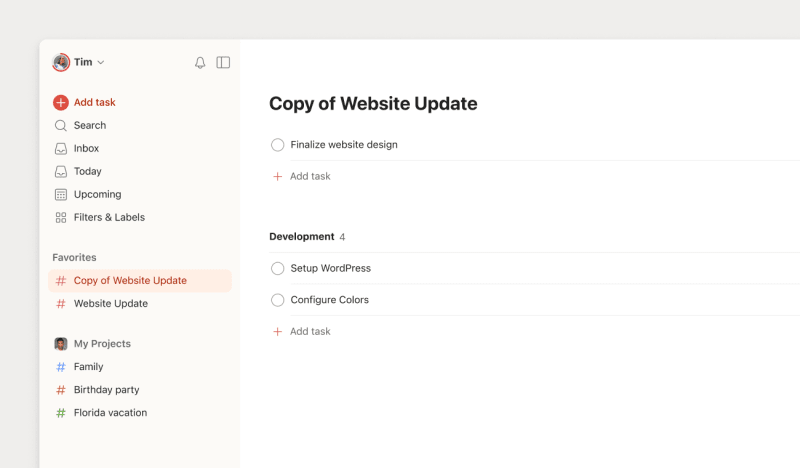
Veja o que está incluso e o que não está incluso quando você duplica um projeto:
| INCLUSO | NÃO INCLUSO |
|---|---|
| Nome e cor do projeto | Lembretes de tarefas |
| Descrição do Projeto | Tarefas concluídas e seções arquivadas |
| Visualização escolhida | Comentários de projetos e tarefas |
| Classificação, agrupamento ou opções de filtragem escolhidos | Favoritos. Adicionar o projeto como favorito. |
| Seções ativas, tarefas e subtarefas (com as respectivas datas de vencimento, prioridades e etiquetas) | Configurações de compartilhamento: um projeto duplicado é privado por padrão. Você pode compartilhá-lo mais tarde. |
| Subprojetos: você pode duplicá-los individualmente da mesma maneira que projetos principais. |
Compartilhar um projeto
A produtividade é, muitas vezes, um esporte de equipe. Você pode convidar pessoas para qualquer projeto para delegar tarefas e se atualizar sobre o progresso juntos.
- Clique no projeto na barra lateral.
- Clique em Compartilhar no canto superior direito.
- Digite o nome ou e-mail da pessoa que deseja convidar para o projeto.
- Clique em Convidar para confirmar.
Se a pessoa que você está convidando ainda não tiver uma conta do Todoist, ela receberá um e-mail de convite para o projeto com a opção de inscrever-se para uma conta gratuita.
- Toque em Navegar no canto inferior direito.
- Abra o projeto.
- Toque no ícone da pessoa adicionar. Se você já estiver compartilhando o projeto, toque no ícone de grupo. Você verá duas opções:
- Compartilhar link: permite copiar um link de convite para participar do projeto. Compartilhe isso com qualquer pessoa com quem você deseja compartilhar o projeto.
- Convidar via nome ou e-mail: permite que você convide uma pessoa para o seu projeto ao adicionar o nome ou e-mail dela.
- Toque em Concluído para confirmar.
Quando você selecionar Convidar via nome ou e-mail, escolha um colaborador existente na lista ou insira o nome ou endereço de e-mail no campo Para:. Quem você convidar sempre terá a permissão Pode editar.

Rachel · Especialista em suporte ao cliente
- Abra um projeto na barra lateral.
- Toque no ícone da pessoa adicionar. Se você já estiver compartilhando o projeto, toque no ícone de grupo. Você verá duas opções:
- Compartilhar link: permite copiar um link de convite para participar do projeto. Compartilhe isso com qualquer pessoa com quem você deseja compartilhar o projeto.
- Convidar via nome ou e-mail: permite que você convide alguém para o seu projeto ao adicionar o nome ou e-mail da pessoa.
- Toque em Concluído para confirmar.
Quando você selecionar Convidar via nome ou e-mail, escolha um colaborador existente da lista ou insira o nome ou endereço de e-mail no campo Para:. Quem você convidar sempre terá a permissão Pode editar.
Rachel · Especialista em suporte ao cliente
- Toque em Navegar no canto inferior direito.
- Abra o projeto.
- Toque no ícone de adição de pessoas. Se você já estiver compartilhando o projeto, toque no ícone de grupo. Você verá duas opções:
- Compartilhar link: permite copiar um link de convite para participar do projeto. Compartilhe isso com qualquer pessoa com quem você deseja compartilhar o projeto.
- Convidar via nome ou e-mail: permite que você convide uma pessoa para o seu projeto ao adicionar o nome ou e-mail dela.
- Toque no ícone de envio para confirmar.
Quando você selecionar Convidar via nome ou e-mail, escolha um colaborador existente na lista ou insira o nome ou endereço de e-mail no campo Para:. Quem quer que você convide sempre terá as permissões: Pode editar.
Todos com quem você compartilhar seu projeto terão acesso total a todas as informações, como tarefas, comentários e anexos de arquivos. Da mesma forma, eles podem adicionar novas tarefas, delegar tarefas, concluir tarefas, adicionar comentários e carregar novos arquivos.
Compartilhar um projeto principal
Se você compartilhar um projeto principal com alguém, esta pessoa não terá automaticamente acesso aos subprojetos. Você precisará enviar um convite de projeto para cada subprojeto.
Melhores práticas para projetos
Agora que você criou seu projeto, é hora de adicionar e organizar suas tarefas! Abaixo estão algumas dicas de como aproveitar um projeto ao máximo no Todoist:
Adicione tarefas ao seu projeto rapidamente
Encha o seu novo projeto de tarefas relevantes. Use a Adição rápida ou pressione Adicionar tarefa na parte inferior da lista de tarefas para adicioná-las diretamente em seu projeto. Faça um brainstorm, não há ideias ruins!

Stacey · Especialista em suporte ao cliente
# no nome da tarefa e insira o nome do projeto.
Organizar com seções ou pastas
Divida seu projeto em partes gerenciáveis usando as seções. Adicione tarefas ou arraste tarefas existentes para as seções relevantes.
Se você está trabalhando em um projeto de equipe grande com centenas de tarefas, divida-o em projetos de equipe menores e use pastas para organizá-los. Em uma equipe, todos os projetos ficam no mesmo nível, então as pastas são a forma de agrupar trabalhos relacionados. Subprojetos (projetos aninhados) estão disponíveis apenas em Meus projetos.
Adicionar datas de vencimento
Conforme você organizar seu projeto, vai perceber que algumas tarefas têm prazos mais apertados do que outras.
Para que tudo seja feito dentro do prazo, adicione datas e horários em cada tarefa. Estas tarefas irão aparecer nas visualizações Hoje e Em breve, com a opção de revisá-las como lista, painel ou calendário (disponível para clientes Pro e Business).
Favoritar um projeto
Transforme a barra lateral do Todoist em seu assistente pessoal ao adicionar seus projetos mais usados como favoritos. Ative Adicionar aos favoritos ao criar o projeto ou após identificar quais projetos você mais usa.
Reordenar sua lista de projetos
Você pode mudar a ordem dos seus projetos pessoais arrastando-os diretamente na lista de projetos em Meus Projetos. Não há uma alavanca de arrastar separada, então você arrasta o próprio projeto.
- Passe o mouse sobre um projeto em Meus Projetos.
- Arraste o projeto para cima ou para baixo até a nova posição na lista.
- Pressione e segure um projeto em Meus Projetos.
- Arraste o projeto para a nova posição na lista e solte.
- Na parte inferior da sua lista de projetos, toque em Gerenciar projetos.
- No canto superior direito, toque no ícone editar.
- Arraste os projetos para reordená-los.
Em projetos de equipe, qualquer membro pode classificar os projetos em ordem alfabética (A-Z) ou inversa (Z-A). Administradores também podem escolher a opção Manual para arrastar e soltar projetos em qualquer ordem. Clique no menu Classificar acima da lista de projetos para escolher.
Não é possível classificar por data de criação ou data da última modificação.
Criar modelos de projetos
Se você se encontra recriando as mesmas listas de tarefas com frequência, pode economizar tempo e esforço ao criar um modelo de projeto. Esses modelos são salvos na seção Meus modelos na galeria de modelos do Todoist, para que você possa acessá-los a qualquer momento.
Dica rápida
Arquivar um projeto
Se você precisar arquivar um projeto depois, arquive-o para removê-lo da sua lista de projetos com a opção de visualizar e restaurar depois.
- Clique no ícone dos três pontinhos ao lado do projeto na barra lateral.
- Selecione Arquivar no menu.
- Clique em Arquivar para confirmar.
Restaurar um projeto arquivado
- Clique em Meus projetos ou no nome da sua equipe.
- Ative a opção Apenas projetos arquivados. Você verá uma lista dos projetos arquivados.
- Encontre o projeto arquivado e clique no ícone dos três pontinhos próximo ao nome dele.
- Selecione Desarquivar.
- Toque em Navegar no canto inferior direito.
- Abrir o projeto que você deseja arquivar.
- Toque no ícone dos três pontinhosno canto superior direito.
- Toque em Arquivar.
- Toque em Arquivar para mim para confirmar. Se este for um projeto de equipe, toque em Arquivar para todos.
Dica rápida
Restaurar um projeto arquivado
- Toque em Navegar no canto inferior direito.
- Toque em Gerenciar projetos em Meus projetos.
- Selecione Projetos arquivados no menu de tipo de projeto.
- Abra o projeto que você gostaria de restaurar.
- Toque em Desarquivar na parte inferior.
- Toque em Desarquivar para mim para confirmar. Se for um projeto de equipe, toque em Desarquivar para todos.
- Toque em Navegar no canto inferior direito.
- Abrir o projeto que você gostaria de arquivar.
- Toque no ícone dos três pontinhosno canto superior direito.
- Selecione Arquivar.
- Toque em Arquivar para mim para confirmar. Se este for um projeto de equipe, toque em Arquivar para todos.
Restaurar um projeto arquivado
- Toque em Navegar no canto inferior direito.
- Toque em Gerenciar projetos.
- Selecione Projetos arquivados no menu de tipo de projeto.
- Abra o projeto que você gostaria de restaurar.
- Toque no ícone dos três pontinhosno canto superior direito.
- Selecione Desarquivar.
- Toque em Desarquivar para mim para confirmar. Se for um projeto de equipe, toque em Desarquivar para todos.
Nota
Excluir um projeto
Há projetos que não são mais necessários ou que não se alinham mais com as suas metas. Veja como excluí-los para manter sua lista organizada:
Excluir um projeto pessoal
- Abra o projeto que você gostaria de excluir na barra lateral.
- Clique no ícone dos três pontinhos no canto superior direito.
- Selecione Excluir.
- Clique em Excluir novamente para confirmar.
Excluir um projeto de equipe
- Abra o projeto que você gostaria de excluir na barra lateral.
- Clique no ícone dos três pontinhos no canto superior direito.
- Selecione Arquivar.
- Clique em Arquivar de novo para confirmar.
- Clique no nome da sua equipe na barra lateral.
- Ative a opção Apenas projetos arquivados. Você verá uma lista dos projetos arquivados da equipe.
- Encontre o projeto arquivado e clique no ícone dos três pontinhos próximo ao nome dele.
- Selecione Excluir.
- Clique em Excluir novamente para confirmar.
Excluir um projeto pessoal
- Toque em Navegar no canto inferior direito.
- Abra o projeto.
- Toque no ícone dos três pontinhosno canto superior direito.
- Selecione Excluir.
- Toque em Excluir para confirmar novamente.
Excluir um projeto de equipe
- Toque em Navegar no canto inferior direito.
- Abra o projeto.
- Toque no ícone dos três pontinhosno canto superior direito.
- Toque em Arquivar.
- Toque em Arquivar de novo para confirmar.
- Toque para voltar à navegação e selecionar o nome da sua equipe.
- Toque em Projetos ativos no menu de tipos de projetos.
- Selecione Projetos arquivados. Você verá uma lista dos projetos arquivados da equipe.
- Abra o projeto arquivado que você gostaria de excluir.
- Toque no ícone dos três pontinhos.
- Selecione Excluir.
- Toque em Excluir para confirmar.
Excluir um projeto pessoal
- Toque em Navegar no canto inferior direito.
- Abra o projeto.
- Toque no ícone dos três pontinhosno canto superior direito.
- Toque em Excluir.
- Toque em Excluir para confirmar novamente.
Excluir um projeto de equipe
- Toque em Navegar no canto inferior direito.
- Abra o projeto.
- Toque no ícone dos três pontinhos no canto superior direito.
- Selecione Arquivar.
- Toque em Arquivar para todos para confirmar.
- Toque para voltar para a navegação e selecionar o nome da sua equipe.
- Toque em Projetos ativos no menu de tipos de projetos.
- Selecione Projetos arquivados. Você verá uma lista dos projetos arquivados da equipe.
- Abra o projeto arquivado que você gostaria de excluir.
- Toque no ícone dos três pontinhosno canto superior direito.
- Selecione Excluir.
- Toque em Excluir para confirmar novamente.
Nota
Restaurar um projeto excluído
Se você estiver no plano Pro ou Business, o Todoist automaticamente faz o backup dos seus dados toda vez que você entra em sua conta. Você pode armazenar até 21 backups. Se você excluiu um projeto por acidente, crie um novo projeto e importe um backup.
Iniciar
Preparado(a) para começar a trabalhar em seus projetos? Esperamos que este guia te anime a começar a trabalhar naquela ideia que não sai da sua cabeça! Se você ainda não sabe por onde começar, veja nossa galeria de modelos do Todoist com dezenas de modelos especialmente selecionados.
Se você estiver com problemas para criar ou gerenciar seus projetos, entre em contato conosco.