Convidar pessoas para a sua equipe Todoist
Antes de começar, veja se você é o/a administrador(a) da equipe. Depois, saiba como convidar pessoas para a sua equipe do Todoist:
Convide pessoas por e-mail
- Faça login na sua conta Todoist em https://todoist.com.
- Clique em seu avatar no canto superior esquerdo.
- Selecione Configurações.
- Encontre a equipe na qual você gostaria de adicionar uma pasta na barra lateral.
- Clique em Pessoas.
- Clique em Convidar por e-mail.
- Insira os endereços de e-mail dos usuários que você gostaria de convidar e clique em Enviar convites.
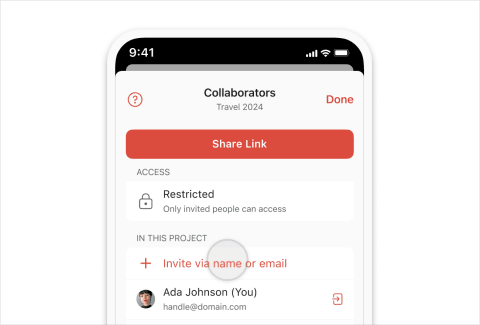
- Toque em Navegar e abra o projeto da equipe.
- Toque no ícone de grupo.
- Toque em Convidar via nome ou e-mail e insira o endereço de e-mail da pessoa.
- Selecione o cargo desejado na equipe.
- Toque em Concluído para confirmar.
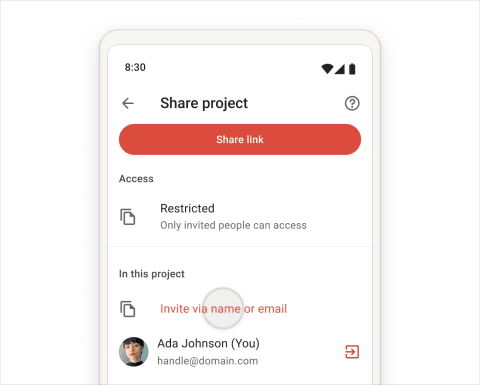
- Toque em Navegar e selecione a equipe.
- Toque no projeto.
- Toque no ícone de grupo.
- Toque em Convidar via nome ou e-mail e insira o endereço de e-mail ou nome da pessoa.
- Selecione o cargo desejado na equipe.
- Toque no ícone de envio para confirmar.
- Toque em Navegar e selecione a equipe.
- Toque no ícone de adicionar pessoas.
- Insira o endereço de e-mail da pessoa e toque no ícone de mais.
- Toque em Cargo na equipe e selecione o cargo desejado.
- Toque em Enviar convites. Para compartilhar um link, toque em Compartilhar link de convite.
Convidar pessoas com um link de convite
- Faça login na sua conta Todoist em https://todoist.com.
- Clique em seu avatar no canto superior esquerdo.
- Selecione Configurações.
- Encontre a equipe na qual você gostaria de adicionar pessoas na barra lateral.
- Clique em Pessoas.
- Veja se a opção Ativar link de convite está ativada.
- Clique em Copiar link.
Você poderá enviar a URL para quem quiser convidar. Quando as pessoas clicarem nesse link, elas poderão entrar na sua equipe no Todoist.
- Abra o Todoist para iOS e faça login em sua conta.
- Toque em Navegar no canto inferior esquerdo.
- Toque na equipe na qual você gostaria de adicionar pessoas na barra lateral.
- Toque no ícone Adicionar pessoa ao lado do nome da equipe.
- Insira o endereço de e-mail da pessoa.
- Toque no link para compartilhar convite. Você verá uma lista de compartilhamento da Apple.
- Escolha como você vai compartilhar o link com a pessoa.
- Abra o Todoist para Android e faça login em sua conta.
- Toque em Navegar no canto inferior esquerdo.
- Toque na equipe na qual você gostaria de adicionar pessoas na barra lateral.
- Toque no ícone Adicionar pessoa ao lado do nome da equipe.
- Insira o endereço de e-mail da pessoa.
- Toque no link para compartilhar convite.
- Escolha como você vai compartilhar o link com a pessoa.
Quando a pessoa toca no link, ela poderá entrar na sua equipe no Todoist.
Remover pessoas da sua equipe Todoist
Tenha apenas as pessoas certas na sua equipe do Todoist. Primeiro, verifique se você é o/a administrador(a). Depois, saiba como remover pessoas da equipe:
- Faça login na sua conta Todoist em https://todoist.com.
- Clique em seu avatar no canto superior esquerdo.
- Selecione Configurações.
- Encontre a equipe da qual você gostaria de remover pessoas na barra lateral. Clique em Pessoas abaixo do nome dela.
- Encontre a pessoa que deseja remover e clique no cargo atual dela à direita do nome.
- Selecione Remover da equipe.
Substituir pessoas em sua equipe do Todoist
Se você quiser substituir alguém, remova a pessoa da sua equipe no Todoist e convide a nova pessoa para o Todoist usando o endereço de e-mail dela.
Mudanças no pagamento
Se você decidir remover alguém da sua equipe Todoist ou se quiser substituir um membro existente por um novo, vamos automaticamente verificar o tempo restante na assinatura da pessoa e convertê-lo em saldo na conta para a sua equipe do Todoist.
Este saldo poderá ser usado para cobrir parcial ou totalmente a sua próxima fatura. O tempo restante de assinatura nunca será desperdiçado.
Você receberá uma fatura com a alteração no saldo um mês após a remoção.
Vale notar
- Tarefas ou comentários de tarefas adicionados por membros da equipe ou convidados não são afetados pela remoção de seu criador. Por exemplo, se você optar por remover uma pessoa de todos os projetos compartilhados, todas as tarefas que estavam delegadas a ela ficarão sem um responsável.
- Ao substituir um membro da equipe por uma nova pessoa, você não precisa alterar manualmente o endereço de e-mail do membro anterior. As contas do Todoist não são projetadas para a troca entre pessoas, já que elas contêm informações e tarefas pessoais e de trabalho.
Obter ajuda
Se você estiver tendo problemas para convidar, remover ou substituir pessoas na sua equipe do Todoist, entre em contato conosco. Nós — Carol, Melis, Samara e qualquer um dos nossos outros colegas de equipe — ficaremos felizes em ajudar.


