Os administradores da equipe podem atualizar as informações de pagamento, baixar faturas ou fazer downgrade da assinatura do Todoist Business.
Nota
Se você é um administrador e precisa fazer essas alterações, siga estas etapas:
Acessar as configurações de pagamento da equipe
- Faça login na sua conta Todoist em https://todoist.com.
- Clique no nome da sua equipe na barra lateral.
- Clique em Configurações no canto superior direito.
- Clique em Assinatura abaixo do nome da equipe na barra lateral à esquerda.
- Clique em Gerenciar pagamento da equipe.
Fazer alterações na assinatura
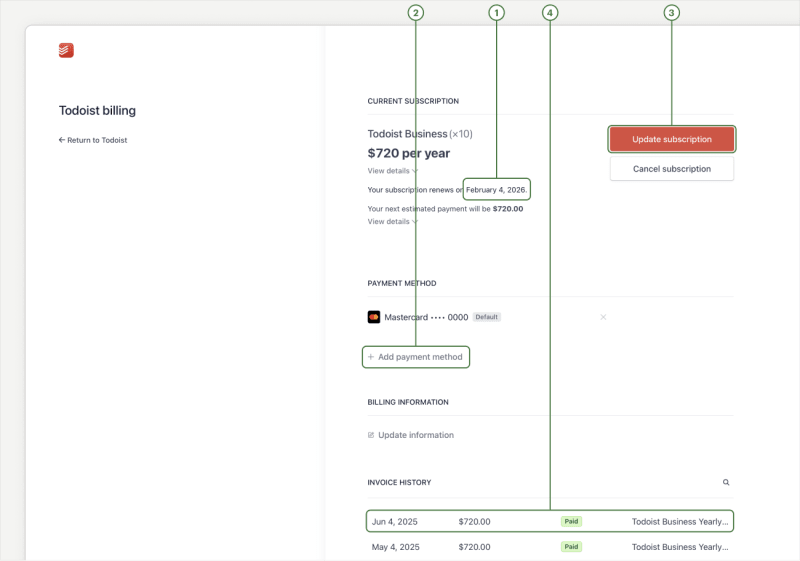
Nas configurações de pagamento da equipe, você tem várias opções:
- Revisar quando sua assinatura Business terminará e quanto será sua renovação.
- Clique em Adicionar método de pagamento para adicionar um novo método de pagamento. Veja a lista de métodos de pagamento aceitos.
- Clique em Atualizar informações para atualizar seu nome de cobrança, endereço ou para alterar o ciclo de pagamento da sua assinatura Business.
Aviso
Alterar moeda de pagamento
Se você precisar alterar a moeda de pagamento, primeiro terá que cancelar seu plano Todoist Business. Depois, crie um novo plano Business e selecione a moeda desejada.
Alterar o endereço de e-mail de cobrança
O primeiro recibo de pagamento do Plano Business é enviado exclusivamente para o administrador que fez upgrade da equipe. Não é possível adicionar outros endereços de e-mail como recipientes de pagamento. Se a pessoa que fez upgrade da equipe não faz mais parte da equipe, entre em contato conosco. Delegaremos um novo administrador da equipe.
Nota
Baixar sua fatura
- Faça login na sua conta Todoist em https://todoist.com.
- Clique no nome da sua equipe na barra lateral.
- Clique em Configurações no canto superior direito.
- Clique em Assinatura abaixo do nome da equipe na barra lateral à esquerda.
- Clique em Gerenciar pagamento da equipe.
- Clique na fatura que você deseja abaixo da Seção Histórico de faturas para baixar uma cópia.
Nota
Alterar o ciclo de pagamento da sua assinatura Business
O Todoist Business está disponível como assinatura mensal ou anual. Você pode alterar seu ciclo de pagamento a qualquer momento:
- Faça login na sua conta Todoist em https://todoist.com.
- Clique no nome da sua equipe na barra lateral.
- Clique em Configurações no canto superior direito.
- Clique em Assinatura abaixo do nome da equipe na barra lateral à esquerda.
- Clique em Gerenciar pagamento da equipe.
- Clique em Atualizar assinatura.
- Selecione a aba Mensal ou Anual.
- Clique em Continuar para confirmar.
Atualizar faturas passadas
Se você alterou seus dados de pagamento ou ID de IVA, não será possível editar faturas passadas e aplicar estas alterações a elas. Se você precisar de uma fatura atualizada, entre em contato conosco.
Transferir crédito da assinatura
Se você recebeu crédito pelo tempo restante da sua assinatura Business, ele não é transferível para outra equipe ou plano. No entanto, você pode solicitar um reembolso se foi cobrado pela assinatura nos últimos 30 dias.
Cancelar sua assinatura
Se você é o administrador de uma equipe do Todoist e não precisa mais do plano Business, veja como cancelar sua assinatura Business:
- Clique na sua equipe na barra lateral.
- Clique em assinatura abaixo do nome da equipe.
- Clique em Cancelar plano. Você verá uma lista de benefícios que perderá após cancelar sua assinatura.
- Clique em Cancelar assinatura.
- Selecione o motivo do cancelamento. Dê seu feedback sobre o plano.
- Clique em Cancelar assinatura. Você verá o tipo do seu plano, o preço e o fim do período de pagamento.
- Clique em Cancelar assinatura para revisar os detalhes da sua assinatura.
- Clique em Cancelar assinatura novamente para confirmar.
Nota
Perguntas frequentes
Posso impedir que um pagamento com falha seja retentado?
Os pagamentos com falha são automaticamente retentados por um período. Durante esse período, sua assinatura Business permanecerá ativa. Se o pagamento continuar sem solução após múltiplas tentativas, sua assinatura será cancelada.
Se você quiser interromper novas tentativas de pagamento, contate o suporte para obter ajuda.
Entre em contato
Se você estiver com problemas para fazer alterações no seu plano Todoist Business, entre em contato conosco.