Certifique-se de que você está usando a versão mais recente dos aplicativos do Todoist para que eles funcionem sem problemas e sem bugs. Essas atualizações de versão são lançadas regularmente para que você receba novas ferramentas de produto ou segurança, melhorias e correções de bugs.
Verifique o número da versão do seu aplicativo
Se você não sabe se está usando a versão mais recente do app, veja como verificar o número dele:
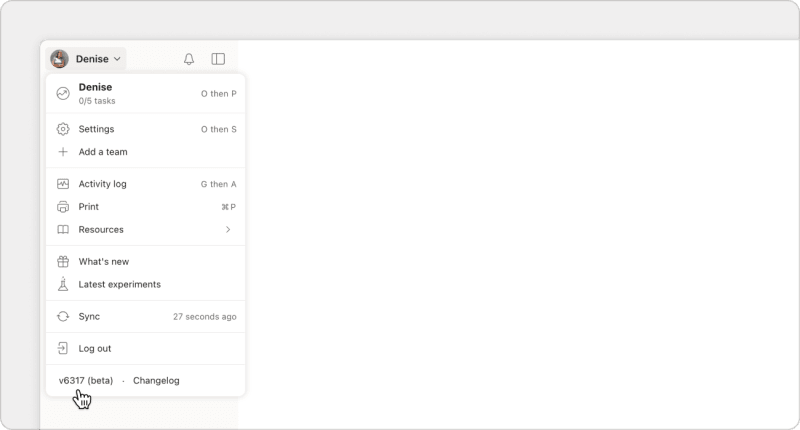
Abra o Todoist em um navegador e clique no seu avatar no canto superior esquerdo. O número da versão está listado na parte inferior do menu. Se você estiver usando uma versão desatualizada, o Todoist exibirá um aviso verde "Nova versão disponível" e um ícone laranja no seu avatar.
Abra o Todoist para macOS e clique no seu avatar no canto superior esquerdo. A versão do Todoist e do aplicativo está listada na parte inferior do menu.
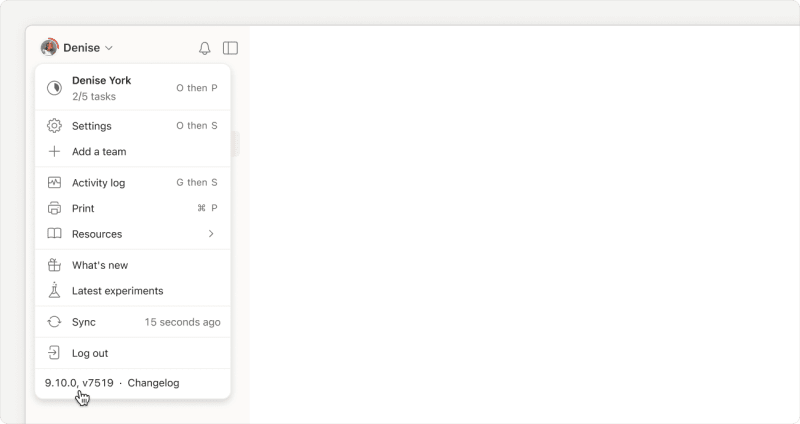
Outra forma de encontrar a versão do app é ver as informações em Sobre:

- Abra o Todoist para macOS.
- Clique em Todoist próximo ao logo da Apple no menu principal.
- Selecione Sobre o Todoist.
Se não tiver certeza de que é a versão mais recente, verifique o registro de alteração ou o histórico de versões na Mac App Store.
Abra o Todoist para Windows e clique no seu avatar no canto superior esquerdo. Tanto a versão do Todoist quanto a versão do app estão listadas na parte inferior do menu.
Outra forma de encontrar a versão do app é através do ícone do Todoist na bandeja do sistema:

Clique com o botão direito do mouse no ícone do Todoist na bandeja do sistema. Se não conseguir encontrar o ícone, clique na seta Mostrar ícones ocultos na barra de tarefas.
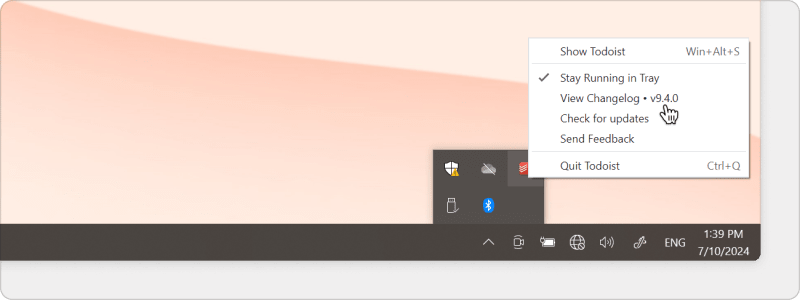
Depois, clique com o botão direito no ícone do Todoist. A versão instalada será exibida após Visualizar registro de alteração.
Se você não tem certeza de que é uma versão desatualizada, verifique o registro de alteração para ver o número da versão mais recente e o que está incluído.
Clique no ícone do Todoist na bandeja do meu para verificar o número da versão do app.
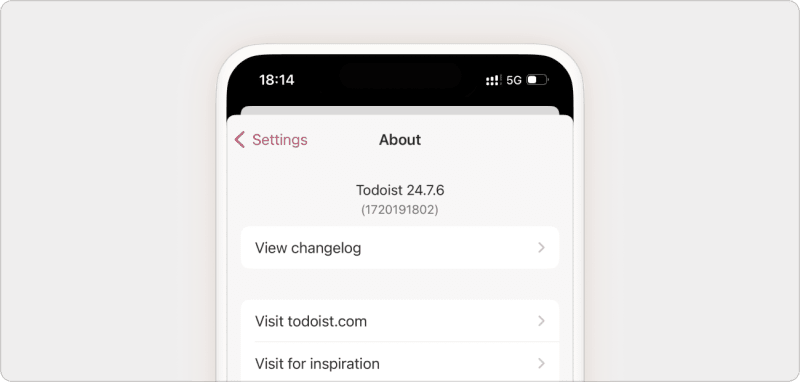
- Abra o Todoist para o iOS.
- Toque em Navegar no canto inferior direito.
- Toque no ícone da engrenagem no canto superior direito.
- Selecione Sobre. Você verá a versão na parte superior da tela.
Se você não sabe se está usando a versão mais recente do app:
- Abra a App Store no seu dispositivo Apple.
- Toque no ícone de busca no canto inferior direito.
- Procure por Todoist para iOS.
Se o botão ao lado do nome disser "Abrir", você está usando a versão mais atual. Se o botão disser "Atualizar", você ainda está usando uma versão mais antiga e precisa atualizar o aplicativo.
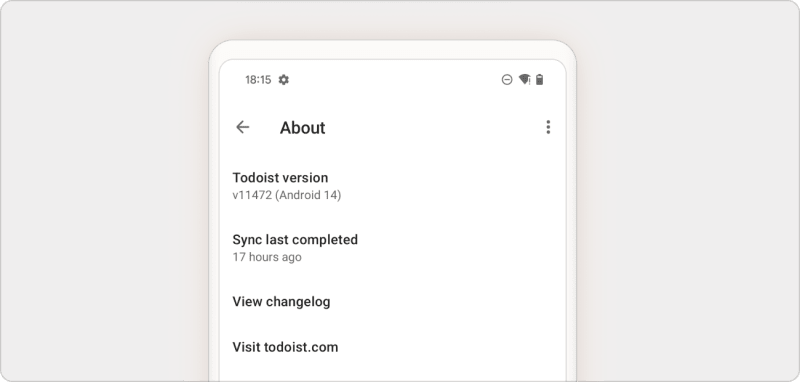
- Abra o Todoist para Android
- Toque em Navegar na barra de navegação.
- Toque no ícone da engrenagem no canto superior direito.
- Toque em Sobre. Você verá o número da versão no canto superior esquerdo.
Se você não sabe se está usando a versão mais recente do app:
- Abra a Play Store no seu dispositivo Android.
- Toque em Busca na parte inferior.
- Procure por Todoist para Android.
Se o botão ao lado do nome disser "Abrir", você está usando a versão mais atual. Se o botão disser "Atualizar", você ainda está usando uma versão mais antiga e precisa atualizar o aplicativo.
Atualize o aplicativo web do Todoist
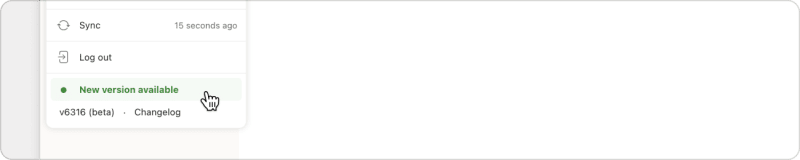
Para atualizar o aplicativo web do Todoist:
- Faça login em sua conta em um navegador.
- Clique em seu avatar no canto superior esquerdo.
- Clique no aviso "Nova versão disponível", se houver um.
- Espere pela instalação da atualização e aguarde o carregamento do Todoist.
Nota
Atualize o app desktop e móvel do Todoist
As atualizações nos aplicativos para desktop e dispositivos móveis podem incluir melhorias em notificações, widgets, segurança ou recursos como o atalho Adição rápida.
Se você baixou o Todoist para macOS no site, as atualizações são automaticamente baixadas em segundo plano e instaladas quando você sai do aplicativo. O app pode levar 10 segundos ou mais para instalar a atualização.
Se você precisar reinstalar manualmente o app para desktop:
- Saia do aplicativo do Todoist (⌘Q ou Command + Q).
- Arraste o aplicativo da pasta Aplicativos para a lixeira.
- Baixe a versão mais recente.
- Reinstale o aplicativo do Todoist.
- Faça login em sua conta do Todoist.
Se você baixou o Todoist para macOS na Mac App Store, siga estes passos para atualizar manualmente o aplicativo.
Se você baixou o Todoist para Windows no site, as atualizações são automaticamente baixadas em segundo plano e instaladas quando você sai do aplicativo. O app pode levar 10 segundos ou mais para instalar a atualização.
Se você precisar reinstalar manualmente o app para desktop:
- Saia e desinstale o aplicativo do Todoist.
- Pressione Windows + R.
- Digite o seguinte:
%APPDATA%/Todoist - Exclua os conteúdos da pasta.
- Baixe e reinstale o aplicativo.
- Faça login em sua conta do Todoist.
Se você baixou o Todoist para Windows pela Microsoft Store, siga estas etapas para atualizar o aplicativo manualmente.
Abra a App Store no seu iPhone ou iPad e siga os passos para atualizar o Todoist manualmente para a versão mais recente.
Abra a Google Play Store no seu dispositivo Android e siga os passos para atualizar o Todoist manualmente para a versão mais recente.
Obter ajuda
Se você estiver com problemas para atualizar o aplicativo web, os aplicativos para desktop ou os aplicativos móveis do Todoist para a versão mais recente, entre em contato conosco. Nós — Stef, Nina, Keita ou qualquer um dos nossos outros colegas de equipe — ficaremos felizes em ajudar!


