Nós não inventamos uma maneira de adicionar tarefas telepaticamente (ainda), mas temos a função de Adição rápida do Todoist, que é a maneira mais rápida de adicionar uma nova tarefa com data, etiquetas, lembretes e mais.
Nota
Usar a Adição rápida
Clique em Adicionar tarefa ou pressione o atalho de teclado Q para abrir a Adição rápida. Em seguida, insira os detalhes da tarefa no campo de nome da tarefa.
Clique em Adicionar tarefa ou pressione o atalho de teclado Q para abrir a Adição rápida. Em seguida, insira os detalhes da tarefa no campo de nome da tarefa.
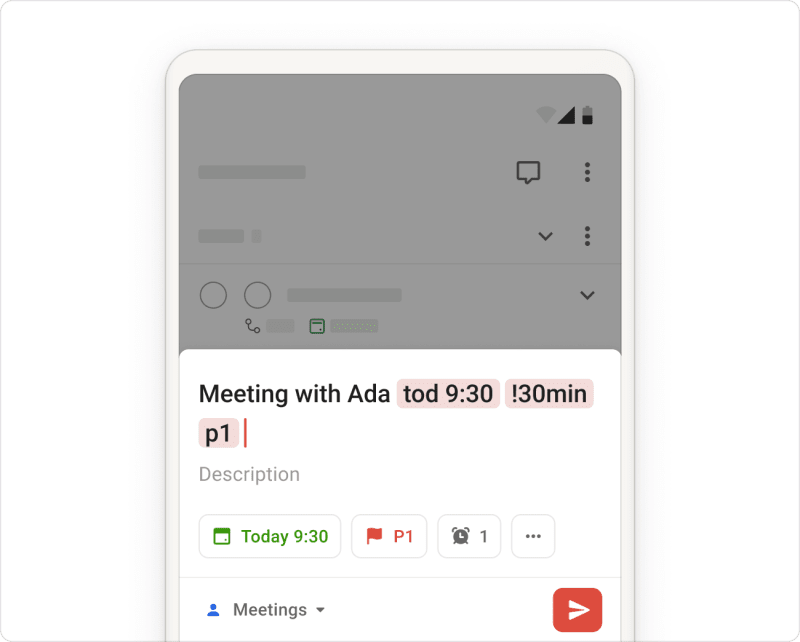
Toque ou arraste o botão dinâmico de adição para qualquer ponto do seu projeto ou exibir. Em seguida, insira os detalhes da tarefa no campo de nome da tarefa.
Toque ou arraste o botão dinâmico de adição para qualquer lugar no seu projeto ou exibição. Em seguida, insira os detalhes da tarefa no campo de nome da tarefa.
Adicionar detalhes de tarefas
| Adicionar | Ao digitar |
|---|---|
| Data ou horário de vencimento | A data e a hora no campo da tarefa usando linguagem natural como amanhã às 16:00 ou todas as terças-feiras alternadas a partir de 3 de março. Aqui está uma lista de exemplos de formatos de data que você pode usar. |
| Prazo | Use linguagem natural para adicionar um prazo, por exemplo, {30 de março}. Saiba mais sobre o recurso de prazos neste artigo. |
| Etiquetas | @ seguido pelo nome da etiqueta. Por exemplo, @e-mail. Você poderá escolher a partir de uma lista de etiquetas, ou pode criar uma totalmente nova. |
| Prioridade | p1, p2 ou p3 para indicar o nível de prioridade da tarefa. |
| Lembretes | ! no campo de nome da tarefa, diretamente seguido do horário desejado para o lembrete. Por exemplo, !14:00 ou !30 min antes. Saiba mais sobre os lembretes. |
| Colaborador | + imediatamente seguido do nome da pessoa. Por exemplo, +Lucile. Você poderá escolher de uma lista de colaboradores atuais do projeto. (Isto só é possível em projetos compartilhados, por isso você precisa especificar um projeto compartilhado usando o símbolo # primeiro e depois adicionando um responsável.) |
| Projeto | # seguido pelo nome do projeto. Por exemplo, #Trabalho. Você poderá escolher a partir de uma lista de projetos existentes ou criar um totalmente novo. |
| Seção | Depois de atribuir uma tarefa a um projeto, você pode especificar em qual seção a tarefa deve ficar. Você só precisa digitar o símbolo / imediatamente seguido do nome da seção. Por exemplo, se você quiser que a tarefa fique na seção Admin do seu espaço de Trabalho, pode digitar #Trabalho /Admin. |
| Anexo | Selecione Anexo para escolher entre Câmera, Última foto tirada, Biblioteca de fotos & vídeos, Arquivos ou Gravar áudio. Seu arquivo será adicionado como um comentário. |
Dica rápida
Definir um atalho de Adição rápida global
A troca de contexto pode atrapalhar o seu foco, especialmente quando o seu trabalho está dispersado em diferentes aplicativos.
O atalho de Adição rápida global é maravilhoso para captar ideias e tarefas no momento em que elas surgem. Use-o para anotar tarefas sem interromper seu ritmo de trabalho – mesmo que você esteja em outro aplicativo.
No aplicativo para desktop do Todoist, use o atalho de teclado global para abrir a Adição rápida enquanto o aplicativo estiver minimizado. Use os atalhos de teclado padrão ou defina os seus nas configurações avançadas:
- Abra o aplicativo para desktop do Todoist.
- Clique em seu avatar no canto superior esquerdo.
- Selecione Configurações.
- Clique na aba Desktop.
- Encontre o atalho de Adição rápida global.
- Clique no ícone de descartar.
- Defina seus próprios atalhos de teclado globais para abrir a Adição rápida.
Os atalhos de Adição rápida só estão disponíveis em aplicativos para desktop. Teste nosso app para desktop.
Os atalhos de Adição rápida só estão disponíveis no aplicativo para desktop. Se você estiver procurando por uma forma rápida de adicionar tarefas no iOS, adicione o widget do Todoist.
Os atalhos de Adição rápida só estão disponíveis no aplicativo para desktop. Se você estiver procurando por uma forma rápida de adicionar tarefas no Android, adicione o widget do Todoist.
Entre em contato
Se você estiver com problemas para usar a Adição rápida ou para usar o atalho de teclado global no Todoist, entre em contato conosco. Nós – Omar, Stacey, Carol ou qualquer um dos nossos colegas de equipe – estamos aqui para te ajudar!


