Para manter o controle de suas tarefas com eficiência, você precisa prestar atenção a todos os detalhes. Portanto, quando uma tarefa tem uma data, projeto, prioridade, etiqueta, conjunto de subtarefas, comentários e muito mais, é útil gerenciar tudo em um só lugar.
A exibição de tarefa permite que você faça isso! Veja como funciona:
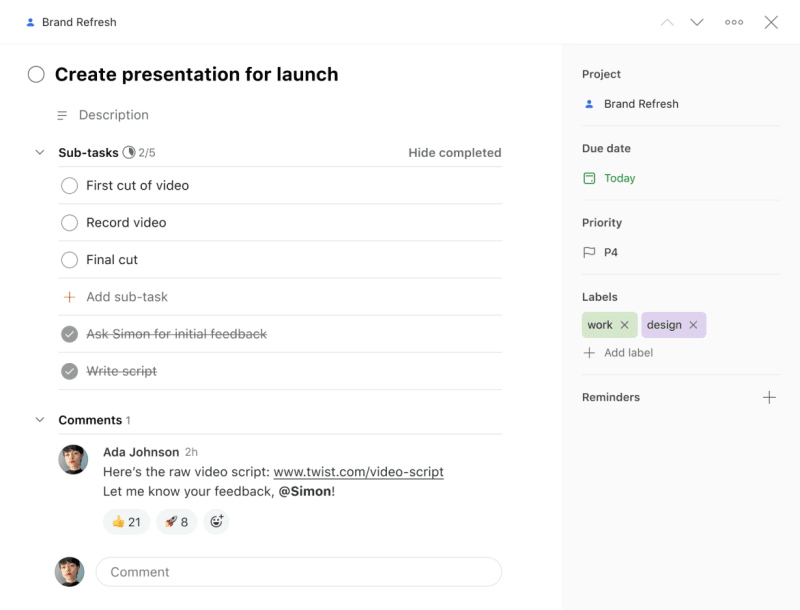
No Todoist, clique em uma tarefa para abrir a visualização dela.
Nesta visualização você pode:
- Ir para o projeto da tarefa clicando no nome do projeto na parte superior.
- Ir para a seção da tarefa clicando no nome da seção na parte superior.
- Se você estiver visualizando uma subtarefa, verá a tarefa principal acima do nome da tarefa. Clique no nome dela para abrir a visualização da tarefa.
- Se você estiver visualizando uma subtarefa, clique no ícone indicador de subtarefa para ver outras abaixo da tarefa principal.
- Fazer a edição do nome da tarefa ao clicar no campo de nome.
- Adicionar uma descrição de tarefa (ou editar uma descrição de tarefa existente) ao clicar no campo Descrição abaixo do nome da tarefa.
- Mova para a tarefa anterior/próxima clicando nos botões chevron na parte superior.
- Definir uma data (e horário) clicando em Data + à direita.
Adicione um prazo ao clicar em Prazo no lado direito.
- (Disponível apenas em projetos compartilhados) Atribuir a tarefa clicando em Responsável + à direita.
- Mova a tarefa para um projeto e/ou seção diferente clicando no título do projeto do lado direito.
- Adicionar etiquetas através da opção Etiquetas + à direita.
- Adicione lembretes através da opção Lembretes + à direita.
- Definir a prioridade através do
ícone da bandeira à direita.
- Obtenha o link para a tarefa através do
ícone dos três pontinhos → Copiar link para tarefa.
- Duplique a tarefa através do
- Conclua tarefas recorrentes e reagende-as para a próxima ocorrência via
- Conclua tarefas recorrentes para sempre via
- Obtenha o endereço de e-mail da tarefa para encaminhamento de e-mails através do
ícone dos três pontinhos → Adicionar comentários via e-mail.
- Veja a atividade da tarefa, incluindo quem a criou (disponível apenas em projetos compartilhados) e quando ela foi criada via
- Exclua a tarefa via
Abra a tarefa em uma nova janela através do ícone dos três pontinhos → Abrir na nova janela.
- Ver, editar e adicionar subtarefas no campo Subtarefas.
- Abrir a exibição de tarefa de uma subtarefa ao clicar naquela que você deseja editar.
- Ver e adicionar comentários no campo Comentários.

No Todoist, toque em uma tarefa ou subtarefa para abrir a visualização dela.
Nesta visualização você pode:
- Toque na localização atual da tarefa para ir para o projeto ou seção dela.
- Toque na localização atual da subtarefa para ir para o projeto, seção ou tarefa principal a qual ela pertence.
- Faça alterações no nome de uma tarefa.
- Deslize a tela pelos chips de ação de uma tarefa:
- Toque no chip de descrição ou no nome da tarefa para adicionar uma descrição de tarefa ou fazer alterações em uma descrição de tarefa existente.
- Toque no
chip de etiqueta para adicionar uma etiqueta ou toque no campo de etiquetas abaixo do nome da tarefa para remover ou adicionar mais etiquetas.
- Toque no chip de local para adicionar um lembrete de local.
- Toque no chip Mover para... para mover uma tarefa para um outro projeto.
- Toque no
chip de prioridade para delegar uma prioridade ou toque no campo de prioridade abaixo da data para alterar o nível de prioridade de uma tarefa.
- Toque no
chip delembrete para adicionar um lembrete personalizado ou toque no campo Lembretes abaixo do nome da tarefa para fazer alterações nos lembretes existentes.
- Nos projetos compartilhados, toque no
chip responsável para delegar uma tarefa ou toque no campo Responsável abaixo do nome da tarefa para fazer alterações.
- Toque no Date campo abaixo do nome da tarefa para definir ou alterar uma data, horário ou duração.
Toque no chip de prazo para adicionar um prazo à sua tarefa.
- Ver ou adicionar comentários em tarefas.
- Toque no
- Concluir tarefas recorrentes para sempre.
- Duplicar uma tarefa.
- Copiar o link da tarefa.
- Mostrar as subtarefas concluídas.
- Ver o registro de atividade de tarefas.
- Excluir uma tarefa.
- Toque em Adicionar subtarefa para adicionar uma subtarefa. Toque em uma subtarefa existente para fazer alterações.

Para abrir a visualização de tarefa, apenas toque na tarefa. Nessa visualização você poderá:
- Ir para o projeto da tarefa tocando no nome do projeto na parte superior.
- Ir para a seção da tarefa tocando no nome da seção na parte superior.
- Se você estiver visualizando uma subtarefa, toque no nome da tarefa principal para sair desta visualização. Você verá a opção de ir para o projeto, seção ou tarefa principal.
- Editar a tarefa ao tocar no nome dela.
- Adicione uma descrição de tarefa (ou edite uma descrição de tarefa existente) ao tocar no Chip de descrição ou edite-a na visualização de edição tocando no nome da tarefa.
- Defina ou edite uma data (e horário) tocando no campo Data abaixo do nome da tarefa.
- Toque no chip de prazo para adicionar um prazo à sua tarefa.
- (Disponível apenas em projetos compartilhados) Delegue a tarefa tocando no
- Adicione etiquetas via
- Defina a prioridade via
- Adicione lembretes via
- Veja comentários em subtarefas e adicione comentários via campo de comentário na parte inferior.
- Mover a tarefa para um projeto diferente tocando no chip Mover para....
- Edite a tarefa via
ícone dos três pontinhos → Editar tarefa.
- Conclua tarefas recorrentes para sempre via
- Faça uma cópia da tarefa via
- Obtenha o link para a tarefa através do
- Oculte subtarefas concluídas em tarefas via
- Veja quando uma tarefa foi criada e por quem via
- Veja a atividade da tarefa via
- Exclua a tarefa via
- Veja, faça a edição e adicione subtarefas no campo Subtarefas abaixo do nome da tarefa.
- Abra a exibição de tarefa de uma subtarefa ao tocar nela.
Perguntas Frequentes
Não, não é possível editar ou excluir qualquer item do registro de atividades.
Não, a tarefa precisará ter a conclusão desfeita antes de fazer qualquer alteração nela.
Sim, você pode arrastar e soltar subtarefas no novo local.
Sim, você pode adicionar comentários e fazer o upload de anexos (até 5 MB).
Sim, você pode ver seu histórico de atividade de 1 semana.