Verifique seu progresso diário ou rastreie as alterações feitas em uma tarefa com os Relatórios. Eles oferecem visibilidade completa sobre o que você e seus colegas de equipe têm feito no Todoist. As informações são organizadas por vencimento e filtradas por projeto, pessoa ou tipo de evento.
Visualizar atividade da conta
- Clique no seu avatar no canto superior esquerdo do Todoist.
- Selecionar Relatórios.
Para filtrar a atividade, use os menus na parte superior de Relatórios. Você pode filtrar por projeto, pessoa, tipo de evento, espaço de trabalho ou selecionar um intervalo de vencimentos para visualizar a atividade dentro de um período específico.
- Toque em Navegar no canto inferior direito.
- Toque em seu avatar no canto superior esquerdo.
- Toque em seu nome para abrir Relatórios.
Na visualização Produtividade, há duas formas de filtrar os registros de atividades:
- Para filtrar por evento ou colaborador (para projetos compartilhados), toque no ícone de filtro no canto superior direito.
- Para filtrar por projeto, toque no ícone de projeto na parte superior.
- Toque em Navegar no canto inferior direito.
- Toque em seu avatar no canto superior esquerdo.
- Toque em seu nome para abrir Relatórios.
Na visualização Produtividade, há duas formas de filtrar os registros de atividades:
- Para filtrar por evento ou colaborador (para projetos compartilhados), toque no ícone de filtro no canto superior direito.
- Para filtrar por projeto, toque no ícone de projeto na parte superior.
Predefinições
Ao abrir os Relatórios, você verá um filtro pré-definido mostrando as tarefas que você concluiu. Você também pode selecionar entre uma seleção de outras predefinições para focar rapidamente na atividade que mais importa.
Para trocar entre predefinições de filtro:
- Abra Relatórios.
- Clique no menu suspenso ao lado do cabeçalho Atividade.
- Escolha na lista de predefinições.
| Predefinições | O que isso mostra |
|---|---|
| Toda a atividade | Mostra registros de atividades em todos os espaços de trabalho, projetos, colaboradores e eventos. |
| Minhas tarefas concluídas | Mostra as tarefas que você concluiu. |
| Meus favoritos | Mostra a atividade dos projetos que você favoritou. |
| Tarefas adicionadas recentemente | Mostra tarefas adicionadas por qualquer usuário em todos os espaços de trabalho e projetos. |
| Tarefas concluídas recentemente | Mostra as tarefas concluídas por qualquer usuário em todos os espaços de trabalho e projetos. |
Nota
Informações de relatórios
Com os Relatórios, você verá um registro completo de atividades específicas no Todoist. Veja a tabela abaixo para a lista completa:
| Registro de atividades | Atividades excluídas |
|---|---|
| Tarefas adicionadas | Adicionar etiquetas |
| Tarefas editadas | Etiquetas editadas |
| Tarefas concluídas | Etiquetas excluídas |
| Tarefas com a conclusão desfeita | Projetos adicionados |
| Tarefas excluídas | Projetos editados |
| Comentários adicionados | Projetos arquivados |
| Comentários excluídos | Projetos excluídos |
Nota
Visualizar atividade do projeto
- Clique no ícone dos três pontinhos no canto superior direito de um projeto.
- Clique na aba Atividade.
- Toque em Navegar no canto inferior direito.
- Selecione um projeto
- Toque no ícone dos três pontinhos no canto superior direito do projeto.
- Selecione Visualizar atividade.
Para alterar o projeto ou para visualizar a atividade em todos os projetos:
- Toque no ícone de lista de projetos no canto superior direito de Relatórios.
- Selecione Todos os projetos ou um projeto específico.
- Toque no Ícone de marca de verificação no canto superior direito.
Se você estiver trabalhando em projetos compartilhados, pode filtrar por colaborar ou tipo de evento:
- Toque o ícone de filtro no canto superior direito de Relatórios.
- Toque em Filtrar por ação. Se você estiver em um projeto compartilhado, verá a opção Filtrar por colaborador.
- Selecione como você gostaria de filtrar o projeto.
- Toque no ícone de marca de seleção no canto superior direito.
- Toque em Navegar no canto inferior direito.
- Toque no ícone dos três pontinhos no canto superior direito de um projeto.
- Selecione Visualizar atividade.
Para alterar o projeto ou para visualizar a atividade em todos os projetos:
- Toque no ícone lista de projetos no canto superior direito de Relatórios.
- Selecione Todos os projetos ou o projeto específico que deseja.
Para filtrar por pessoa (em projetos compartilhados) ou tipo de evento:
- Toque no ícone de filtro no canto superior direito de Relatórios.
- Selecione Por tipo de evento ou Por colaborador (disponível apenas em projetos compartilhados) no menu.
Ver atividade da tarefa
Clique ou toque no menu da tarefa para ver quem criou a tarefa, fez alterações, concluiu a tarefa e muito mais. No entanto, você só pode visualizar as informações de atividade. Não há opção para fazer alterações ou excluir essas entradas.
- Clique na tarefa.
- Clique no ícone dos três pontinhos no canto superior direito.
- Selecione Visualizar atividade.
- Toque na tarefa. Isto abrirá a visualização de tarefa.
- Toque no ícone dos três pontinhos no canto superior direito.
- Selecione Visualizar atividade.
- Toque na tarefa. Isto abrirá a visualização de tarefa.
- Toque no ícone dos três pontinhos.
- Selecione Visualizar atividade.
Dica rápida
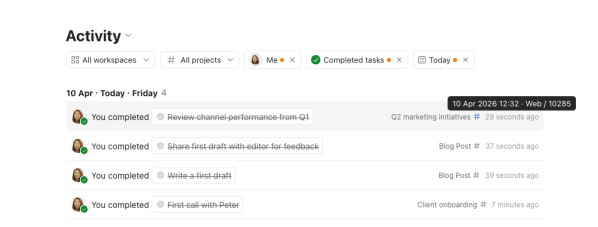
Passe o cursor sobre o registro de data e hora de uma atividade e ele informará se uma tarefa foi criada, alterada, concluída ou excluída no aplicativo móvel, no aplicativo para desktop, na web ou por meio de uma integração.
Exportar
A opção Exportar permite baixar um arquivo markdown que mostra a atividade filtrada. Arquivos markdown podem ser abertos em editores de texto básicos ou editores de markdown dedicados.
Para exportar sua atividade de relatórios:
- Abra Relatórios.
- Filtre a atividade que você gostaria de ver.
- Deslize para baixo para carregar os registros de atividades.
- Clique em Exportar no canto superior direito.
Aviso
Entre em contato
Se você estiver com problemas para visualizar os Relatórios ou verificar atividades específicas de tarefas ou projetos no Todoist, entre em contato conosco.