Em Todoist, adicione um vencimento a uma tarefa para planejar quando você irá trabalhar nela. Adicione um horário para dar à tarefa um espaço específico no seu dia. Se seus planos mudarem, você pode reagendar a tarefa ou remover seu vencimento. Digite os vencimentos em linguagem natural ou escolha-os no calendário.
Crie datas de vencimento recorrentes para tarefas que se repetem regularmente, como "Enviar um cartão de aniversário para a mãe todo dia 19 de julho" e "Tirar o lixo reciclável a cada duas quartas-feiras".
Adicionar uma data
A forma mais fácil de adicionar uma data é digitar o nome da tarefa e a data no campo de nome. A Adição rápida inteligente irá reconhecer a data, destacá-la e adicioná-la quando você salvar a tarefa.
Use linguagem natural para descrever quase qualquer vencimento – de um simples amanhã às 16h a uma data de vencimento recorrente super específica como toda terceira terça-feira iniciando em 29 de agosto e terminando em 6 meses. Os vencimentos podem ter até 150 caracteres.

Pierre · Especialista em suporte ao cliente
Ao usar o reconhecimento inteligente de datas, você verá que uma data pode, às vezes, fazer parte do nome de uma tarefa. Por exemplo, para a tarefa “Criar relatório mensal”, “mensal” será automaticamente destacado como uma data. Basta clique ou toque na palavra para remover o destaque. Você também pode desativar totalmente o reconhecimento automático de datas.
Adicionar um prazo
Se você precisa finalizar uma tarefa antes de um vencimento específico, adicione um prazo (os prazos estão disponíveis no plano Pro). Por exemplo, crie uma data de vencimento recorrente a cada 2 dias às 12:00 e adicione um prazo {28 de fev}. Conforme você trabalhar na tarefa, você sempre verá o prazo, ao passo que a data de vencimento recorrente mudará. Para saber mais sobre prazos, confira este artigo.
Adicionar uma data usando o calendário
Se você precisa atribuir uma data para uma tarefa existente, use o calendário:
- Clique em uma tarefa. A visualização de tarefa irá abrir com todos os detalhes dela.
- Clique em Data à direita. O calendário irá aparecer.
- Busque no calendário e selecione a data para a tarefa.
Dica rápida
- Toque em uma tarefa. A visualização dela será aberta com todos os detalhes.
- Toque em Data. O calendário irá aparecer.
- Toque em Digitar uma data e insira a data usando linguagem natural. Você verá a data e o número de tarefas com vencimento naquela data.
- Toque em Concluído no canto superior direito para confirmar.
Dica rápida
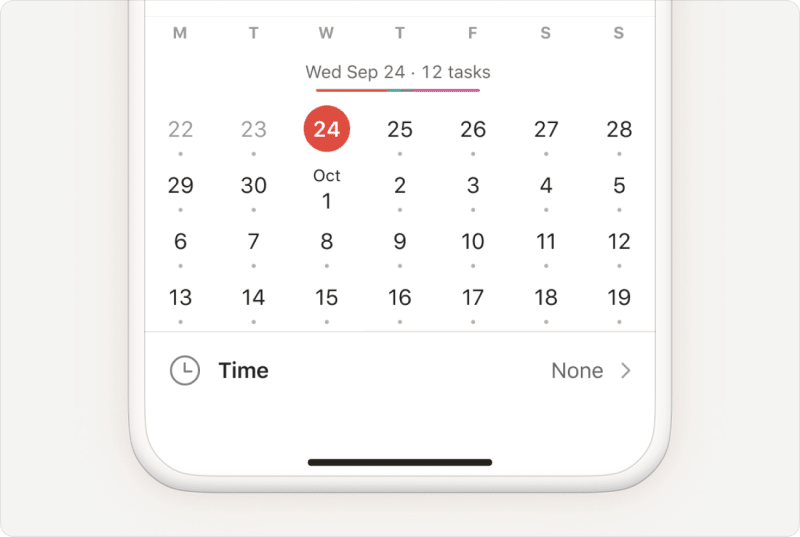
No calendário, você verá uma barra colorida acima do calendário que representa o número de tarefas agendadas para aquele dia e a qual projeto elas pertencem. Se a barra estiver muito longa, distribua seu volume de trabalho reagendando tarefas para vencimentos futuros.
- Toque em uma tarefa. A visualização dela será aberta com todos os detalhes.
- Toque em Data. O calendário irá aparecer.
- Toque no ícone do lápis e insira a data usando linguagem natural. Você verá a data de vencimento em formato de dia e mês, bem como o número de tarefas com vencimento naquele dia.
- Toque no ícone de envio para confirmar.
Dica rápida
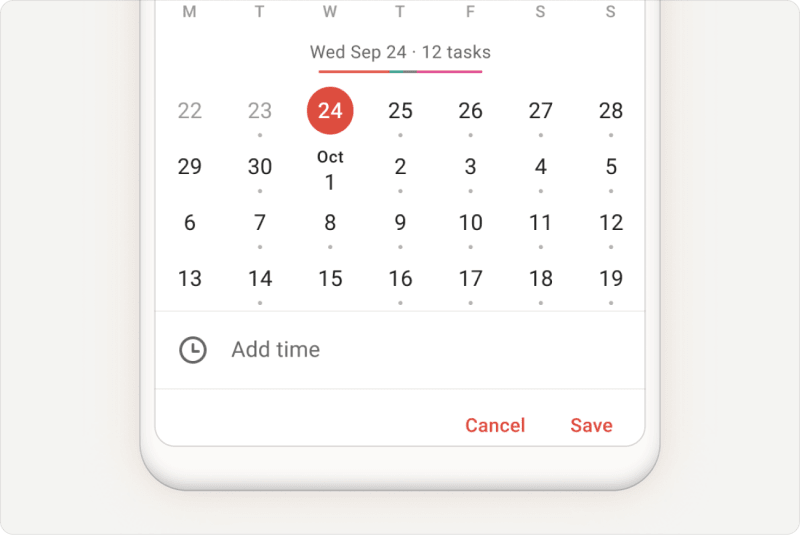
No calendário, você verá uma barra colorida acima do calendário que representa o número de tarefas agendadas para aquele dia e a qual projeto elas pertencem. Se a barra estiver muito longa, distribua seu volume de trabalho reagendando tarefas para vencimentos futuros.
Adicionar horário
O horário de vencimento adiciona um período de tempo específico no seu calendário. Adicione o horário de vencimento com a data (por exemplo: Comprar leite amanhã às 09h) ou selecione uma hora usando o calendário:
- Clique em uma tarefa. A visualização de tarefa irá abrir com todos os detalhes dela.
- Clique em Data à direita. O calendário irá aparecer.
- Clique em Horário.
- Insere o horário para a tarefa.
- Clique em Salvar para confirmar.
- Toque em uma tarefa. A visualização de tarefa será aberta com todos os detalhes dela.
- Toque em Data. O calendário irá aparecer.
- Selecione Horário.
- Adicione um horário à tarefa.
- Toque no ícone de marca de verificação para confirmar.
- Toque em uma tarefa. A visualização de tarefa será aberta com todos os detalhes dela.
- Toque em Data. O calendário irá aparecer.
- Selecione Adicione horário.
- Adicione um horário à tarefa.
- Toque em OK para confirmar.
Nota
1300 ou 2330) ao digitá-lo no campo Hora do calendário. Você precisará inseri-lo com dois pontos, como 13:00 ou 23:30.
Entenda as cores do vencimento.
O Todoist mostra as datas em várias cores dependendo do prazo da tarefa. Veja como interpretar:
| Cor | Significado |
|---|---|
| Vermelho | Tarefas atrasadas |
| Verde | Tarefas agendadas para Hoje que ainda não passaram do horário |
| Marrom | Tarefas agendadas para amanhã |
| Roxo | Tarefas agendadas para os próximos 2-7 dias |
| Sem cor | Tarefas agendadas nos próximos 8 dias ou mais |
Essas cores são fixas e não podem ser personalizadas.
Escrever datas usando linguagem natural
O Todoist entende muitos formatos de vencimento em linguagem natural. Digite um vencimento após o nome da tarefa e o Todoist agendará a tarefa para esse vencimento. Se você não tiver certeza se um formato funcionará, experimente. O Todoist provavelmente saberá o que você quer dizer.
Quando estiver adicionando uma tarefa no Todoist, digite estes termos em linguagem natural para marcar o vencimento da tarefa.
| O que você digita: | O que o Todoist entende: |
|---|---|
| hoje | Hoje (tod também funciona) |
| amanhã | Amanhã (tom também funciona) |
| próxima semana | Por padrão, na próxima segunda-feira (isso pode ser alterado em Configurações) |
| próximo mês | Na mesma data, um mês depois |
| próximo dia de semana | A versão daquele dia de semana na semana seguinte (veja a nota abaixo) |
| 27 jan | 27 Jan (27 jan, 27/1 também funcionam) |
| 27/01/2023 | 27 de janeiro, 2023 (27/01/2023, 2023/01/27, 2023-01-27 também funcionam) |
| dia 27 | 27º dia do mês atual |
| meio de janeiro | 15 de janeiro |
| final do mês | Último dia do mês atual |
| hoje às 10 | Hoje às 10h |
| amanhã às 16:00 | Amanhã às 16h |
| Sex 19h | Sexta-feira às 19h (Sex às 19h, Sex às 1900, Sex às 19:00 também funcionam) |
| 18h | Hoje às 18h (a menos que já tenha passado das 18h; neste caso, amanhã) |
| em 5 dias | 5 dias a partir de hoje (+5 dias também funciona) |
| em 3 semanas | 3 semanas a partir de hoje |
| em 2 horas | 2 horas a partir de agora |
| de manhã | Às 9h |
| de tarde | Ao meio-dia |
| de noite | Às 19h |
| algum dia | Dois meses depois |
| sem data | Útil para adicionar uma tarefa quando a Hoje ou a Em breve estiver ativa (ambas padrão para a data de vencimento de hoje), mas você não quiser definir uma data. O parâmetro sem data de vencimento também funciona. |
| later this week | Atribui um dia mais tarde na semana. O dia depende de qual dia da semana você adiciona a tarefa. |
| Sexta-feira | Ocorre na próxima sexta-feira |
| próxima sexta-feira | A segunda sexta-feira com a ocorrência |
| próximo fim de semana | Ocorrência no segunda sábado a seguir |
| neste fim de semana | No próximo sábado |
| próximo ano | 1 de jan do próximo ano |
| 27/01 | 27 de jan |
| 3 sexta de jan | A terceira sexta-feira no próximo mês de janeiro |
| amanhã de manhã | Amanhã às 9h (amanhã manhã também funciona) |
| amanhã tarde | Amanhã ao meio-dia (amanhã à tarde também funciona) |
| amanhã noite | Amanhã às 19h (amanhã noite também funciona) |
| amanhã noite | Amanhã às 22h (amanhã noite também funciona) |
| 50 antes do ano novo | 11 de novembro (isso é particularmente útil para definir Lembretes) |
| 6 semanas antes 21 de jul | 9 de junho |
| 28 dias depois 21 de jul | 18 de agosto |
O Todoist interpreta “próximo [dia de semana]” com base no dia em que você está na semana.
Se o dia de semana que você mencionou ainda não aconteceu nesta semana, o Todoist entende "próximo" como o da semana seguinte. Se o dia de semana já passou, o Todoist o agenda para a próxima ocorrência.
Por exemplo, se hoje é segunda-feira, 20 de outubro, e você digitar “próxima terça-feira”, o Todoist pulará a terça-feira desta semana (21 de outubro) e agendará para 28 de outubro, que é a terça-feira da próxima semana.
Quando precisar que uma tarefa se repita diariamente, semanalmente, mensalmente ou em qualquer outro agendamento, defina uma data de vencimento recorrente. Saiba como definir datas de vencimento recorrentes como diariamente, semanalmente ou a cada 3 meses.

Samara · Especialista em Experiência do Cliente
Alterar configurações de Próxima semana e Fim de semana
Você pode alterar o dia que o Todoist interpreta como próxima semana ou este fim de semana.
- Clique em seu avatar no canto superior esquerdo.
- Selecione Configurações.
- Abra a aba Geral.
- Role para baixo até a seção Data & horário.
- Clique nos menus Próxima semana ou Fim de semana e selecione os dias que você gostaria que o Todoist interpretasse como próxima semana ou este fim de semana.
- No Todoist, toque na aba Navegar na barra de navegação.
- Toque no ícone da engrenagem no canto superior direito.
- Selecione Geral.
- Role para baixo até a seção Data & horário.
- Toque nas opções Interpretar "Próxima semana" como ou Interpretar "Fim de semana" como para alterar o dia que o Todoist interpreta como próxima semana ou este fim de semana.
- No Todoist, toque na aba Navegar na barra de navegação.
- Toque no ícone da engrenagem.
- Selecione Geral.
- Role para baixo até a seção Data & horário.
- Toque nas opções Interpretar "Próxima semana" como ou Interpretar "Fim de semana" como para alterar o dia que o Todoist interpreta como próxima semana ou este fim de semana.
Reagendar um vencimento
Tarefas existentes: passe o cursor sobre a tarefa. Clique no ícone de calendário e escolha um novo vencimento.
Tarefas atrasadas: clique em Reagendar à direita da seção Atrasadas.
Tarefas existentes: toque em uma tarefa para abrir a visualização de tarefa. Toque em Vencimento para abrir o calendário e escolher uma nova data.
Tarefas atrasadas: toque em Reagendar no canto superior direito.
Tarefas existentes: toque em uma tarefa para abrir a visualização de tarefa. Toque em Vencimento para abrir o calendário e escolher uma nova data.
Tarefas atrasadas: toque em Reagendar no canto superior direito.
Nota
Remover uma data
- Clique em uma tarefa. A visualização de tarefa irá abrir com todos os detalhes dela.
- Clique em Data à direita. O calendário irá aparecer.
- Selecione Sem data para remover a data.
Dica rápida
sem data ou sem vencimento no campo de data. Depois pressione
Return (macOS) ou Enter (Windows) para remover a data da tarefa.
- Toque em uma tarefa. A visualização de tarefa será aberta com todos os detalhes dela.
- Toque em uma data existente. O calendário irá aparecer.
- Selecione Sem data para remover a data.
- Toque em uma tarefa. A visualização de tarefa será aberta com todos os detalhes dela.
- Toque em uma data existente. O calendário irá aparecer.
- Selecione Sem data para remover a data.
Iniciar
Prepare seus projetos para o sucesso adicionando vencimentos e horários às suas tarefas. Se você estiver com problemas para agendar vencimentos ou horários, ou para usar o calendário, entre em contato conosco.