O layout de calendário ajuda você e sua equipe a visualizar o trabalho próximo e a se alinhar em vencimentos importantes no Todoist. Ao mostrar tarefas em uma grade semanal ou mensal, você pode identificar lacunas na programação, evitar sobreposições e manter a organização em qualquer projeto.
Aplique o layout de calendário em um projeto
Aplicar o layout durante a criação do projeto
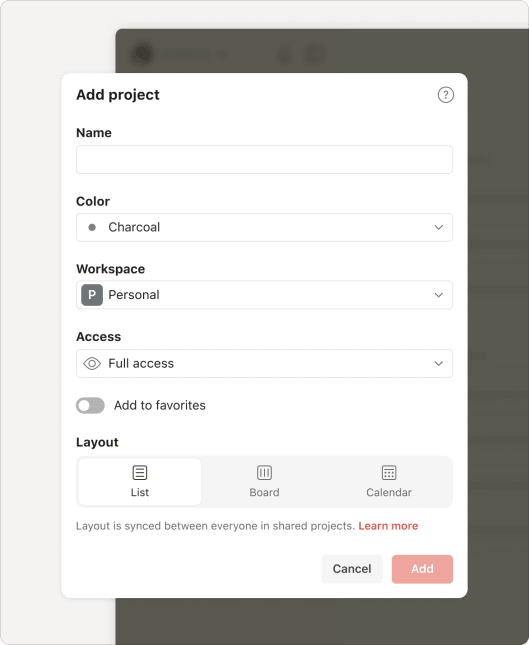
Ao criar um novo projeto, selecione Calendário na seção layout.
Alterar o layout de uma visualização ou projeto existente
- Abra a visualização ou projeto na barra lateral.
- Clique em Mostrar no canto superior direito.
- Selecione Calendário.
- Selecione o layout de Semana, 3 dias ou Mês.
Se você não precisar mais do layout de calendário, troque para o layout de painel, lista ou tabela.
Aplicar o layout durante a criação do projeto
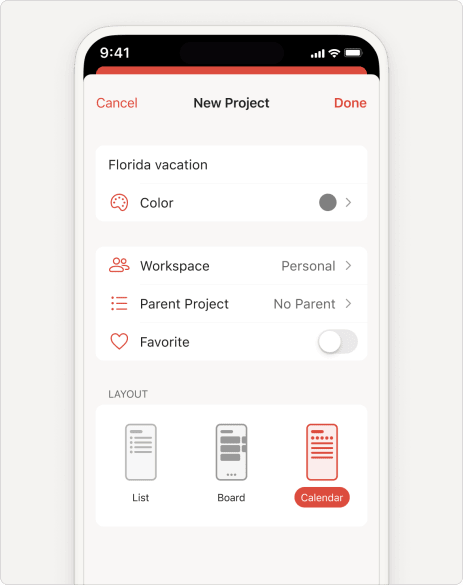
Ao criar um novo projeto, selecione Calendário na seção layout.
Alterar o layout de uma visualização ou projeto existente
- Toque no projeto no menu de navegação
- Toque no ícone dos três pontinhos.
- Toque em Mostrar.
- Selecione Calendário.
- Toque em Layout.
- Selecione Agenda ou Semana. A opção Semana mostra três dias no modo retrato e sete dias no modo paisagem.
Se você não precisar mais do layout de calendário, troque para o de painel ou de lista no menu Mostrar. Em seguida, toque em Concluído.
Aplicar o layout durante a criação do projeto

Ao criar um novo projeto, selecione Calendário na seção layout.
Alterar o layout de uma visualização ou projeto existente
- Toque no projeto no menu de navegação
- Toque no ícone dos três pontinhos.
- Toque em Mostrar.
- Selecione Calendário.
- Toque em Layout.
- Selecione Agenda ou 3 dias. Dependendo da orientação do dispositivo, você verá Semana em vez de 3 dias.
- Toque em Salvar para confirmar.
Se você não precisar mais do layout de calendário, troque para o de painel ou de lista no menu Mostrar.

Olivia · Especialista em experiência do cliente
Aplicar o layout de calendário a um filtro ou etiqueta
- Clique em Filtros & etiquetas na barra lateral.
- Selecione o filtro ou etiqueta no qual você gostaria de aplicar o layout.
- Clique em Mostrar no canto superior direito.
- Selecione Calendário.
- Selecione o layout de Semana, 3 dias ou Mês.
- Toque em Navegar no canto inferior direito.
- Toque em Filtros & etiquetas.
- Abra o filtro ou etiqueta no qual você gostaria de aplicar o layout.
- Toque no ícone dos três pontinhosno canto superior direito.
- Toque em Exibir.
- Selecione Calendário.
- Toque em Layout.
- Selecione Agenda ou Semana. No Android, você verá 3 dias ou Semana, dependendo da orientação do dispositivo.
Criar uma tarefa no layout de calendário

- Clique no dia para agendar uma tarefa em um calendário.
- Insira o nome da tarefa e seus detalhes.
- (Opcional) Adicione um prazo para exibir um chip de prazo no calendário.
- Clicar em Adicionar tarefa.
Dica rápida
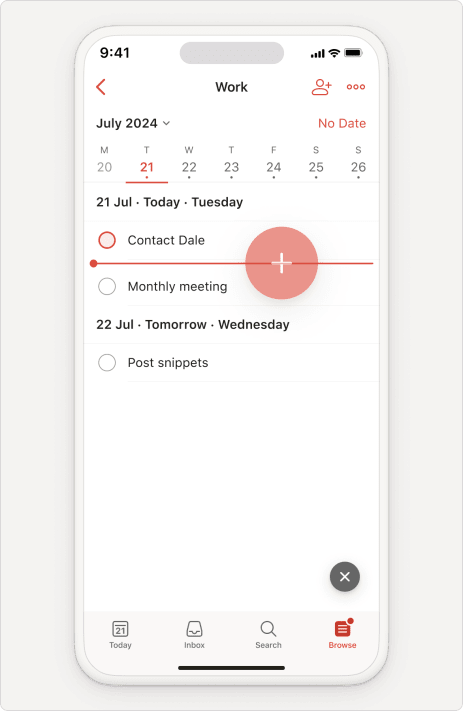
- Arraste o Botão dinâmico de adição para o dia para agendar uma tarefa.
- Insira o nome da tarefa e seus detalhes.
- (Opcional) Adicione um prazo para visualizar um chip de prazo no calendário.
- Toque no botão de envio.
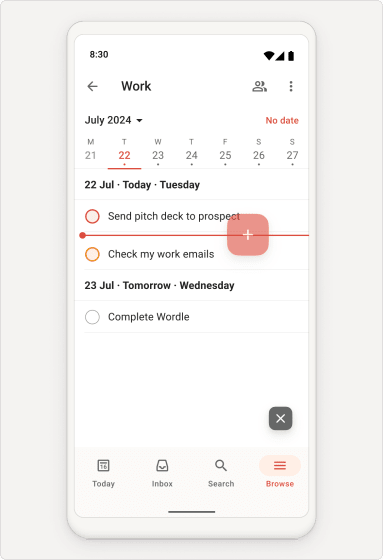
- Arraste o Botão dinâmico de adição para o dia para agendar uma tarefa.
- Insira o nome da tarefa e seus detalhes.
- (Opcional) Adicione um prazo para exibir um chip de prazo no calendário.
- Toque no botão de envio.

Rachel · Especialista em Suporte ao Cliente
Agendar uma tarefa no layout de calendário
Agendar uma tarefa sem data
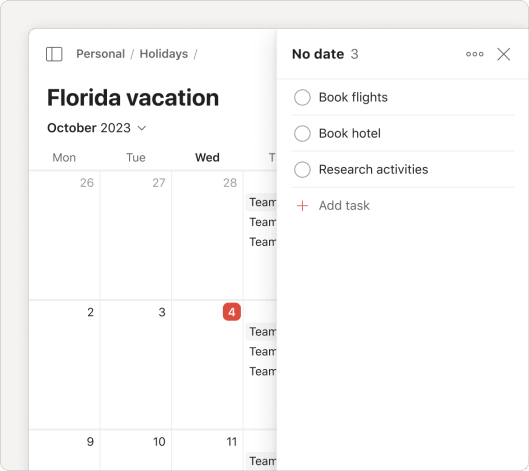
- Abra o projeto na barra lateral.
- Clique em Sem data no canto superior direito. Uma barra lateral se abrirá e mostrará suas tarefas sem data.
Arraste a tarefa para a data desejada no calendário para delegá-la com a sua data.
Para usar o calendário, clique no ícone dos três pontinhos ao lado da tarefa e escolha uma data para delegá-la com a data.
Reagendar uma tarefa
Arraste a tarefa para um outro dia no calendário.
Reagendar várias tarefas
- Segure
Cmd/Ctrle clique em cada tarefa que você deseja selecionar. - Arraste uma das tarefas selecionadas para um dia diferente no calendário. Todas as tarefas selecionadas serão movidas para esse dia, e cada tarefa manterá seu próprio horário.
Para selecionar um intervalo de tarefas, segure Cmd/Ctrl e clique na primeira tarefa. Em seguida, segure Shift e clique na última tarefa. O Todoist seleciona todas as tarefas entre elas.
Você também pode arrastar as tarefas selecionadas para:
- Um projeto na barra lateral para movê-lo para esse projeto
- A barra lateral Sem vencimento para remover os vencimentos
Para fazer outras alterações em todas as tarefas selecionadas, use a barra de ferramentas de seleção múltipla ou clique com o botão direito em uma tarefa selecionada. Saiba mais em Adicione ou gerencie várias tarefas no Todoist.
Não é possível selecionar tarefas no calendário e na barra lateral Sem vencimento ao mesmo tempo. Chips de Prazo e ocorrências passadas de tarefas recorrentes não podem ser selecionados.
Agendar uma tarefa sem data

- Toque em Sem data no canto superior do projeto.
- Selecione a tarefa na lista.
- Toque em Agendar.
- Defina uma data.
Reagendar uma tarefa
Arraste a tarefa para um outro dia no calendário.
Agendar uma tarefa sem data
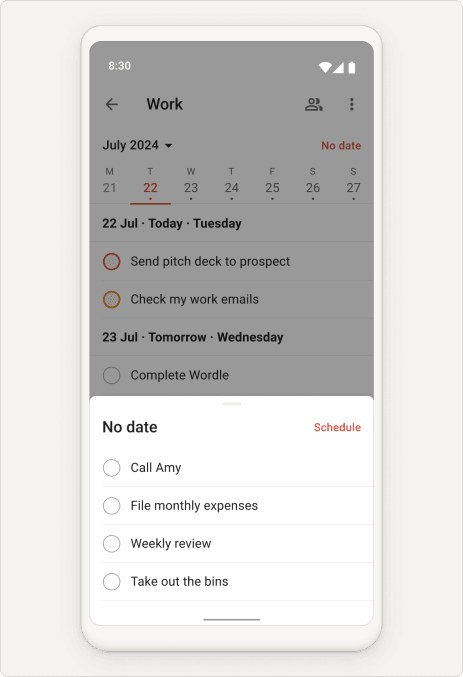
- Toque em Sem data no canto superior direito do projeto.
- Selecione a tarefa na lista.
- Toque em Agendar.
- Defina uma data.
Reagendar uma tarefa
Arraste a tarefa para um outro dia no calendário.
Nota
Visualizar ocorrências futuras
Por padrão, as tarefas recorrentes mostram apenas a próxima ocorrências. Para visualizar todas as futuras ocorrências, aplique o layout de calendário a Em breve, a um projeto, a um filtro ou a uma etiqueta. Em seguida, ative Ocorrências futuras.
- Clique em Mostrar no canto superior direito.
- Ative Ocorrências futuras.
- Toque em Exibir no canto superior direito.
- Ativar ocorrências futuras.
- Toque em Concluído.
- Toque em Mostrar no canto superior direito. Em telas menores, está no menu de três pontos.
- Ative ocorrências futuras.
Nota
Visualizar tarefas recorrentes concluídas
Em projetos, as tarefas recorrentes concluídas só aparecem no layout de calendário. Nos aplicativos web e para desktop, elas também aparecem em filtros e etiquetas que usam o layout de calendário. Saiba mais em Visualizar tarefas concluídas no Todoist.
Colora as tarefas no layout de calendário.
As tarefas no layout de calendário são coloridas por prioridade por padrão. Você pode colorir por etiqueta ou projeto para ver rapidamente que tipo de trabalho o dia reserva. A configuração se aplica a projetos, Entrada, Hoje, Próximos e Filtros & Etiquetas. Ela sincroniza em todas as plataformas onde você usa o Todoist.
- Abra um projeto, Entrada, Hoje, Em breve, ou um filtro ou etiqueta em Filtros & Etiquetas.
- Clique em Mostrar no canto superior direito.
- Selecione Calendário.
- Selecionar Cores.
- Escolha Prioridade, Etiqueta ou Projeto.
Nota
- Abra um projeto, Entrada, Hoje, Próximo, ou um filtro ou etiqueta em Filtros & Etiquetas.
- Toque em Mostrar no canto superior direito.
- Selecione Calendário.
- Toque em Cores.
- Escolha Prioridade, Etiqueta ou Projeto.
Nota
- Abra um projeto, Entrada, Hoje, Próximo, ou um filtro ou etiqueta em Filtros & Etiquetas.
- Toque em Mostrar no canto superior direito.
- Selecione Calendário.
- Toque em Cores.
- Escolha Prioridade, Etiqueta ou Projeto.
Nota
Entre em contato
Se você estiver com problemas para usar o layout de calendário, entre em contato conosco.