A visualização Em breve te dá uma visão geral da sua semana e permite organizar suas tarefas próximas em um só lugar. Revise seus planos para os dias, semanas e meses seguintes, com até dois anos de antecedência. Agende novas tarefas e reagende dias ocupados para manter sua semana gerenciável.
Revisar suas próximas tarefas
Veja todas as tarefas agendadas nos próximos 7 dias (e além) em todos os seus projetos.
Dica rápida
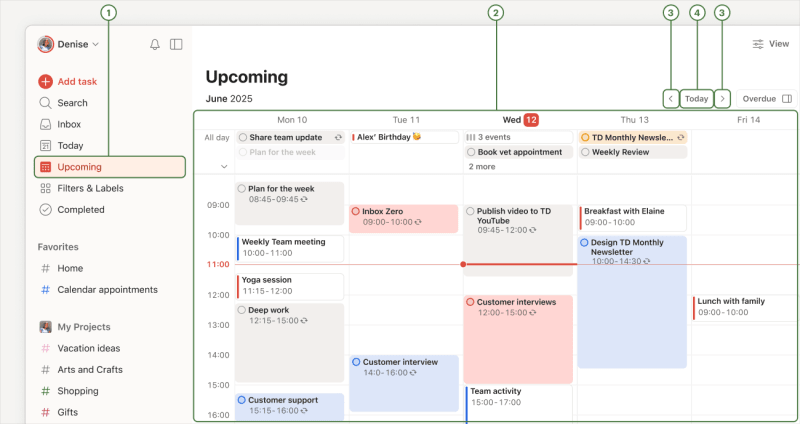
- Clique em Em breve na barra lateral.
- Role a barra pela lista para ver as tarefas marcadas para qualquer dia no futuro.
- Clique no botão de seta esquerda e direita na parte superior direita para visualizar outra semana.
- Clique no botão Hoje no canto superior direito para voltar à data de hoje.
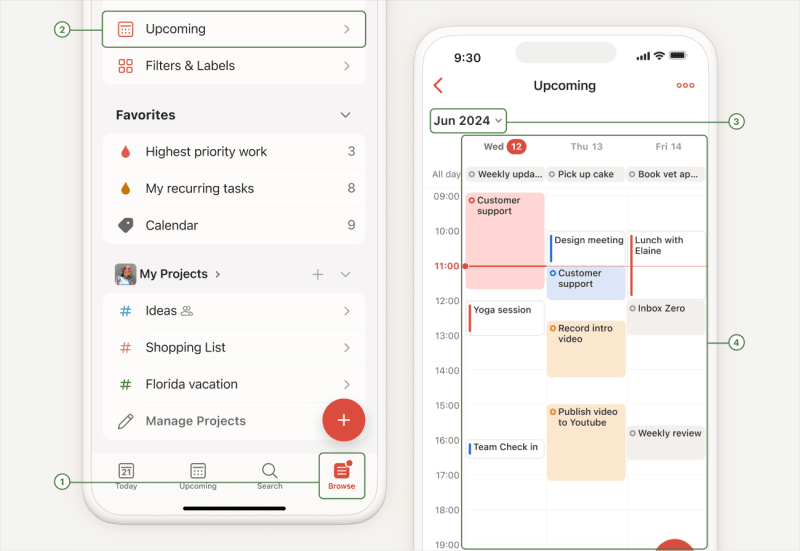
- Toque em Navegar na barra de navegação.
- Toque em Em breve.
- Role a barra pela lista para ver as tarefas marcadas para qualquer dia no futuro.
- Deslize da direita para a esquerda na parte superior para mostrar outra semana.
- Toque em qualquer dia da semana para ver as tarefas agendadas para aquele dia.
- Toque no ícone de calendário no canto superior esquerdo para voltar para a data de hoje.
- Toque no mês atual no canto superior esquerdo para selecionar uma data passada ou futura. Você vai ver todas as tarefas agendadas para aquela data.
Nota
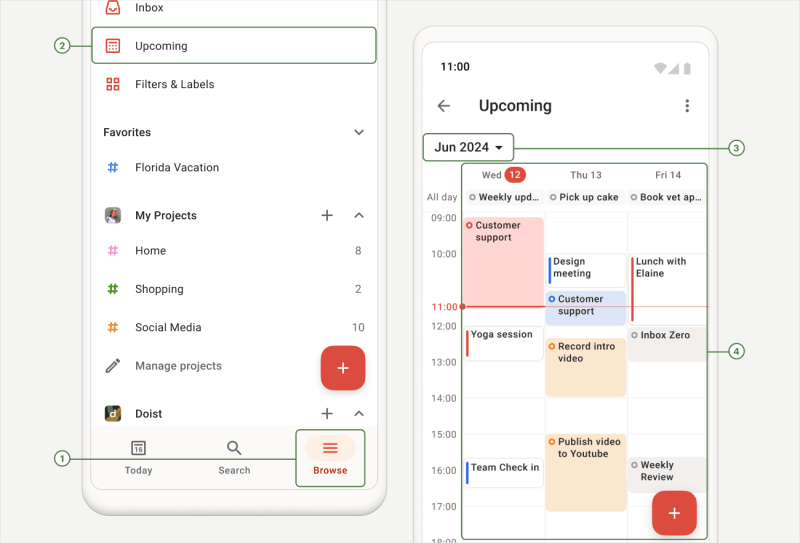
- Toque em Navegar na barra de navegação.
- Toque em Em breve.
- Role a barra pela lista para ver as tarefas marcadas para qualquer dia no futuro.
- Deslize da direita para a esquerda na parte superior para mostrar outra semana.
- Toque em qualquer dia da semana para ver as tarefas agendadas para aquele dia.
- Toque no ícone de calendário no canto superior esquerdo para voltar para a data de hoje.
- Toque no mês atual no canto superior esquerdo para selecionar uma data passada ou futura. Você vai ver todas as tarefas agendadas para aquela data.
Nota
Agendar suas tarefas
Agende datas em minutos para saber exatamente o que vem a seguir.
Clique em Em breve na barra lateral. Agende uma tarefa com base no seu layout atual:
- Lista: role a tela pela lista de tarefas ou use o selecionador de semana na parte superior para ir até qualquer data no futuro. Depois clique em Adicionar tarefa para criar uma tarefa para o dia selecionado.
- Painel: role a tela pelas colunas de dias ou use o selecionador de semana na parte superior para ir até qualquer data no futuro. Depois clique em Adicionar tarefa na parte inferior da coluna do dia selecionado para criar uma tarefa.
Calendário (Pro ou Business): clique no botão Plano para abrir a barra lateral de Plano. Arraste uma tarefa para uma data no calendário para agendá-la. Expanda ou encurte a tarefa para adicionar uma duração.
Nota
A barra lateral do Plano exibe tarefas atrasadas, de dia inteiro, com intervalos de tempo reservados e não agendadas com prazo (até 7 dias à frente). Clique em qualquer tarefa ou arraste-a e solte-a no calendário para reagendá-la
- Toque em Navegar na barra de navegação.
- Toque em Em breve.
- Role a barra pela lista ou use o selecionador de semana na parte superior para ir para qualquer data no futuro.
- Arraste o botão de Adição dinâmica do canto inferior direito para o dia em que você gostaria de criar e agendar uma nova tarefa.
- Toque em Navegar na barra de navegação.
- Toque em Em breve.
- Role a barra pela lista ou use o selecionador de semana na parte superior para ir para qualquer data no futuro.
Arraste o botão de Adição dinâmica do canto inferior direito para o dia em que você gostaria de criar e agendar uma nova tarefa.
Dica rápida
Toque e segure qualquer data no selecionador de semana para adicionar rapidamente uma tarefa naquele dia.

Evert · Head de Experiência do Cliente
Remarcar suas tarefas
Reagende tarefas para liberar espaço em dias completamente lotados. No Todoist, arraste uma tarefa na visualização Em breve para seu novo vencimento. Isso vai ajudar você a manter sua agenda gerenciável e executável.
Tarefas existentes: arraste a tarefa para sua nova data ou passe o mouse sobre a tarefa. Clique no ícone de calendário e selecione uma nova data.
Se você usa o layout de calendário, também pode arrastar tarefas da barra lateral Plano para reagendar suas tarefas atrasadas, de dia inteiro ou com horário bloqueado.
Tarefas atrasadas: clique em Reagendar no canto superior direito.
Tarefas existentes: arraste a tarefa para sua nova data ou abra a agenda para escolher uma nova.
Tarefas atrasadas: toque em Reagendar no canto superior direito.
Tarefas existentes: arraste a tarefa para sua nova data ou abra a agenda para escolher uma nova.
Tarefas atrasadas: toque em Reagendar no canto superior direito.
Nota
Mostrar ou ocultar ocorrências futuras
Se você assinou o Todoist Pro ou Business, terá acesso ao layout de calendário na visualização Em breve. A partir dali, escolha se você deseja visualizar ou ocultar todas as ocorrências futuras de suas tarefas recorrentes no calendário.
Abra o menu Mostrar. Em seguida, ative ou desative as Ocorrências futuras. Isso funciona em todas as plataformas. Para visualizar as ocorrências que você já concluiu, aprenda a visualizar tarefas recorrentes concluídas.
Aproveite ao máximo o Em Breve
À medida que você pega o jeito do planejamento de suas semanas com antecedência, a visualização Em breve se torna uma ótima ferramenta para ver o que você já conquistou e programar proativamente as tarefas para a semana seguinte. Aqui estão algumas dicas para testar:
Bloqueie tempo para tarefas
Agende blocos de tempo no seu dia para concluir tarefas importantes no Todoist. Se você assinou o Todoist Pro ou Business, pode aplicar o layout de calendário e arrastar rapidamente a tarefa para o calendário para bloquear o tempo. Isso adiciona um horário e uma duração à tarefa, facilitando a visualização e a criação de um plano que você pode seguir. Você também pode colorir tarefas por prioridade, etiqueta ou projeto para diferenciar rapidamente os tipos de trabalho.
Adiar tarefas que precisam de mais tempo
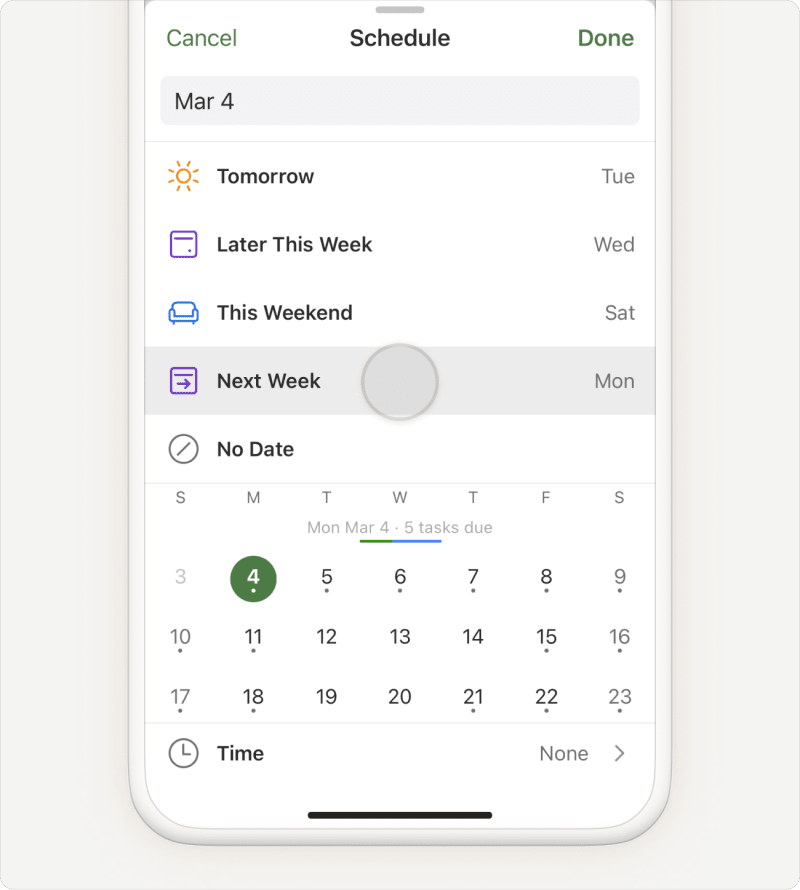
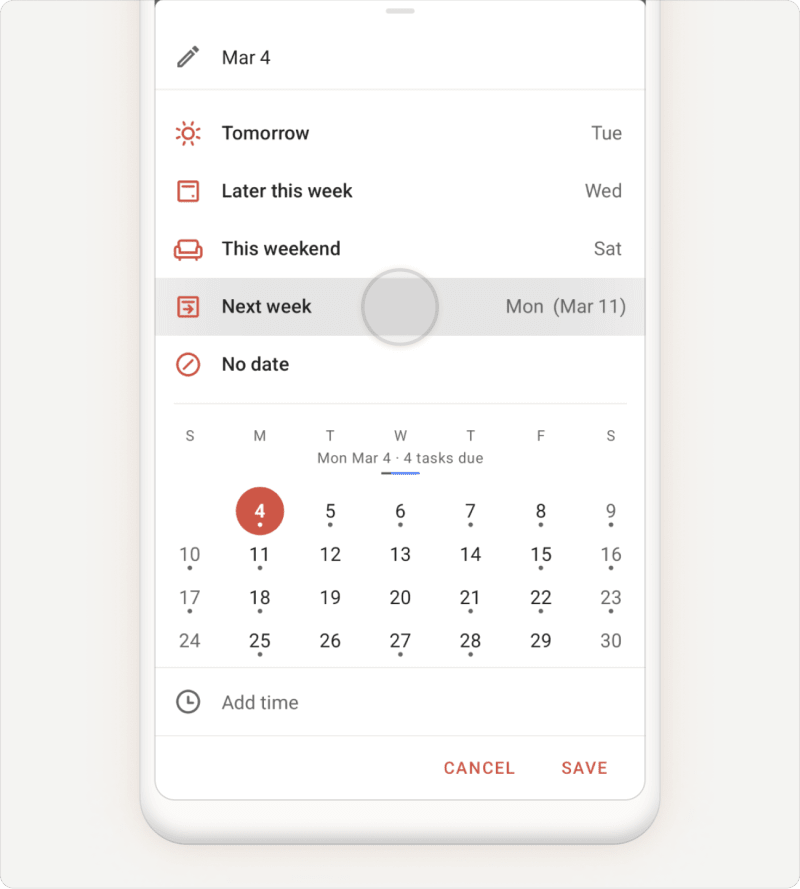
Se uma tarefa precisar de mais tempo para ser concluída, adie-a para a próxima semana usando a opção Adiar no agendamento de tarefa.
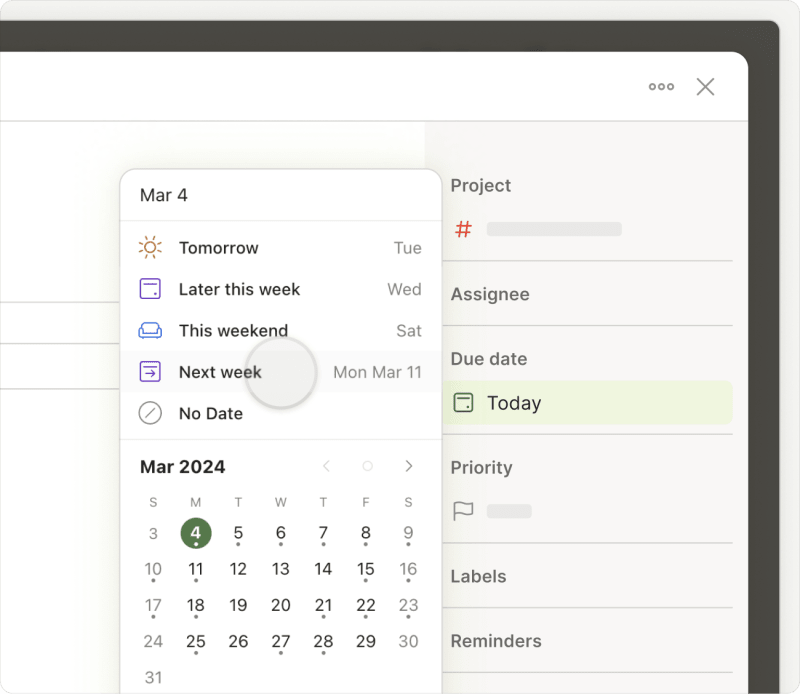
Se você assinou o Todoist Pro ou Business e está usando o layout de calendário nos aplicativos web ou para desktop do Todoist, você encontrará uma lista das suas tarefas atrasadas na barra lateral Plano, para que possa reagendá-las facilmente para um vencimento futuro.
Dica rápida
Revisar próximos compromissos
É sempre bom ter uma ideia do que está por vir para planejar bem a sua semana. Isto é especialmente útil se você configurou a sincronização do seu calendário com o Todoist.
Adicione uma data e hora a qualquer tarefa que seja sensível ao tempo. Se você usa o Todoist Pro ou Business, adicione mais lembretes para garantir que não vai esquecê-las.
Criar uma tarefa recorrente para revisões semanais
Você prefere revisar seu progresso nas sextas à noite ou planejar o trabalho próximo nos domingos pela manhã? Crie uma tarefa semanal recorrente para "Planeje a semana" para que isso faça parte da sua agenda.
Entre em contato
Se você estiver com problemas para usar a visualização Em breve para criar ou agendar tarefas do Todoist, entre em contato conosco.