Хотите, чтобы иконка Todoist гармонировала с оформлением вашего экрана? Легко! Вот как можно настроить ее внешний вид.
Не существует способа изменить иконку приложения Todoist в приложении macOS. Однако в качестве обходного пути можно воспользоваться приведенным ниже способом:
- Выйдите из аккаунта Todoist.
- Откройте эту папку и скачайте иконку приложения на компьютер.
- Перейдите в папку Приложения macOS.
- Найдите Todoist и нажмите правой кнопкой мыши.
- Выберите Подробная информация. Появится всплывающее окно Todoist info.
- Найдите на компьютере загруженную иконку и перетащите её на текущую иконку Todoist в верхней части всплывающего окна.
Изменить иконку приложения Todoist в веб-версии или на Windows, к сожалению, нельзя.
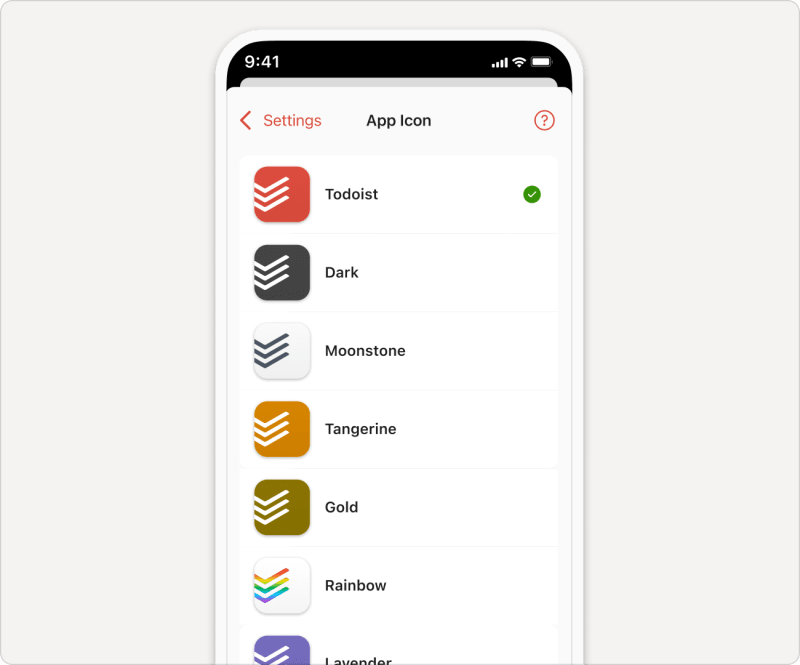
- Нажмите Обзор в правом нижнем углу.
- Нажмите на шестеренку вверху справа.
- Выберите Иконка приложения.
- Выберите иконку приложения, которую хотите использовать.
- Нажмите OK для подтверждения.
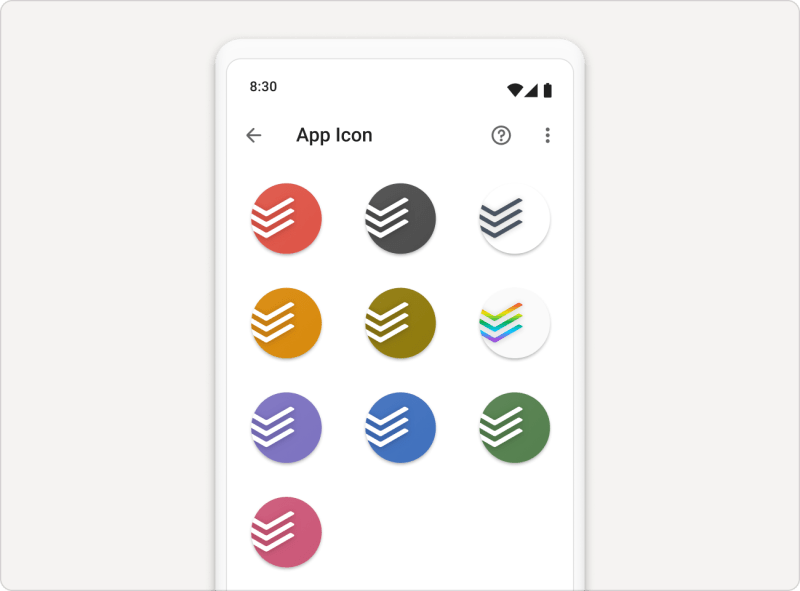
- Нажмите Обзор в правом нижнем углу.
- Нажмите на значок шестренки вверху справа.
- Выберите Иконка приложения.
- Нажмите на иконку, которую хотите использовать.
Если вы используете старую версию Android и кастомный лаунчер, возможно, после установки вашей иконки приложение исчезнет с главного экрана лаунчера. Однако оно по-прежнему будет доступно в списке приложений.

Marco · Специалист службы поддержки
Свяжитесь с нами
Если у вас возникли проблемы с изменением иконки приложения Todoist, свяжитесь с нами. Мы – Марко, Серджио, Нина и другие члены нашей команды – будем рады вам помочь!

