Проекты Todoist помогают организовать задачи, чтобы вы достигали всех своих целей. Планируете ли вы трехдневную поездку, отслеживаете маркетинговую кампанию или ведете список книг для чтения, проекты предоставляют выделенное пространство для фокуса. Группируя связанные задачи вместе, вы можете получить ясность и взять под контроль повседневную продуктивность.
Определение типов проектов
Прежде чем приступить к созданию, важно понять две среды, в которых могут существовать проекты. Это гарантирует, что задачи будут видны нужным людям и останутся организованными в нужном месте.
| Функция или цель | Мои проекты | Проекты команды |
|---|---|---|
| Основное использование | Личные задачи или приватная работа | Совместная работа с командой |
| Владение | Владелец аккаунта | Администраторы команды |
| Видимость проекта | Владелец аккаунта | Все администраторы и участники могут просматривать, предварительно просматривать и подключаться к любому видимому проекту команды. Гости могут получать доступ только к тем проектам, в которые их пригласили. |
| Работа с внешними сотрудниками | Предоставление личного проекта друзьям и семье | Делитесь командными проектами с гостями |
| Общие проекты и режим просмотра | Публичные проекты | Публичные проекты |
| Ограниченный доступ | Ограничено по умолчанию | Ограниченные проекты |
Создание проекта
Все большие достижения начинаются с одного проекта. Вы можете создать проект для конкретных задач и даже настроить его с помощью цветов, чтобы он выделялся на боковой панели. Давайте начнем с создания вашего первого проекта:
Создание личного проекта
- Нажмите на значок плюса рядом с Мои проекты.
- Выберите Добавить проект.
- Дайте проекту название, затем нажмите на значок хештега, чтобы выбрать его цвет.
- Нажмите Добавить проект для подтверждения.
Подсказка
Создание командного проекта
- Нажмите на значок плюса рядом с проектами вашей команды.
- Выберите Проект.
- Дайте проекту название, затем нажмите на значок хештега, чтобы выбрать его цвет.
- Добавьте членов команды, набрав +, а затем имя (чтобы выбрать существующего участника) или адрес эл. почты (чтобы пригласить того, кто еще не в команде).
- Включите значок замка, чтобы ограничить доступ к проекту только приглашенным пользователям, или оставьте его выключенным — и все участники команды могли получить к нему доступ.
- Нажмите Добавить проект для подтверждения.
Подсказка
- Нажмите Обзор вверху справа.
- Нажмите на значок плюса рядом с «Мои проекты» или проектами команды.
- В меню выберите Добавить проект.
- Дайте проекту название, выберите цвет и раскладку.
- В правом верхнем углу нажмите Готово для подтверждения.
Подсказка
Изменение проекта
Проекты растут и меняются. Если вам нужно изменить цвет командных проектов или кто-то из коллег придумал еще более удачное название, вы можете внести изменения следующим способом:
Изменение названия проекта
- Нажмите на иконку в видетрех точек рядом с названием проекта.
- В меню выберите Изменить.
- Введите новое название проекта.
- Нажмите Сохранить.
Подсказка
Изменение цвета проекта
- Нажмите на иконку в видетрех точек рядом с названием проекта.
- Выберите Редактировать.
- В меню Цвет выберите желаемый цвет проекта.
- Нажмите Сохранить.
Добавление или редактирование описания проекта
Добавьте проекту больше контекста с помощью описания, которое отображается в виде однострочного предпросмотра под названием проекта. Наведите курсор на предпросмотр, чтобы увидеть полное описание.
- В боковой панели откройте проект.
- Нажмите Добавить описание под названием проекта.
- Введите описание.
- Нажмите Сохранить.
Вы можете выделить текст в описании и использовать панель инструментов для его форматирования.
Подсказка
Изменение названия проекта
- Нажмите Обзор вверху справа.
- Смахните название проекта влево.
- Нажмите на значок карандаша.
- Введите новое название проекта в поле Название.
- Нажмите Готово для подтверждения.
Подсказка
Изменение цвета проекта
- Нажмите Обзор вверху справа.
- Смахните название проекта влево.
- Нажмите на значок карандаша.
- Нажмите на Цвет, чтобы выбрать другой цвет проекта.
Подсказка
Добавление или редактирование описания проекта
Добавьте проекту больше контекста с помощью описания, которое будет отображаться в виде однострочного предпросмотра под названием проекта.
- Откройте проект
- Нажмите на название проекта вверху.
- Нажмите на текстовое поле и введите описание.
- Нажмите Сохранить.
Подсказка
Изменение названия проекта
- Нажмите Обзор в правом нижнем углу.
- Прокрутите список проектов вниз и нажмите Управление проектами.
- Откройте проект
- Нажмите на иконку в видетрех точек в правом верхнем углу.
- Нажмите Изменить.
- Введите новое название проекта в поле Название.
- Нажмите на галочку вверху справа, чтобы сохранить изменения.
Изменение цвета проекта
- Нажмите Обзор в правом нижнем углу.
- Прокрутите список проектов вниз и нажмите Управление проектами.
- Откройте проект
- Нажмите на иконку в видетрех точек в правом верхнем углу.
- Нажмите Изменить.
- Выберите цвет проекта.
- Нажмите на галочку вверху справа, чтобы сохранить изменения.
Добавление или редактирование описания проекта
Добавьте проекту больше контекста с помощью описания, которое отображается в виде однострочного предпросмотра под названием проекта.
- Откройте проект
- Нажмите на название проекта вверху.
- Нажмите на текстовое поле и введите описание.
- Нажмите Сохранить.
Подсказка
Примечание
Копирование ссылки на проект
Порой бывает нужно скопировать ссылку на проект, чтобы поделиться ею с другими. Вот как получить уникальную ссылку проекта:
- Выберите проект из боковой панели.
- Нажмите на три точки вверху.
- Выберите Скопировать ссылку на проект.
Ссылка на проект будет автоматически скопирована в буфер обмена.
Подсказка
- Нажмите Обзор вверху справа.
- Откройте проект.
- Нажмите на иконку в видетрех точек в правом верхнем углу.
- Выберите Скопировать ссылку на проект.
Ссылка на проект будет автоматически скопирована в буфер обмена.
Подсказка
- Нажмите проект в боковой панели.
- Откройте проект.
- Нажать на три точки вверху справа.
- Выберите Скопировать ссылку на проект.
Ссылка на проект будет автоматически скопирована в буфер обмена.
Подсказка
- Нажмите Обзор внизу справа.
- Откройте проект
- Нажмите на иконку в видетрех точек в правом верхнем углу.
- Выберите Скопировать ссылку на проект.
Ссылка на проект будет автоматически скопирована в буфер обмена.
Дублирование проекта
Если вы часто копируете одни и те же списки задач или делитесь ими с разными людьми, вы можете сэкономить время и силы, продублировав проект. За один раз можно дублировать только один проект.
- Нажмите на иконку в видетрех точек рядом с названием проекта.
- Выберите Дублировать.
- Откройте скопированный проект в боковой панели. Его название начинается с Копия.
- Изменение названия проекта.
Подсказка
- Нажмите Обзор вверху справа.
- Откройте проект.
- Нажмите на иконку в видетрех точек в правом верхнем углу.
- Выберите Дублировать. В нижней части экрана появится подтверждение.
- Нажмите Показать, чтобы открыть дублированный проект.
Подсказка
- Внизу нажмите на иконку меню.
- Откройте проект и нажмите на значок в видетрех точек в правом верхнем углу.
- Выберите Дублировать. В нижней части экрана появится подтверждение.
- Нажмите Показать, чтобы открыть дублированный проект.
Когда вы дублируете проект, Todoist создает копию этого проекта. К названию проекта добавляется слово Копия…, что позволяет отличить его от исходного проекта. Вы можете легко изменить это название в любое время.
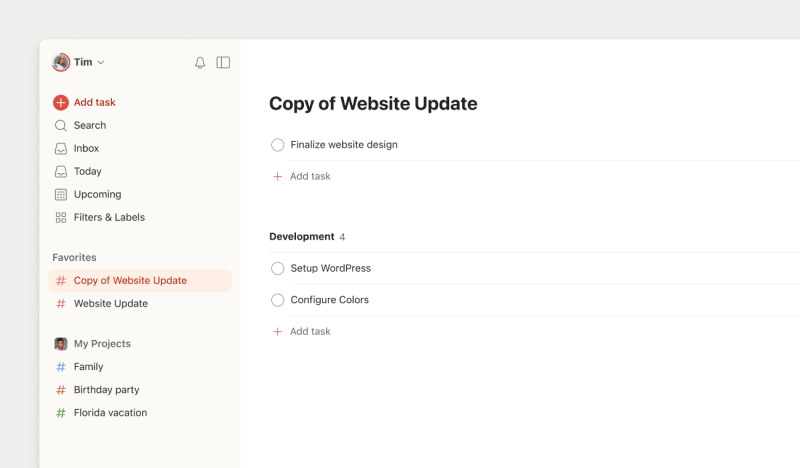
Вот что включено и не включено при дублировании проекта:
| ВКЛЮЧЕНО | НЕ ВКЛЮЧЕНО |
|---|---|
| Название и цвет проекта | Напоминания о задачах |
| Описание проекта | Выполненные задачи и разделы в архиве |
| Выбранный вид | Комментарии к проектам и задачам |
| Выбранные варианты сортировки, группировки и фильтрации | Избранное. Добавление проекта в избранное. |
| Активные разделы, задачи и подзадачи (включая соответствующие сроки выполнения, приоритеты и метки). | Настройки общего доступа: дублированный проект по умолчанию является приватным. Вы можете поделиться им позже. |
| Подпроекты (их можно дублировать по одному тем же способом, что и родительский проект). |
Общий доступ к проекту
Продуктивность часто является командным видом спорта. Вы можете приглашать людей в любой проект, чтобы делегировать задачи и вместе отслеживать прогресс.
- Нажмите на проект в боковой панели.
- Нажмите Поделиться вверху справа.
- Введите имя или адрес эл. почты человека, которого хотите пригласить в проект.
- Нажмите Пригласить для подтверждения.
Если у приглашаемого нет аккаунта Todoist, по электронной почте будет отправлено приглашение в проект с предложением создать бесплатный аккаунт.
- Нажмите Обзор вверху справа.
- Откройте проект
- Нажмите на значок добавления человека. Если вы уже поделились проектом, нажмите на значок группы. Появятся два варианта:
- Поделиться ссылкой: позволяет скопировать ссылку-приглашение для подключения к проекту. Поделитесь ею с теми, кого хотите пригласить.
- Пригласить по имени или адресу эл. почты: позволяет пригласить в проект, добавив имя или адрес электронной почты.
- Нажмите Готово для подтверждения.
При выборе Пригласить по имени или адресу эл. почты выберите существующего сотрудника из списка или введите его имя или адрес электронной почты в поле Кому:. Приглашенный по умолчанию будет иметь права редактирования.

Rachel · Специалист службы поддержки
- Откройте проект в боковой панели.
- Нажмите на значок добавления человека. Если вы уже поделились проектом, нажмите на значок группы. Появятся два варианта:
- Поделиться ссылкой: позволяет скопировать ссылку-приглашение для подключения к проекту. Поделитесь ею с теми, кого хотите пригласить.
- Пригласить по имени или адресу эл. почты: позволяет пригласить в проект, добавив имя или адрес электронной почты.
- Нажмите Готово для подтверждения.
При выборе Пригласить по имени или адресу эл. почты выберите существующего сотрудника из списка или введите его имя или адрес электронной почты в поле Кому:. Приглашенный по умолчанию будет иметь права редактирования.
Rachel · Специалист службы поддержки
- Нажмите Обзор внизу справа.
- Откройте проект.
- Нажмите на значок добавления человека. Если вы уже поделились проектом, нажмите на значок группы. Появятся два варианта:
- Поделиться ссылкой: позволяет скопировать ссылку-приглашение для подключения к проекту. Поделитесь ею с теми, кого хотите пригласить.
- Пригласить по имени или адресу эл. почты: позволяет пригласить в проект, добавив имя или адрес электронной почты.
- Нажмите на значок отправки для подтверждения.
При выборе Пригласить по имени или адресу эл. почты выберите существующего сотрудника из списка или введите его имя или адрес электронной почты в поле Кому:. Приглашенный по умолчанию будет иметь права редактирования.
Все, кого вы пригласили в проект, будут иметь полный доступ к информации: задачам, комментариям, вложенным файлам. Эти участники смогут добавлять новые задачи, назначать и выполнять их, добавлять комментарии и загружать новые файлы.
Общий доступ к родительскому проекту
Если вы пригласите кого-либо в родительский проект, он(а) не получит доступ к его подпроектам автоматически. В каждый подпроект понадобится отдельное приглашение.
Лучшие практики для проектов
Теперь, когда вы создали свой проект, пришло время добавить и упорядочить задачи! Ниже вы найдете несколько лучших практик для максимально эффективной работы с проектами в Todoist.
Быстрое добавление задач в проект
Загрузите в новый проект все необходимые задачи. Используйте Быстрое добавление или нажмите кнопку Добавить задачу в нижней части списка, чтобы добавить задачи непосредственно в проект. Это мозговой штурм, плохих идей не бывает!

Stacey · Специалист службы поддержки
# в названии задачи и наберите название проекта.
Организация по проектам и папкам
Разбейте свой проект на выполнимые части с помощью разделов. Добавьте задачи или перетащите существующие задачи в соответствующий раздел.
Если вы работаете над крупным командным проектом с сотнями задач, разбейте его на более мелкие командные проекты и используйте папки для их организации. В команде все проекты находятся на одном уровне, поэтому папки используются для группировки связанной работы. Подпроекты (вложенные проекты) доступны только в разделе Мои проекты.
Добавление сроков выполнения
В процессе организации проекта вы обнаружите, что некоторые задачи будут к выполнению раньше, чем другие.
Чтобы все успеть, добавьте дату и время выполнения к каждой задаче. Эти задачи будут отображаться в списках «Сегодня» и «Предстоящее» с возможностью просмотра в виде списка, доски или календаря (доступно для пользователей Pro и Business).
Добавление проекта в избранное
Превратите боковую панель Todoist в своего личного помощника — добавьте часто используемые проекты в избранное. Включите опцию Добавить в избранное в процессе создания проекта или после того, как определите, какие проекты вы используете чаще всего.
Упорядочивание списка проектов
Вы можете изменять порядок личных проектов, перетаскивая их непосредственно в списке проектов в разделе Мои проекты. Отдельной ручки для перетаскивания нет, поэтому вы перетаскиваете сам проект.
- Наведите курсор на проект в разделе Мои проекты.
- Перетащите проект вверх или вниз на новую позицию в списке.
- Нажмите и удерживайте проект в разделе Мои проекты.
- Перетащите проект на новое место в списке, затем отпустите.
- В нижней части списка проектов нажмите Управление проектами.
- В правом верхнем углу нажмите на значок редактирования.
- Перетащите проекты, чтобы изменить их порядок.
В командных проектах любой участник команды может сортировать проекты по алфавиту (от А до Я) или в обратном порядке (от Я до А). Админы также могут выбрать Вручную, чтобы перетаскивать проекты в любом порядке. Нажмите Меню сортировки над списком проектов, чтобы выбрать нужный вариант.
Сортировка по дате создания или дате последнего изменения недоступна.
Создание шаблонов проектов
Если вам часто приходится воссоздавать одни и те же списки задач, вы можете сэкономить время и силы, создав шаблон проекта. Эти шаблоны сохраняются в разделе Мои шаблоны в галерее шаблонов Todoist, и у вас будет к ним доступ в любое время.
Подсказка
Как архивировать проект
Если вам нужно отложить проект на потом, архивируйте его, чтобы удалить из списка проектов с возможностью последующего просмотра и восстановления.
- Нажмите на иконку в видетрех точек рядом с проектом в боковой панели.
- В меню выберите Архивировать.
- Нажмите Архивировать для подтверждения.
Восстановление архивного проекта
- Нажмите Мои Проекты или название команды.
- Включите опцию Только архивные проекты. Вы увидите список архивных проектов.
- Найдите архивный проект и нажмите на три точки рядом с его названием.
- Выберите Вернуть их архива.
- Нажмите Обзор вверху справа.
- Откройте проект, который хотите архивировать.
- Нажмите на иконку в видетрех точек в правом верхнем углу.
- Нажмите на Архивировать.
- Для подтверждение нажмите Архивировать для меня. В случае командного проекта нажмите Архивировать для всех.
Подсказка
Восстановление архивного проекта
- Нажмите Обзор вверху справа.
- Нажмите на Управление проектами в разделе «Мои проекты».
- В меню «Тип проекта» выберите Архивные проекты.
- Откройте проект, который хотите восставновить.
- Внизу нажмите Вернуть их архива.
- Для подтверждение нажмите Вернуть из архива для меня. В случае командного проекта нажмите Вернуть из архива для всех.
- Нажмите Обзор в правом нижнем углу.
- Откройте проект, который хотите архивировать.
- Нажмите на иконку в видетрех точек в правом верхнем углу.
- Выберите Архивировать.
- Для подтверждение нажмите Архивировать для меня. В случае командного проекта нажмите Архивировать для всех.
Восстановление архивного проекта
- Нажмите Обзор в правом нижнем углу.
- Нажмите Управление проектами.
- В меню «Тип проекта» выберите Архивные проекты.
- Откройте проект, который хотите восставновить.
- Нажмите на иконку в видетрех точек в правом верхнем углу.
- Выберите Вернуть их архива.
- Для подтверждение нажмите Вернуть из архива для меня. В случае командного проекта нажмите Вернуть из архива для всех.
Примечание
Удаление проекта
Возможно, есть проекты, которые больше вам не нужны или и не соответствуют вашим целям. Вот как удалить проект, чтобы держать список проектов в порядке:
Удаление личного проекта
- В боковой панели откройте проект, который нужно удалить.
- Нажмите на три точки вверху справа.
- Выберите Удалить.
- Для подтверждения еще раз нажмите Удалить.
Удаление командного проекта
- В боковой панели откройте командный проект, который нужно удалить.
- Нажмите на три точки вверху справа.
- Выберите Архивировать.
- Для подтверждения еще раз нажмите Архивировать.
- В боковой панели нажмите на название команды.
- Включите опцию Только архивные проекты. Вы увидите список архивных проектов команды.
- Найдите архивный проект и нажмите на три точки рядом с его названием.
- Выберите Удалить.
- Для подтверждения еще раз нажмите Удалить.
Удаление личного проекта
- Нажмите Обзор внизу справа.
- Откройте проект.
- Нажмите на иконку в видетрех точек в правом верхнем углу.
- Выберите Удалить.
- Нажмите Удалить для подтверждения.
Удаление командного проекта
- Нажмите Обзор внизу справа.
- Откройте проект.
- Нажмите на три точки вверху справа.
- Нажмите на Архивировать.
- Для подтверждения еще раз нажмите Архивировать.
- Вернитесь к навигации и выберите название команды.
- В меню типов проектов выберите Активные проекты.
- Включите опцию Архивные проекты. Вы увидите список архивных проектов.
- Откройте архивные проект, который хотите удалить.
- Нажмите на три точки.
- Выберите Удалить.
- Нажмите Удалить для подтверждения.
Удаление личного проекта
- Нажмите Обзор в правом нижнем углу.
- Откройте проект.
- Нажмите на иконку в видетрех точек в правом верхнем углу.
- Нажмите Удалить.
- Нажмите Удалить для подтверждения.
Удаление командного проекта
- Нажмите Обзор в правом нижнем углу.
- Откройте проект.
- Нажмите на три точки вверху справа.
- Выберите Архивировать.
- Чтобы подтвердить, нажмите Архивировать для всех.
- Вернитесь к навигации и выберите название команды.
- В меню типов проектов выберите Активные проекты.
- Включите опцию Архивные проекты. Вы увидите список архивных проектов.
- Откройте архивные проект, который хотите удалить.
- Нажмите на иконку в видетрех точек в правом верхнем углу.
- Выберите Удалить.
- Нажмите Удалить для подтверждения.
Примечание
Восстановление удаленного проекта
На тарифе Pro и Business Todoist автоматически создает резервные копии данных каждый раз, когда вы входите в аккаунт. Одновременно можно хранить до 21 копии. Если вы случайно удалили проект, создайте новый и импортируйте резервную копию.
Как начать работу
Готовы начать работу над проектами? Надеемся, это руководство даст вам все инструменты для реализации идеи, которая могла у вас быть уже несколько месяцев! Если вы все еще в сомневаетесь и не знаете, с чего начать, загляните в галерею шаблонов Todoist, где представлены десятки шаблонов.
Если у вас возникли проблемы с созданием проектов или управлением ими, свяжитесь с нами.