Приглашение людей в команду Todoist
Прежде всего, проверьте, что вы являетесь администратором данной команды. Затем прочтите, как приглашать людей в команду Todoist:
Пригласить людей по Email
- Войдите в аккаунт Todoist по ссылке https://todoist.com.
- Вверху слева нажмите на свой аватар.
- Выберите Настройки.
- В боковой панели найдите команду, в которую хотите добавить пользователей.
- Нажмите на Пользователи.
- Нажмите Пригласить по Email.
- Введите email-адреса людей, которых хотите пригласить, и нажмите Отправить приглашения.

- Нажмите Обзор и откройте командный проект.
- Нажмите на иконку группы.
- Нажмите Пригласить по имени или Email и введите Email-адрес приглашаемого.
- Выберите роль в команде.
- Нажмите Готово для подтверждения.
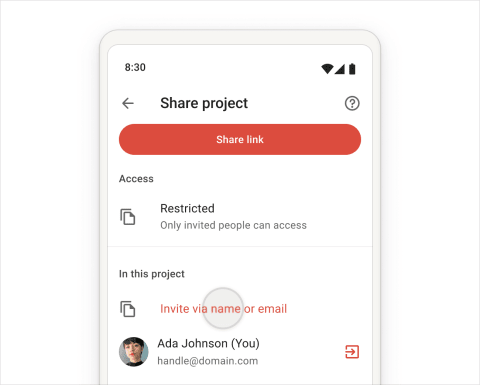
- Нажмите Обзор и выберите команду.
- Нажмите на проект
- Нажмите на иконку группы.
- Нажмите Пригласить по имени или Email и введите имя или Email-адрес приглашаемого.
- Выберите роль в команде.
- Нажмите на значок отправки для подтверждения.
- Нажмите Обзор и выберите команду.
- Нажмите на значок участника.
- Введите Email приглашаемого и нажмите на иконку плюс.
- Нажмите на Роль в команде и выберите желаемую.
- Нажмите Отправить приглашения. Чтобы поделиться ссылкой, нажмите Пригласить по ссылке.
Приглашение людей по ссылке
- Войдите в аккаунт Todoist по ссылке https://todoist.com.
- Вверху слева нажмите на свой аватар.
- Выберите Настройки.
- Найдите команду, в которую хотите добавить пользователей.
- Нажмите на Пользователи.
- Убедитесь, что опция Пригласительная ссылка включена.
- Нажмите Скопировать ссылку.
Затем вы можете отправить ссылку любому, кого хотите пригласить. После того, как этот человек кликнет по ссылке, он сможет подключиться к вашей команде Todoist.
- Откройте Todoist для iOS и войдите в аккаунт.
- Нажмите Обзор внизу слева.
- Нажмите на команду, в которую хотите добавить пользователей.
- Нажмите на иконку Добавить участника рядом с названием команды.
- Введите Email приглашаемого.
- Нажмите Поделиться пригласительной ссылкой. Появится окно отправки Apple.
- Выберите, каким образом отправить ссылку.
- Откройте Todoist для Android и войдите в аккаунт.
- Нажмите Обзор в левом нижнем углу.
- Нажмите на команду, в которую хотите добавить пользователей.
- Нажмите на иконку Добавить участника рядом с названием команды.
- Введите Email приглашаемого.
- Нажмите Отправить пригласительную ссылку.
- Выберите, каким образом отправить ссылку.
Когда получатель нажмет на ссылку, он сможет подключиться к вашей комангде Todoist.
Удаление людей из команды Todoist
Следите за тем, чтобы в вашей команде Todoist оставались только нужные участники. Сначала проверьте, что вы являетесь администратором. Затем прочтите, как удалять людей из команды:
- Войдите в аккаунт Todoist по ссылке https://todoist.com.
- Вверху слева нажмите на свой аватар.
- Выберите Настройки.
- В боковой панели найдите команду, из которой вы хотите удалить пользователей. Нажмите на Участники под названием команды.
- Найдите человека, которого хотите удалить, и справа от имени нажмите на его/ее текущую роль.
- Выберите Удалить из команды.
Замена участников команды Todoist
Если вы хотите заменить кого-либо, сперва удалите его из команды Todoist и пригласите нового, указав Email его аккаунта Todoist.
Изменение оплаты
Если вы решите удалить кого-то из своей команды Todoist или заменить существующего члена команды другим, его оставшееся время подписки будет проверено автоматически. Затем мы преобразуем его в баланс аккаунта для вашей команды Todoist.
Этот баланс будет использован для частичного или полного покрытия вашего следующего счета. Оставшееся время подписки не будет потрачено впустую.
В течение одного месяца после удаления участника вы получите счет, отражающий изменения.
Важно
- При удалении кого-либо из командыадминистратор может выбрать, удалить этого человека из всех общих проектов или позволить ему продолжить совместное использование проектов.
- Задачи или комментарии к задачам, добавленные членами команды или гостями, не зависят от удаления их создателя. Например, если вы решите удалить человека из всех общих проектов, все задачи, которые были ему назначены, будут без исполнителя.
- При замене члена команды на нового вам не нужно вручную менять его адрес электронной почты. Учетные записи Todoist не предназначены для обмена между пользователями, поскольку содержат как личные, так и рабочие задачи.
Поддержка
Если у вас возникли проблемы с приглашением, удалением или заменой участников вашей команды Todoist, свяжитесь с нами.