Скорее всего, у вас есть задачи, которые повторяются регулярно: написание ежемесячных отчетов, еженедельная сдача мусора в переработку или звонок маме на день рождения. Вместо того чтобы каждый раз создавать новую задачу, добавьте повторяющийся срок. Когда вы выполняете задачу с повторяющимся сроком, он автоматически переносится на следующую дату без каких-либо дополнительных усилий с вашей стороны.
Добавление повторяющегося срока в названии задачи
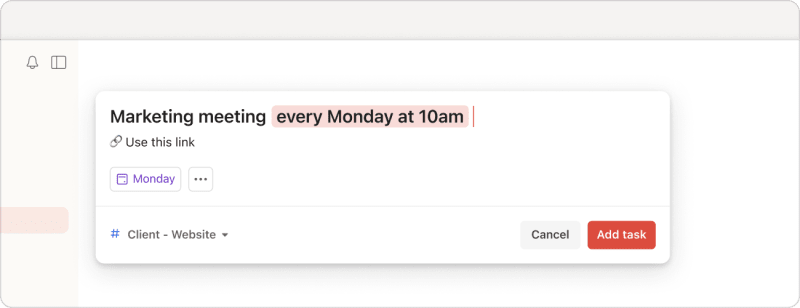
Нажмите Добавить задачу или используйте клавишу Q, чтобы открыть окно быстрого добавления. В названии задачи введите повторяющийся срок своими словами, например каждый понедельник или каждые выходные. Умная функция быстрого добавления автоматически распознает, выделяет и добавляет повторяющийся срок к задаче.
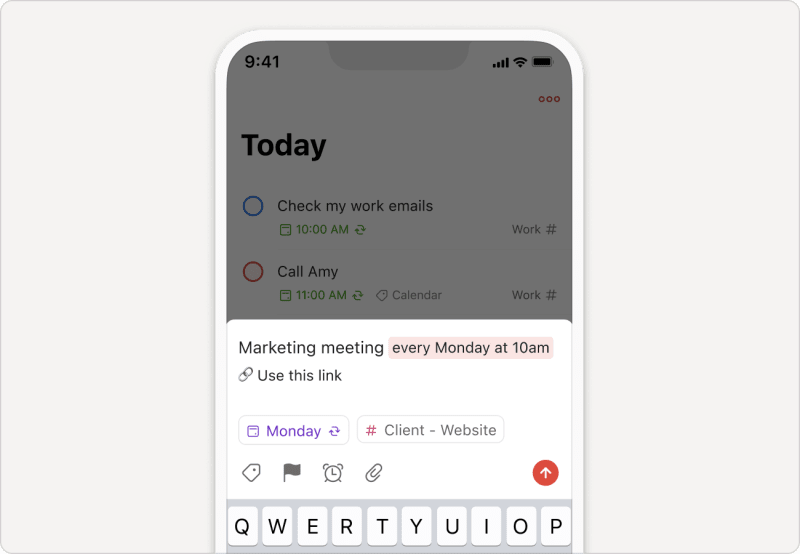
Нажмите кнопку Динамического добавления в правом нижнем углу экрана. В названии задачи введите повторяющуюся дату своими словами, например каждый понедельник или каждые выходные. Todoist автоматически распознает, выделит и добавит этот повторяющийся срок к задаче.
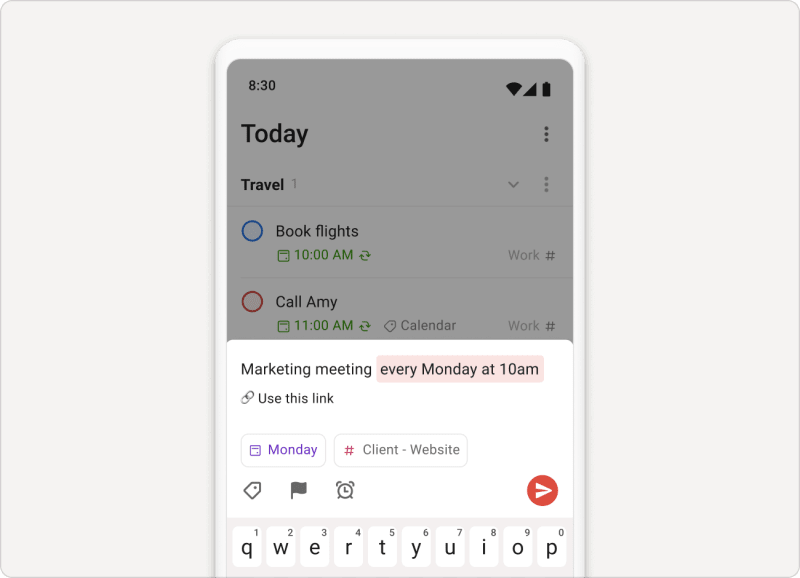
Нажмите кнопку Динамического добавления в правом нижнем углу экрана. В названии задачи введите повторяющуюся дату своими словами, например каждый понедельник или каждые выходные. Todoist автоматически распознает, выделит и добавит этот повторяющийся срок к задаче.
Примечание
Использование повторяющихся сроков
Повторяющиеся сроки доступны в самых разных форматах, поэтому вы сможете стабильно выполнять свои задачи. Будь то покупка продуктов каждую неделю или прием лекарств каждые 12 часов, начиная с 19:00, – почти для всего найдется повторяющийся срок.
Примечание
У каждой повторяющейся задачи всегда есть дата, и по умолчанию новая начинается сегодня, включая формат каждый! от даты завершения. Чтобы первое повторение началось позже, добавьте дату начала, например каждые 2 недели с 3 января.
По умолчанию будущие повторы задачи скрыты. Если вам нужно посмотреть все повторы задачи, откройте проект, примените раскладку в виде календаря в разделе Предстоящее, проекте, фильтре или метке. Затем откройте меню Отображение и включите Будущие повторы. Чтобы посмотреть уже выполненные повторы, узнайте, как просматривать выполненные повторяющиеся задачи.
Подсказка
Основные варианты повторяющегося срока
Начнем с простых примеров:
| Введите это | Чтобы добавить такой повторяющийся срок: |
|---|---|
каждый день или ежедневно | Каждый день, начиная с сегодня |
каждый будний день или каждый рабочий день | Каждый понедельник, вторник, среду, четверг и пятницу |
каждую неделю или еженедельно | Каждую неделю, начиная с сегодня |
каждый месяц или ежемесячно | Каждый месяц, начиная с сегодня |
каждый год или ежегодно | Каждый год, начиная с сегодня |
Примечание
каждый день просрочена, то после выполнения она переносится на завтра, а не на сегодня. Например, если срок выполнения задачи был вчера, а вы выполняете ее сегодня, то следующая дата ее выполнения — завтра.
Дата начала и окончания
Запланировать повторяющуюся задачу с датой начала и окончания можно и своими словами:
| Введите это | Чтобы добавить такой повторяющийся срок: |
|---|---|
каждый день начиная с 3 августа или каждый день с 3 августа | Каждый день, начиная с 3 августа |
каждый день до 3 августа или каждый день по 3 августа | Каждый день, начиная с cегодня и заканчивая 3 августа (включительно) |
каждую среду, пятницу, субботу заканчивая в субботу | Только в эту среду, пятницу и субботу |
каждый день в течение 3 недель | Каждый день, начиная с сегодня, 3 недели |
каждый день с 10 мая до 20 мая | Каждый день с 10 мая по 20 мая (включительно) |
Подсказка
Время
| Введите это | Чтобы добавить такой повторяющийся срок: |
|---|---|
каждый час | Каждый день, начиная сейчас |
каждые 12 часов начиная с 21:00 | Каждый день в 9:00 и 21:00 |
каждый пн, пт в 20:00 | Каждый понедельник и пятницу в 20:00 |
каждый последний рабочий день в 15:00 | Каждый последний рабочий день месяца в 15:00 |
каждую пт в полдень | Каждую пятницу в полдень |
Задачи со временем нельзя установить независимо для каждого повторяющегося дня. Например, если вы создадите задачу со словами каждый понедельник и пятницу в 20:00, то и в понедельник, и в пятницу повтор будет выполняться в 20:00.
Подсказка
каждые 24 часа начиная с 6 утра.
Запятые
| Введите это | Чтобы добавить такой повторяющийся срок: |
|---|---|
каждый понедельник, пятницу или кажд понедельник, пятницу или кажд пн, пт | Каждый понедельник и пятницу |
каждые 2, 15, 27 или кажд 2, 15, 27 | Каждое 2-е, 15-е и 27-е число месяца |
кажд 14 янв, 14 апр, 15 июня, 15 сен | Каждое 14 января, 14 апреля, 15 июня и 15 сентября |
каждый 15-й рабочий день, первый рабочий день, последний рабочий день | Каждый 15-й рабочий день, каждый первый и каждый последний рабочий день месяца. |
каждую 1 среду янв, 3 чт июл | 1 среду каждого января и 3 четверг каждого июля |
Примечание
каждый более одного раза или с другим паттерном повторения. Например, каждый понедельник каждый 1 час не работает.
Изначальная дата или дата выполнения
Используя слово каждый или каждый!, можно создать задачу, повторяющуюся через регулярные интервалы времени относительно своей даты начала или завершения. Вот как это работает:
каждый: следующая дата рассчитывается от даты задачи, а не от дня ее выполнения. Например, если добавитькаждые 3 месяцак задаче 10 января, она будет повторяться 10 апреля, 10 июля и так далее, даже если вы выполните ее на несколько дней позже.каждый!: следующая дата рассчитывается от дня выполнения задачи. Например, если вы выполните задачу с пометкойкаждые! 3 месяца20 января, следующая дата будет 20 апреля.
Вот несколько примеров повторяющихся сроков с использованием слов каждый или каждый!:
| Введите это | Чтобы добавить такой повторяющийся срок: |
|---|---|
каждый 3 рабочий день | Каждый 3-й рабочий день (только с понедельника по пятницу), начиная с сегодня |
каждый квартал или ежеквартально | Каждые 3 месяца, начиная с сегодня |
каждые! 3 часа | Каждые 3 часа с момента выполнения задачи |
каждые! 2 месяца | Каждый раз через 2 месяца со дня выполнения задачи, начиная с сегодня |
через 10 дней | После ввода срока он изменится на каждые! 10 дней, начиная с сегодняшнего дня |
Например, задача со словами каждую неделю и сроком выполнения в понедельник переносится на следующий понедельник независимо от того, выполните вы ее в понедельник или во вторник. Со словами каждую! неделю выполнение задачи во вторник переносит ее на следующий вторник.
Todoist планирует повторяющиеся задачи только на будущие даты. Если вы выполняете задачу с параметром каждый настолько поздно, что ее следующий повторяющийся срок также прошел, Todoist переносит задачу на будущую дату вместо другой просроченной. Повторяющиеся сроки, привязанные к определенным дням, например каждый понедельник, переносятся на следующий соответствующий день.
«Каждый второй» день, неделю или месяц
| Введите это | Чтобы добавить такой повторяющийся срок: |
|---|---|
каждые два дня | Каждый второй день, начиная с сегодня |
каждую вторую неделю | Каждую вторую неделю, начиная с сегодня |
каждый второй месяц | Каждый второй месяц, начиная с сегодня |
каждый второй год | Каждый второй год, начиная с сегодня |
каждую вторую пятницу | Каждую вторую пятницу, начиная со второй пятницы (а не со следующей ближайшей пятницы) |
Праздники
Используйте эти ключевые слова, чтобы запланировать задачи на конкретные праздники:
| Введите это | Чтобы добавить такой повторяющийся срок: |
|---|---|
новый год | 1 января |
день святого валентина или день валентина | 14 февраля |
хэллоуин | 31 октября |
канун нового года | 31 декабря |
Добавление повторяющегося срока через планировщик
Используйте планировщик для добавления повторяющегося срока к задаче в Todoist:
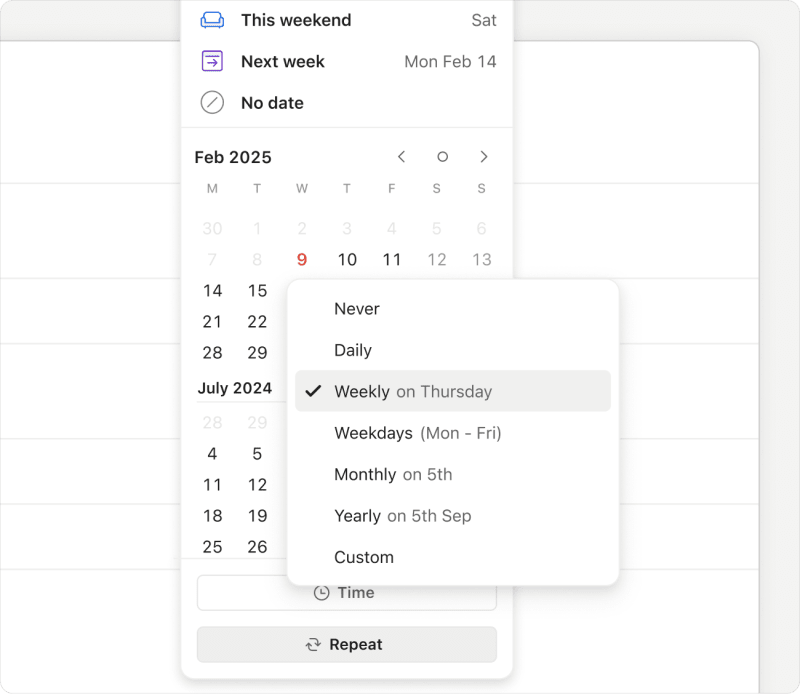
- Нажмите на задачу. Откроется окно задачи со всеми деталями.
- Вверху справа нажмите на Срок. Откроется планировщик.
- Нажмите Повтор.
- Выберите один из предложенных вариантов из списка или нажмите Настроить…, чтобы настроить повтор по своему усмотрению.
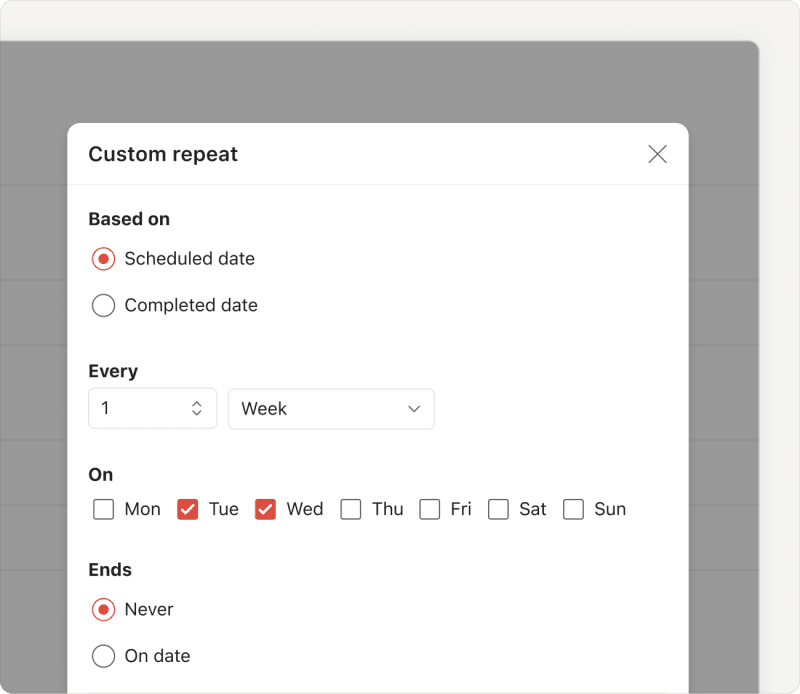
Если вы хотите задать собственный повторяющийся срок, откроется новое окно с дополнительными параметрами:
- Создайте повтор на основе запланированной даты (
каждый) или даты выполнения (каждый!). - Выберите желаемую частоту повтора.
- Укажите дату окончания повторения или выберите, что оно должно продолжаться без ограничения.
Для подтверждения нажмите Сохранить. Повторяющийся срок будет добавлен к задаче и отобразится в поле даты планировщика.
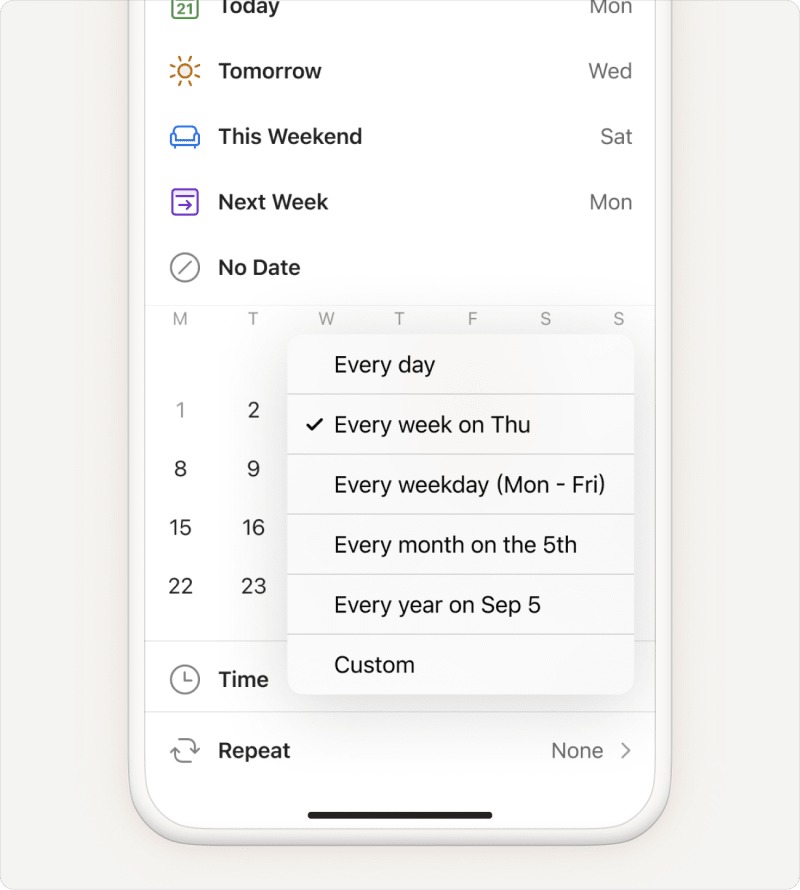
- Нажмите на задачу. Откроется окно задачи со всеми деталями.
- Нажмите на Срок. Откроется планировщик.
- Нажмите Повтор.
- Выберите один из рекомендованных вариантов из списка или нажмите Настроить…, чтобы настроить повтор по своему усмотрению.
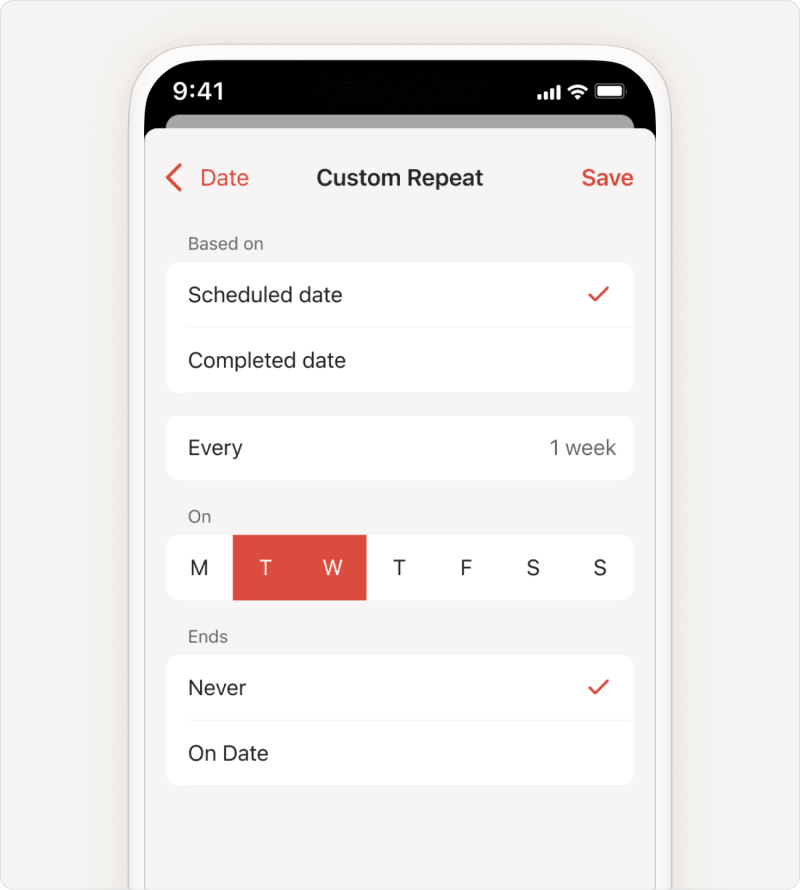
Если вы хотите задать собственный повторяющийся срок, откроется новое окно с дополнительными параметрами:
- Создайте повтор на основе запланированной даты (
каждый) или даты выполнения (каждый!). - Выберите желаемую частоту повтора.
- Укажите дату окончания повторения или выберите, что оно должно продолжаться без ограничения.
Для подтверждения нажмите Сохранить. Повторяющийся срок будет добавлен к задаче и отобразится в поле даты планировщика.
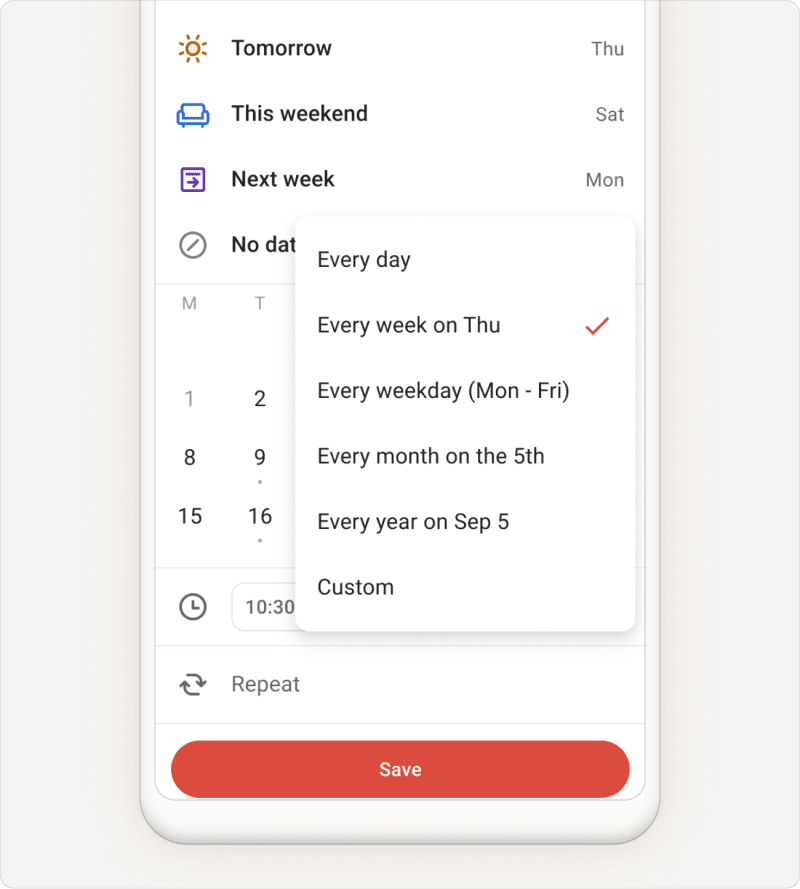
- Нажмите на задачу. Откроется окно задачи со всеми деталями.
- Нажмите на Срок. Откроется планировщик.
- Нажмите Повтор.
- Выберите один из рекомендованных вариантов из списка или нажмите Настроить…, чтобы настроить повтор по своему усмотрению.
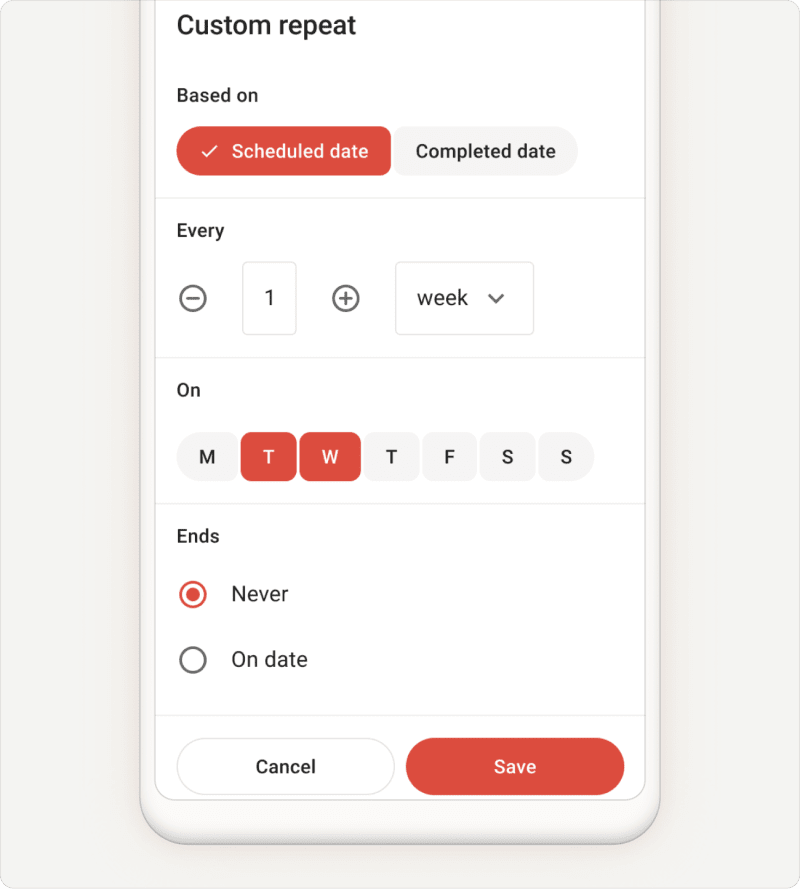
Если вы хотите задать собственный повторяющийся срок, откроется новое окно с дополнительными параметрами:
- Создайте повтор на основе запланированной даты (
каждый) или даты выполнения (каждый!). - Выберите желаемую частоту повтора.
- Укажите дату окончания повторения или выберите, что оно должно продолжаться без ограничения.
Для подтверждения нажмите Сохранить. Повторяющийся срок будет добавлен к задаче и отобразится в поле даты планировщика.
Изменить или удалить повторяющийся срок
При изменении повторяющегося срока в планировщике от места внесения изменения зависит, будет ли оно применяться ко всем повторам или только к следующему:
- Поле даты: редактирование повторяющегося срока в текстовом поле в верхней части планировщика меняет весь паттерн, включая его дни и время. Например, измените
каждый деньнакаждый день в 09:30. - Одна дата: выбрав дату под полем даты, вы перенесете только следующий повтор. Задача вернется к обычному паттерну после ее выполнения.
- Параметр времени: установка времени с помощью параметра времени изменяет время только следующего повтора. Чтобы изменить время для каждого повтора, введите его в поле даты.
Изменить повтор с помощью поля даты
- Нажмите на задачу, чтобы ее открыть.
- Вверху справа нажмите на Срок. Откроется планировщик.
- Нажмите на поле даты в верхней части планировщика и отредактируйте повторяющийся срок, например
каждый день в 09:30. - Нажмите
Return(macOS) илиEnter(Windows) для подтверждения.
Новые дни и время применяются ко всем будущим повторам задачи.
Изменить только следующий повтор с помощью планировщика
- Нажмите на задачу, чтобы ее открыть.
- Вверху справа нажмите на Срок. Откроется планировщик.
- Выберите новую дату под полем даты.
Чтобы изменить только время, нажмите Время, введите новое время и нажмите Сохранить.
Изменится только следующий повтор. После его выполнения задача вернется к обычному повторяющемуся сроку и времени.
Чтобы удалить повторяющийся срок из задачи, нажмите на иконку удаления в нижней части планировщика.
Изменить повтор с помощью поля даты
- Нажмите на задачу, чтобы ее открыть.
- Нажмите на Срок. Откроется планировщик.
- Нажмите на поле даты в верхней части планировщика и отредактируйте повторяющийся срок, например
каждый день в 09:30. - В правом верхнем углу нажмите Готово для подтверждения.
Новые дни и время применяются ко всем будущим повторам задачи.
Изменить только следующий повтор с помощью планировщика
- Нажмите на задачу, чтобы ее открыть.
- Нажмите на Срок. Откроется планировщик.
- Выберите новую дату под полем даты.
Чтобы изменить только время, нажмите Время, установите новое время и нажмите Сохранить вверху справа.
Изменится только следующий повтор. После его выполнения задача вернется к обычному повторяющемуся сроку и времени.
Чтобы удалить из задачи повторяющийся срок, нажмите Без срока.
Изменить повтор с помощью поля даты
- Нажмите на задачу, чтобы ее открыть.
- Нажмите на Срок. Откроется планировщик.
- Нажмите на значок карандаша и отредактируйте повторяющийся срок, например
каждый день в 09:30. - Нажмите на иконку отправки для подтверждения.
Новые дни и время применяются ко всем будущим повторам задачи.
Изменить только следующий повтор с помощью планировщика
- Нажмите на задачу, чтобы ее открыть.
- Нажмите на Срок. Откроется планировщик.
- Выберите новую дату под полем даты.
Чтобы изменить только время, нажмите Добавить время, установите новое время и нажмите Сохранить.
Изменится только следующий повтор. После его выполнения задача вернется к обычному повторяющемуся сроку и времени.
Чтобы удалить из задачи повторяющийся срок, нажмите Без срока.
Сброс повторяющегося срока
Дата может входить в название задачи, не являясь сроком. Например, в случае задачи «Написать ежемесячный отчет» Todoist автоматически выделит слово ежемесячный как повторяющийся срок. Чтобы отменить это, просто нажмите на слово. Вы также можете отключить умное распознавание даты.
Ограничения повторяющихся сроков
Некоторые форматы дат для повторяющихся задач не поддерживаются в Todoist. Вот список, чтобы вы могли сразу внести изменения:
| Запрос не поддерживается | Почему не поддерживается | Используйте вместо этого |
|---|---|---|
каждый пн в 20:00, вт в 21:00 | Todoist не может комбинировать несколько дней и часов в одном запросе. | Создайте отдельную задачу для каждой комбинации повторяющегося срока и времени.
|
Каждые X месяцев в первую пятницу месяца | Todoist не может сочетать месячный интервал с конкретным днем недели. | Установите для задачи повторение в нужный день месяца.
|
каждый N-й кроме будней | Задача не может повторяться в конкретный день месяца, исключая выходные. |
Добавьте в запрос
|
каждый день кроме | Todoist должен понимать, что исключить из повтора. | Укажите конкретные дни, в которые нужно пропустить задачу.
|
Перенос задачи с повторяющимся сроком
Если вам понадобится сделать задачу в другой день, вы можете ее либо отложить, либо перенести. Оба действия изменят только следующий повтор: основной повторяющийся график остается неизменным.
Отложить повторяющуюся задачу
Используйте функцию Отложить, чтобы автоматически перенести задачу на следующий будущий повтор. Если срок выполнения задачи истек, Todoist перенесет ее на завтра.
Если вы работаете с просроченными задачами в разделе «Сегодня», вы можете перетащить их в конец списка, чтобы отложить на завтра. Узнайте больше в статье Планирование дня в разделе «Сегодня».
Перенести повторяющуюся задачу
Используйте планировщик задач, чтобы перенести повторяющуюся задачу на определенную дату в будущем. Следующий повтор после выполнения задачи зависит от типа повторяющегося срока:
- Абсолютный повторяющийся срок: задача возвращается к своему фиксированному расписанию после выполнения, независимо от того, когда вы ее перенесли. Например:
каждый вторникиликаждые 15 дней. - Относительный повторяющийся срок: следующий повтор рассчитывается от перенесенной даты, а не от исходной. Например:
каждую неделюиликаждые 12 дней.
Если вы введете новую дату непосредственно в название задачи, вы полностью замените повторяющийся срок и потеряете повторяемость. Воспользуйтесь этим способом, если хотите навсегда изменить повторяющееся расписание задачи.

Melis · Служба поддержки
повторяющиеся в строку поиска или использовать повторяющиеся в качестве фильтрующего запроса.
Лучшие практики для повторяющихся сроков
Чтобы Todoist правильно распознал и добавил повторяющийся срок, следуйте следующим рекомендациям:
- Указывайте дату начала в конце:
каждые 14 дней в 7 утра, начиная с 1 ноября. - Добавляйте время после первой даты:
каждый второй вторник в 7 утра, начиная с 1 ноября - Укажите дни недели, в которые будет повторяться срок:
каждый понедельник, вторник, среду и пятницу - Добавьте дедлайн в название задачи:
каждые 2 дня в 12:00 {28 февраля}. Работая над задачей, вы всегда будете видеть ее дедлайн, даже при переходе на следующую дату. Узнайте больше в статье Введение в дедлайны в Todoist.
Свяжитесь с нами
Начните создавать задачи с повторяющимися сроками, чтобы со временем выработать устойчивые привычки. Если у вас возникнут проблемы с добавлением повторяющихся сроков, свяжитесь с нами. Наша команда будет рада помочь.