Входящие — это место, куда попадает каждая новая задача в Todoist, если вы не добавляете ее в проект. Используйте этот раздел, чтобы быстро записывать идеи и освобождать голову. Затем выделяйте несколько минут каждый день или неделю для сортировки Входящих: перемещайте задачи в проекты, добавляйте даты и удаляйте то, что вам не нужно.
Добавьте задачу
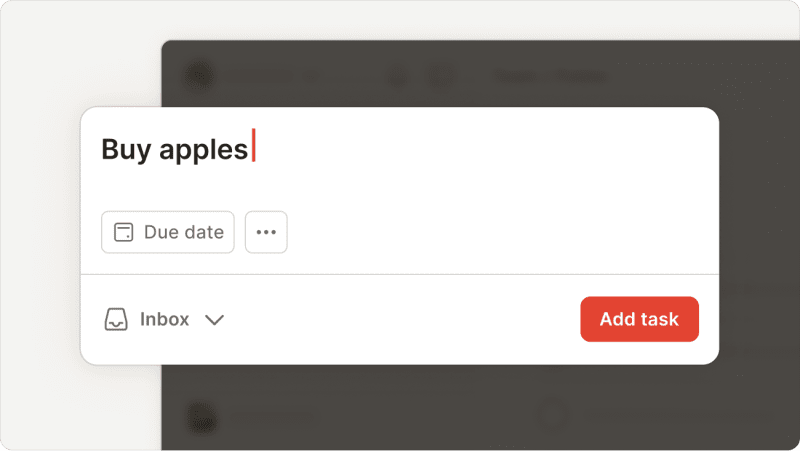
- Нажмите Добавьте задачу в меню навигации.
- Введите название задачи.
- Нажмите Добавить задачу для сохранения.
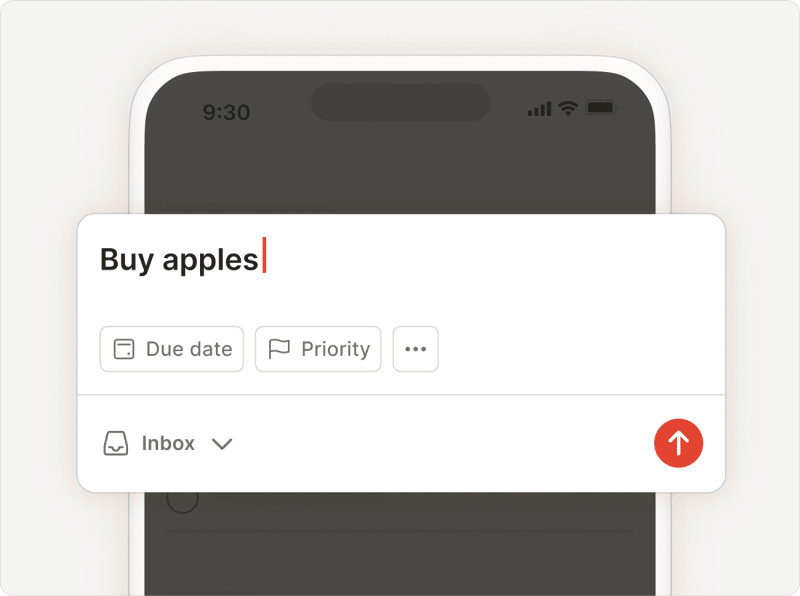
- Нажмите на красную кнопку динамического добавления внизу справа.
- Введите название задачи.
- Нажмите на иконку отправки для сохранения задачи.
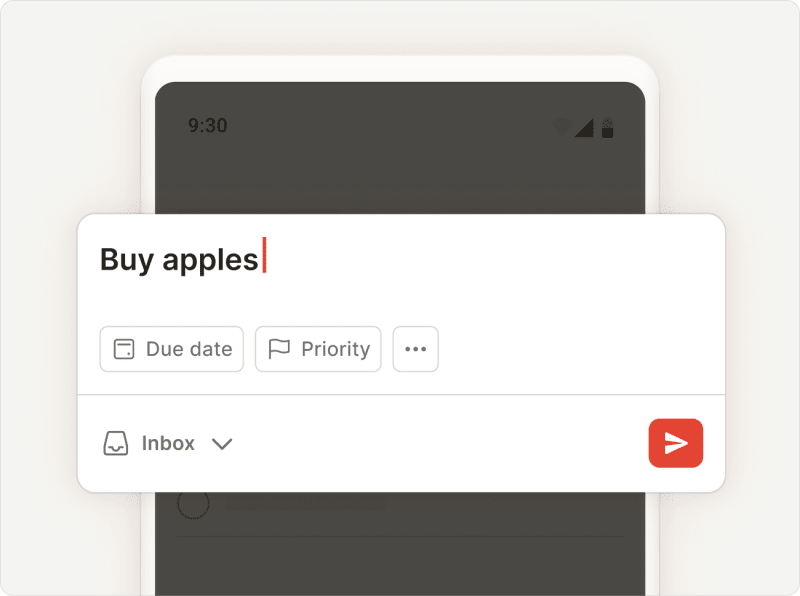
- Нажмите на красную кнопку динамического добавления внизу справа.
- Введите название задачи.
- Нажмите на иконку отправки для сохранения задачи.
Задача, не определенная в конкретный проект, по умолчанию попадает во Входящие.
Приоритизируйте сложные задачи
Самые важные задачи во Входящих можно отмечать знаками приоритета, чтобы не забыть уделить им внимание в первую очередь.
- Откройте Входящие.
- Нажмите на задачу. Откроется окно отображения задачи.
- Нажмите Приоритет на правой боковой панели. Приоритет 4 выбран по умолчанию.
- Выберите уровень приоритета задачи.
- Откройте Входящие.
- Нажмите на задачу. Откроется окно отображения задачи.
- Нажмите на плашку приоритета. Приоритет 4 выбран по умолчанию.
- Выберите уровень приоритета задачи.
- Откройте Входящие.
- Нажмите на задачу. Откроется окно отображения задачи.
- Нажмите на плашку приоритета. Приоритет 4 выбран по умолчанию.
- Выберите уровень приоритета задачи.
Вы также можете сортировать или группировать задачи по приоритету, чтобы лучше видеть самые срочные.
Регулярно обрабатывайте Входящие
Каждый день или неделю выделяйте несколько минут, чтобы обработать все накопленные задачи во Входящих. Переместите их в соответствующие проекты, а затем добавьте к каждой задаче дату.
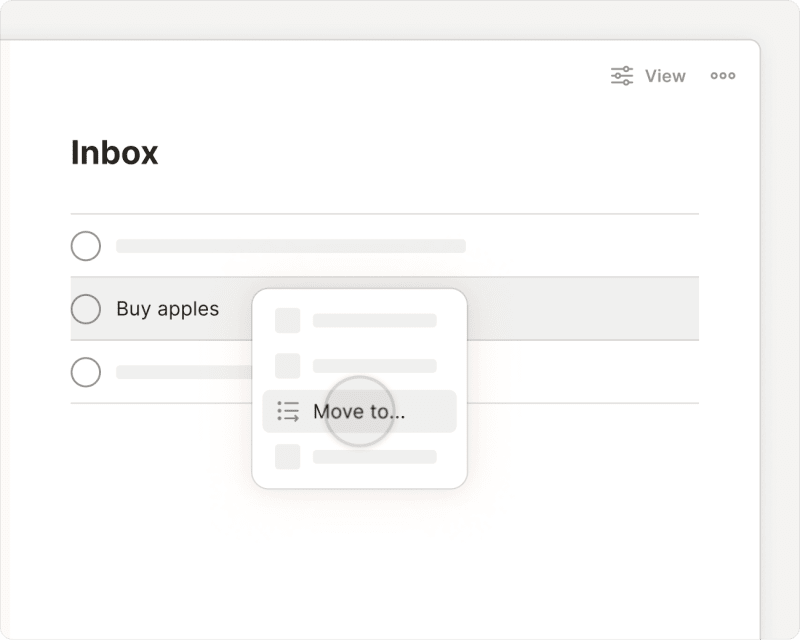
- Откройте Входящие.
- Нажмите на иконку в виде трех точек рядом с названием задачи.
- Выберите Перенести в….
- Введите название проекта или раздела.
- Добавьте срок к каждой задаче, чтобы не забыть вернуться к ней позже.
Rachel · Специалист службы поддержки
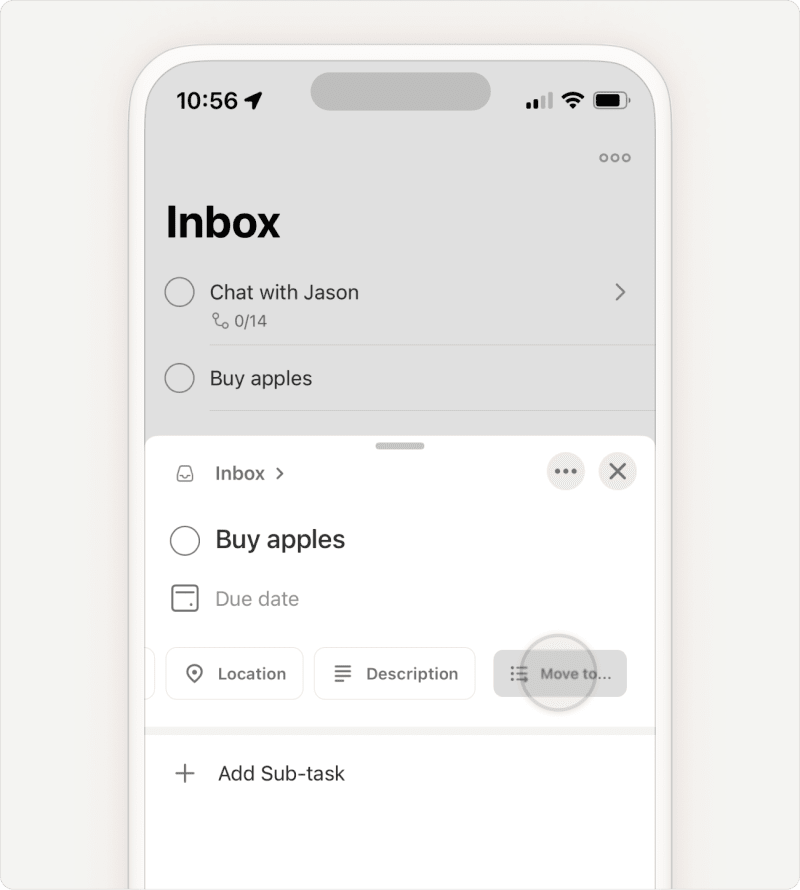
- Откройте Входящие.
- Нажмите на задачу, чтобы открыть отображение задачи.
- Нажмите Перенести в… под названием задачи. Чтобы найти эту кнопку, возможно, потребуется смахнуть влево.
- Введите название проекта или раздела.
- Добавьте срок к каждой задаче, чтобы не забыть вернуться к ней позже.
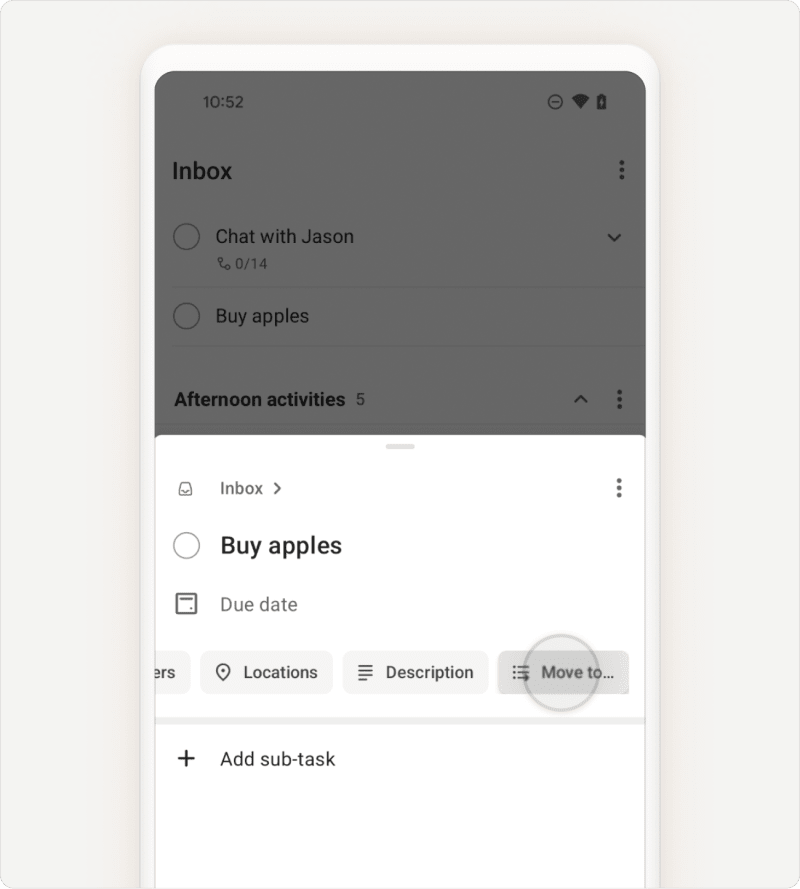
- Откройте Входящие.
- Нажмите на задачу, чтобы открыть отображение задачи.
- Нажмите Перенести в… под названием задачи. Чтобы найти эту кнопку, возможно, потребуется смахнуть влево.
- Введите название проекта или раздела.
- Добавьте срок к каждой задаче, чтобы не забыть вернуться к ней позже.
Не уверены, что перенести в проект, а что оставить во Входящих? Узнайте больше о разнице между разделом Входящие и проектами.
Организуйте Входящие с помощью разделов
Как и проект, Входящие могут содержать разделы. Используйте их для группировки связанных задач, пока решаете, куда их отнести. Чтобы создать раздел, выполните действия по добавлению раздела, открыв папку Входящие вместо проекта. Если раздел больше не нужен, его можно удалить.
Удаляйте ненужные задачи
Вполне нормально решить, что задача не заслуживает вашего внимания. Вы можете удалить задачу из Входящих.
- Откройте Входящие.
- Нажмите на иконку в виде трех точек рядом с названием задачи.
- Выберите Удалить.
- Для подтверждения еще раз нажмите Удалить.
- Откройте Входящие.
- Нажмите на задачу, чтобы открыть отображение задачи.
- Нажмите на значок в виде трех точек вверху справа.
- Выберите Удалить задачу.
- Нажмите Удалить задачу для подтверждения.
- Откройте Входящие.
- Нажмите на задачу, чтобы открыть отображение задачи.
- Нажмите на значок в виде трех точек вверху справа.
- Выберите Удалить задачу.
- Нажмите ДА для подтверждения.
Предупреждение
Свяжитесь с нами
Если у вас возникли проблемы с добавлением, перемещением или планированием задач во Входящих, свяжитесь с нами.