Ibland kan en uppgift behöva lite mer kontext än vad som får plats i uppgiftsnamnet. Det är där som uppgiftsbeskrivningar kommer väl till pass.
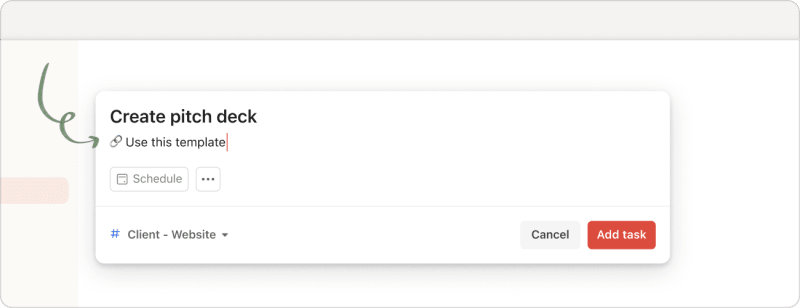
Du kan använda en uppgiftsbeskrivning av många olika orsaker, t.ex. om du vill lägga till en länk som är relevant för din uppgift, om du vill lägga till ytterligare information som inte fick plats i uppgiftsnamnet, eller du kanske vill se till att viktig information inte försvinner i uppgiftskommentarerna.
Snabbtips
Lägg till en uppgiftsbeskrivning i en ny uppgift
- Klicka på beskrivningsfältet medan du skapar en ny uppgift.
- Skriv in din uppgiftsbeskrivning under uppgiftsnamnet.
- När du är klar med att lägga till din uppgiftsbeskrivning, samt gjort andra nödvändiga redigeringar i din uppgift, så klickar du på Lägg till uppgift.
Snabbtips
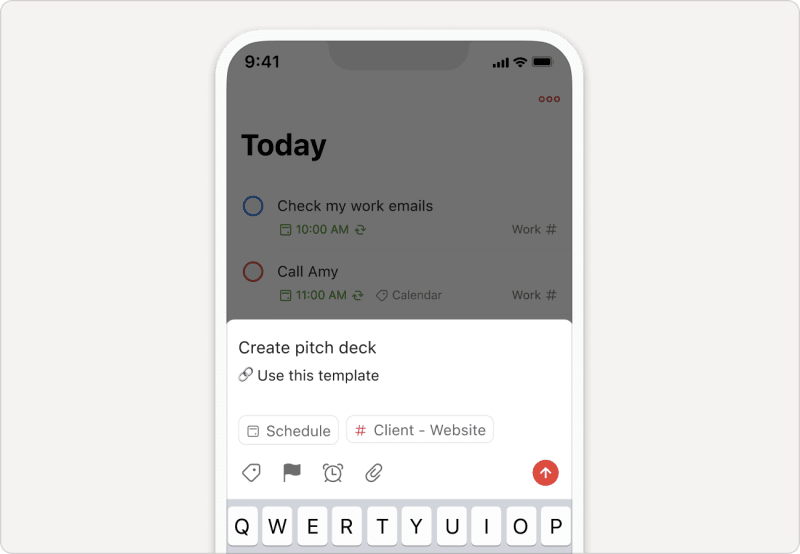
- Tryck på beskrivningsfältet medan du skapar din nya uppgift.
- Skriv in din uppgiftsbeskrivning under uppgiftsnamnet.
- När du har lagt till din uppgiftsbeskrivning, samt redigerat annat nödvändigt i din uppgift, så kan du trycka på
Lägg till uppgift-ikonen.
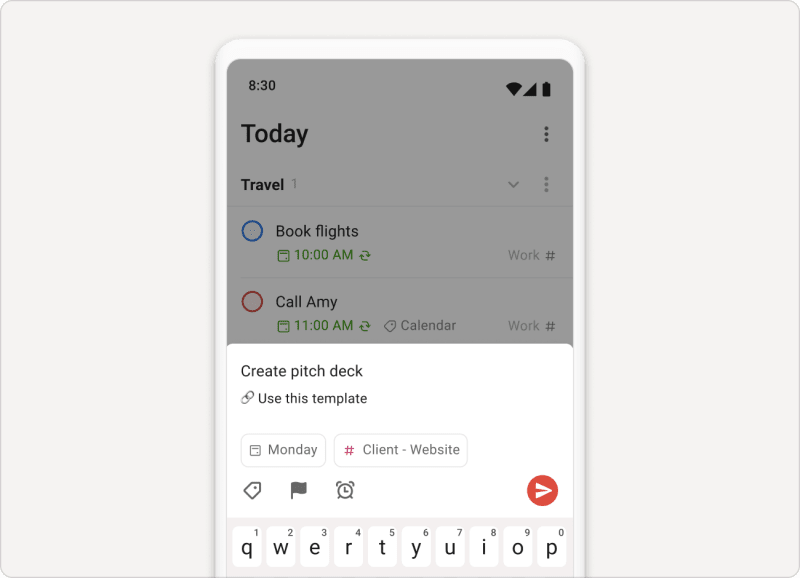
- Tryck på beskrivningsfältet medan du skapar din nya uppgift.
- Skriv in din uppgiftsbeskrivning under uppgiftsnamnet.
- När du har lagt till din uppgiftsbeskrivning, samt redigerat annat nödvändigt i din uppgift, så kan du trycka på
Lägg till uppgift-ikonen.
Lägg till en uppgiftsbeskrivning i en befintlig uppgift
- Klicka på uppgiften som du vill göra en beskrivning av. Då öppnas uppgiftsvyn.
- Klicka på Beskrivning under uppgiftsnamnet.
- Ange en beskrivning av din uppgift.
- När du är klar med att lägga till din uppgiftsbeskrivning, samt gjort andra nödvändiga redigeringar i din uppgift, så väljer du Spara.
Snabbtips
- Tryck på uppgiften som du vill göra en beskrivning av. Då öppnas uppgiftsvyn.
- Tryck på Beskrivningsfältet.
- Ange en beskrivning av din uppgift.
- När du är klar med att lägga till din uppgiftsbeskrivning, samt gjort andra nödvändiga redigeringar i din uppgift, så väljer du Spara längst upp till höger.
- Tryck på uppgiften som du vill göra en beskrivning av. Då öppnas uppgiftsvyn.
- Tryck på Beskrivningsfältet.
- Ange en beskrivning av din uppgift.
- När du är klar med att lägga till din uppgiftsbeskrivning, samt gjort andra nödvändiga redigeringar i din uppgift, så väljer du Spara längst upp till höger.
Sök efter en uppgiftsbeskrivning
Du kan söka efter en uppgiftsbeskrivning genom att skriva i sökfältet.
Om du använder Todoist på en dator och söker på en uppgiftsbeskrivning, så kommer sökresultatet att vara i fetstil.
Om du använder Todoist på en mobil enhet, så kommer du att se en flikrad ovanför ditt sökresultat. Tryck på Beskrivningsfliken för att se uppgiftsbeskrivningar som matchar dina sökningskriterier.
Vanliga frågor
Uppgiftsbeskrivningar kan vara upp till 16384 tecken långa.
Ja, det gör de!
Nej, det stöder vi inte för närvarande. Vi ber om ursäkt för det!
Ja, det kan man! Uppgiftsbeskrivningen kommer att synas under uppgiftsnamnet.