Håll koll på dina faktureringsuppgifter för Todoist, så att din Pro-prenumeration alltid är aktuell och igång. Om du behöver ändra ditt betalningskort, valuta eller faktureringsperiod, så kan du följa dessa steg.
Observera
Åtkomst till dina prenumerationsinställningar
Det är viktigt att hålla dina faktureringsuppgifter aktuella, så att din prenumeration håller sig aktiv. Hur du uppdaterar dina faktureringsuppgifter beror på vilken plattform som du använde när du skaffade din prenumeration:
- Klicka på din avatar längst upp till vänster.
- Välj Inställningar.
- Öppna Prenumerationsfliken.
- Klicka på Gå till fakturering.
- Klicka på Uppdatera information under avsnittet Faktureringsuppgifter.
- Uppdatera dina uppgifter.
- Klicka på Spara för att bekräfta.
Diane · Kundtjänstledare
Kunde inte ladda faktureringsuppgifter". För att åtgärda det så behöver du logga ut och logga in igen i Todoist.
För att ändra dina faktureringsuppgifter via App Store så kan du följa Apples instruktioner.
För att ändra dina faktureringsuppgifter via Google Play så kan du följa Googles instruktioner.
Gör ändringar i prenumerationen
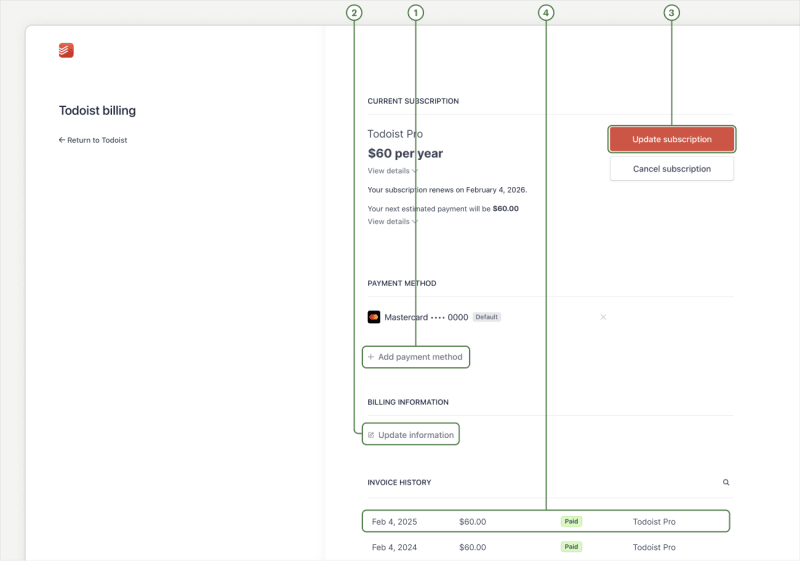
Om du uppgraderade via direktfakturering kommer du att se flera alternativ när du går till dina faktureringsinställningar:
- Kolla när din Pro-prenumeration upphör och hur mycket din förnyelse kommer att kosta.
- Klicka på Lägg till betalningsmetod för att lägga till en ny betalningsmetod. Här är en lista över betalningsmetoderna som vi stöder.
- Klicka på Uppdatera uppgifter för att ändra i faktureringsnamn och -adress.
- Klicka på Uppdatera prenumeration för att ändra din faktureringsperiod, eller Avbryt prenumeration för att stoppa din förnyelse.
- Klicka på fakturan du behöver under Fakturahistorik för att ladda ned en kopia.
Observera
App Store
Om du köpte din prenumeration via App Store och behöver göra ändringar i dina uppgifter, gå då till Fakturering och prenumerationer.
Google Play
Om du köpte via Google Play och behöver ändra dina uppgifter, gå tillPlay-butiken, klicka på din avatar och välj Betalningar och prenumerationer.
Ändra bankkortsuppgifter
- Klicka på din avatar längst upp till vänster.
- Välj Inställningar.
- Öppna Prenumerationsfliken.
- Klicka på Gå till fakturering. Du kommer att se dina faktureringsuppgifter på en ny sida.
- Klicka på Lägg till betalningsmetod.
- Skriv in dina nya bankkortsuppgifter.
- Klicka på Lägg till för att bekräfta.
Om du vill ställa in det nya bankkortet som förvalt, klicka då på ikonen med tre punkter bredvid det och välj Ange som förvalt.
Om du vill radera några äldre kort, se till att du har ett aktivt kort först. Klicka sedan på ikonen med tre punkter bredvid det äldre kortet och välj Radera.
För att ändra dina kortuppgifter till App Store så kan du följa Apples instruktioner.
För att uppdatera dina kortuppgifter till Google Play så kan du följa Googles instruktioner.
Byt faktureringsvaluta
Om du behöver byta faktureringsvaluta så bör du först avbryta din Todoist Pro-prenumeration. Starta sedan en ny och välj din föredragna valuta.
Om du köpte din prenumeration med ett köp i appen genom Apple och vill betala för Pro i en annan valuta, så kan du följa de här instruktionerna för att ändra din region.
Om du köpte din prenumeration med ett köp i appen genom Google Play och vill betala för Pro i en annan valuta så kan du följa de här instruktionerna för att ändra din region.
Ändra faktureringsperiod
Todoist Pro finns tillgängligt som en månads- eller årsprenumeration. Du kan ändra din faktureringsperiod när som helst:
- Klicka på din avatar längst upp till vänster.
- Klicka på Inställningar.
- Öppna Prenumerationsfliken.
- Klicka på Gå till fakturering.
- Klicka på Uppdatera prenumeration till höger.
- Välj fliken Månatlig eller Årsvis. Du kommer att se ditt uppdaterade prenumerationspris.
- Klicka på Fortsätt för att bekräfta.
För att ändra din prenumerationsversion via App Store, oavsett om det är från månadsvis till årsvis eller tvärtom, så kan du följa de här instruktionerna. Ändringen kommer endast att tillämpas när den nuvarande cykeln avslutas.
Om du till exempel har en årsvis prenumeration och du byter faktureringsintervall till månadsvis medan du fortfarande har 6 månader kvar till faktureringsperiodens slut, så kommer du att behålla årsprenumerationen tills att den löper ut. Så snart din prenumeration löper ut, så kommer den nya månadsvisa faktureringsperioden att etableras
För att ändra din prenumerationsversion via Google Play, oavsett om det är från månadsvis till årsvis eller tvärtom, så kan du följa de här instruktionerna. Beroende på prenumerationen så kan du behöva betala helt pris eller prisskillnaden mellan de två versionerna.
Ändra e-postadress för fakturering
Håll din e-postadress för fakturering uppdaterad så att vi kan nå dig angående din prenumeration.
Om du behöver ändra din faktureringsadress, så kan du kontakta oss. Vi uppdaterar din e-postadress för fakturering manuellt åt dig. Uppdateringen kommer att tillämpas på framtida fakturor när du laddar ned dem.
Om du köpte din prenumeration med ett köp i appen genom Apple och behöver ändra e-postadressen för fakturering, så kan du lägga till den nya e-postadressen eller ändra din befintliga e-postadress i ditt Apple-konto.
Om du köpte din prenumeration med ett köp i appen genom Google Play och behöver ändra e-postadressen för fakturering, följ då dessa instruktioner.
Ladda ned din faktura
Behöver du en kopia av din faktura? Här hittar du din fakturahistorik och kan ladda ned det du behöver.
- Klicka på din avatar längst upp till vänster.
- Klicka på Inställningar.
- Öppna Prenumerationsfliken.
- Klicka på Gå till fakturering. Du kommer att se dina faktureringsuppgifter på en ny sida.
- Rulla ned till avsnittet Fakturahistorik.
- Klicka på fakturan för att ladda ned en kopia.
För att se och ladda ned en kopia av ditt kvitto på Todoist Pro, så kan du följade här instruktionerna för att visa köphistoriken från din valda enhet.
För att se och ladda ned en kopia av ditt kvitto på Todoist Pro, följ då dessa instruktioner för att hitta och ladda ned ditt kvitto från Google Play Store.
Ändra i tidigare fakturor
Om du har ändrat faktureringsadress eller momsregistreringsnummer, så kommer du inte att kunna redigera tidigare fakturor retroaktivt. Om du vill att alla dina fakturor ska inkludera din nya information, ta då kontakt med oss, så ändrar vi det åt dig.
Observera
Om prisjusteringar i din faktura
Du kanske kommer att märka ett annat belopp på din faktura jämfört med priset på din version. Detta kan hända när en ändring har gjorts i din prenumeration mellan två fakturor.
Här är några exempel:
- Du ändrade din faktureringsperiod från månatlig till årsvis, eller från årsvis till månatlig.
- Du uppgraderade från Pro till Business mitt i faktureringsperioden. Eventuell oanvänd Pro-tid krediteras till dina egna projekt och går till framtida Pro-betalningar. Den tillämpas inte på din Business-version och överförs inte heller mellan teamarbetsytor.
- Vi kan ha gett dig rabatt eller lagt till krediter på ditt konto
I alla dessa fall så fördelar och justerar vi summan retroaktivt, vilket förklarar varför det kan vara olika summor på fakturans summa och det faktiska priset på din betalningsplan.
Observera
Avbryt din prenumeration
Om du inte längre vill fortsätta använda Todoist Pro, så kan du avbryta prenumeration såhär, beroende på din betalningsmetod:
- Logga in i ditt Todoist-konto på https://www.todoist.com/.
- Klicka på din avatar längst upp till vänster.
- Välj Inställningar.
- Gå till Prenumerationsfliken.
- Klicka på Avbryt betalningsplan. Du kommer att se en lista över fördelar som du går miste om efter att du har avbrutit din prenumeration.
- Klicka på Avbryt prenumeration.
- Välj skälet till varför du säger upp prenumerationen och berätta om du har någon feedback åt oss.
- Klicka på Avbryt prenumeration för att bekräfta.
Om du köpte din prenumeration med ett köp i appen genom Apple så hanteras den via App Store. Följ de här instruktionerna för att avbryta din prenumeration innan den förnyas.
Om du köpte din prenumeration med ett köp i appen genom Google så hanteras den genom Google Play-butiken. Följ de här instruktionerna för att avbryta din prenumeration innan den förnyas.
Efter att du har avbrutit din prenumeration så kommer du fortfarande att ha åtkomst till Pro-funktioner tills den löper ut. Därefter återgår du till gratisversionen.
Vanliga frågor
Kan jag stoppa en misslyckad betalning från ett nytt dragningsförsök?
Misslyckade betalningar kommer automatiskt att dras igen, under en viss tidsperiod. Under denna period förblir din Pro-prenumeration aktiv. Om betalningen fortfarande är obetald efter flera försök, så kommer din prenumeration att avbrytas.
Om du vill stoppa ytterligare betalningsförsök, så ber vi dig kontakta Kundtjänst för hjälp.
Kontakta oss
Om du skulle få problem med att ändra i din Todoist Pro-prenumeration, så får du gärna kontakta oss.