Datum! Så viktiga, men ändå så lätta att glömma. Med Todoist kan du ha koll på vad som ska göras snart, genom att sätta datum och tidpunkt på dina uppgifter. Om ditt schema inte skulle låta dig slutföra dem i tid, så kan du läsa mer om hur du bokar om eller senarelägger uppgifter till ett senare datum.
Skapa återkommande datum för uppgifter som återkommer regelbundet, t.ex. “Skicka födelsedagskort till mamma 19:e juli varje år” och “Ta ut återvinningen varannan onsdag”.
Sätt datum
Du sätter enklast datum genom att skriva uppgiftens namn och datum i uppgiftsfältet. Den smarta Snabbtilläggningen kommer automatiskt att känna igen datumet, markera det och lägga till det när du sparar uppgiften.
Använd naturligt språk för att beskriva nästan alla datum - från ett enkelt imorgon kl 16 till ett superspecifikt återkommande datum som var 3e tisdag start 29 aug i 6 månader. Datum kan vara upp till 150 tecken långa.

Pierre · Kundtjänstspecialist
När du använder smart datumigenkänning så kan ett datum ibland vara en del av ett uppgiftsnamn. Till exempel för uppgiften "Skapa rapport varje månad", så kommer "varje månad" automatiskt att markeras som ett datum. Klicka eller tryck bara på ordet för att avmarkera. Du kan även stänga av automatisk datumigenkänning helt och hållet.
Sätt deadline
Om du behöver slutföra en uppgift innan ett visst datum så kan du överväga att sätta en deadline (deadliner finns tillgängliga i Pro-versionen). Du kan till exempel skapa ett återkommande datum varannan dag 12:00 och sätta en deadline {28 februari}. När du arbetar med den uppgiften så kommer du alltid att se dess deadline, medan det återkommande datumet kommer att ändras. Du kan lära dig mer om deadliner i den här artikeln.
Sätt datum med schemaläggaren
Om du behöver sätta datum på en befintlig uppgift, så kan du använda schemaläggaren:
- Klicka på en uppgift för att öppna uppgiftsvyn, där du kan se alla uppgiftsdetaljer.
- Klicka på Datum på högersidan, så visas schemaläggaren.
- Skrolla genom kalendern och välj ett datum till uppgiften.
Snabbtips
- Tryck på en uppgift, så öppnas uppgiftsvyn med alla uppgiftsdetaljer.
- Tryck på Datum för att öppna schemaläggaren.
- Tryck på Skriv in ett datum och ange datumet med naturligt språk. Då ser du datumet och antalet uppgifter som redan är inbokade den dagen.
- Tryck på Klar längst upp till höger för att bekräfta.
Snabbtips
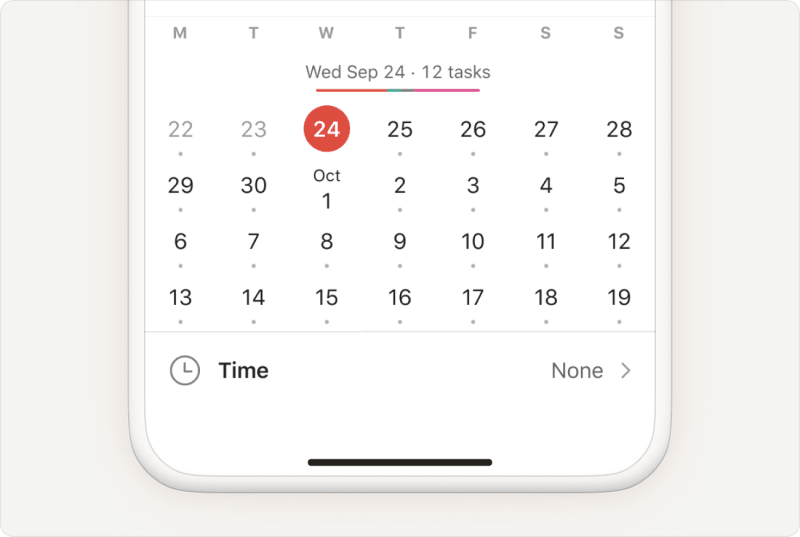
I schemaläggaren ser du en färgad list ovanför kalendern som representerar antalet uppgifter som är schemalagda för den dagen och vilka projekt de tillhör. Om listen är ganska lång, så kan du sprida ut din arbetsbelastning genom att boka om uppgifter till framtida datum.
- Tryck på en uppgift, så öppnas uppgiftsvyn med alla uppgiftsdetaljer.
- Tryck på Datum, så visas schemaläggaren.
- Tryck på pennikonen och ange datumet med naturligt språk. Då ser du datumets dag och månad, samt antalet uppgifter som redan ska göras den dagen.
- Tryck på skickaikonen för att bekräfta.
Snabbtips
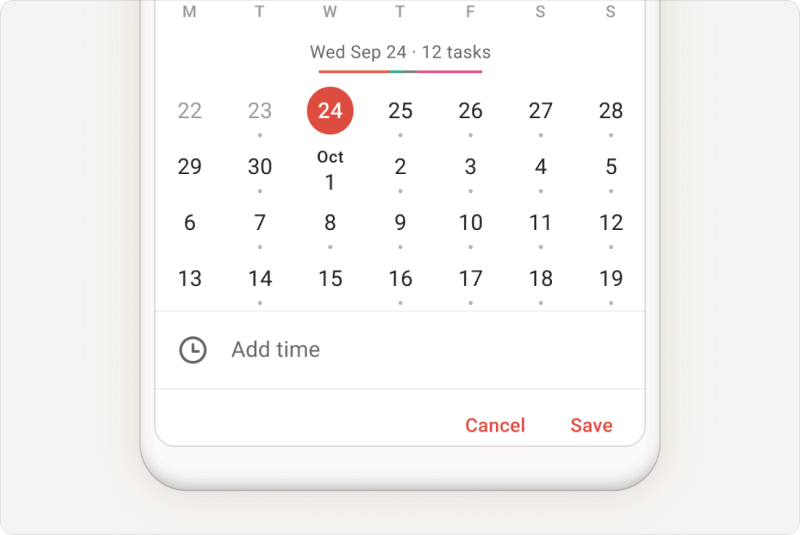
I schemaläggaren ser du en färgad list ovanför kalendern som representerar antalet uppgifter som är schemalagda för den dagen och vilka projekt de tillhör. Om listen är ganska lång, så kan du sprida ut din arbetsbelastning genom att boka om uppgifter till framtida datum.
Lägg till tid
Tidpunkten ger varje uppgift en specifik tidslucka i ditt schema. Lägg till tidpunkt tillsammans med datum (till exempel: Köp mjölk imorgon kl 09.00), eller välj lämplig tidpunkt med schemaläggaren:
- Klicka på en uppgift för att öppna uppgiftsvyn, där du kan se alla uppgiftsdetaljer.
- Klicka på Datum på högersidan, så visas schemaläggaren.
- Klicka på Tid.
- Ge uppgiften en tid då den ska vara klar.
- Klicka på Spara för att bekräfta.
- Tryck på en uppgift för att öppna uppgiftsvyn, där du kan se alla uppgiftsdetaljer.
- Tryck på Datum för att öppna schemaläggaren.
- Klicka på Tid.
- Sätt förfallotid på uppgiften.
- Tryck på Spara längst upp till höger för att bekräfta.
- Tryck på en uppgift för att öppna uppgiftsvyn, där du kan se alla uppgiftsdetaljer.
- Tryck på Datum, så visas schemaläggaren.
- Välj Lägg till tid. Sätt en tid på uppgiften.
- Tryck på Spara för att bekräfta.
Observera
1300 eller 2330) när du skriver in det i Tidfältet i schemaläggaren. Du måste ange det med ett kolon eller en punkt, till exempel13:00 eller 23.30.
Dela upp med färger
Todoist visar datum i flera olika färger beroende på hur snart en uppgift ska göras. Såhär har vi delat upp det:
| Färg | Betydelse |
|---|---|
| Röd | Förfallna uppgifter |
| Grön | Uppgifter som ska göras idag men vars tidpunkt inte har inträffat |
| Brun | Uppgifter som ska göras imorgon |
| Lila | Uppgifter som som ska göras inom 2-7 dagar |
| Ingen färg | Uppgifter som ska göras om 8 dagar eller mer |
Skriv datum med naturligt språk
Det finns flera datumformat som du kan skriva med naturligt språk i Todoist. Det kommer att schemalägga uppgiften till det specifika datumet.
Om du är osäker på om ett visst datumformat kommer att fungera, så skriver du bara in det efter uppgiftsnamnet. Använd naturligt språk för att beskriva det. Todoist kommer förmodligen förstå vad du menar.
Skriv dessa termer med naturligt språk när du lägger till en uppgift i Todoist, för att schemalägga uppgiften till det specifika datumet.
| Vad du skriver: | Vad Todoist förstår: |
|---|---|
| idag | Idag (nu funkar också) |
| imorgon | Imorgon (imorg funkar också) |
| nästa vecka | Nästa måndag som standard (detta kan ändras i dina Inställningar) |
| nästa månad | På samma datum, en månad senare |
| nästa vardag | Nästa veckas version av den veckodagen (se anteckning här nedan) |
| 27 jan | 27 jan (jan 27, 27/1 funkar också) |
| 2023-01-27 | 27 januari 2023 (2023/01/27, 27/01/2023, 2023-01-27 funkar också) |
| 27e | 27:e dagen i nuvarande månad |
| mitten jan | 15:e januari |
| slutet av månaden | Sista dagen i nuvarande månad |
| idag kl 10 | Idag klockan 10.00 |
| imorgon kl 16 | Imorgon klockan 16.00 |
| fre @ 19 | Fredag klockan 19.00 (fre kl 19, fre 19.00, fre kl 19.00 funkar också) |
| kl 18 | Idag klockan 18.00 (såvida inte 18.00 har passerat, då blir det imorgon) |
| om 5 dagar | 5 dagar från idag (+5 dagar, +5, om 5 dag funkar också) |
| om 3 veckor | 3 veckor från idag (om 3 v funkar också) |
| om 2 timmar | 2 timmar från nu (om 2 timm funkar också) |
| på morgonen | Kl 9.00 |
| på eftermiddagen | Kl 12.00 |
| på kvällen | Kl 19.00 |
| någon dag | Två månader senare |
| inget datum | Användbart för att snabbt lägga till en uppgift när antingen Idag-vyn eller Kommande-vyn är aktiv (båda är standardinställda på dagens datum) men utan att sätta ett datum. Förfrågningen inget datum funkar också. |
| senare i veckan | Tilldelar ett datum senare i veckan. Ändras beroende på vilken veckodag det är när du skriver det. |
| fredag | Den fredag som ligger närmast i tid |
| nästa fredag | Andra fredagen från och med idag |
| nästa helg | Andra lördagen från och med idag |
| nu i helgen | Den lördag som ligger närmast i tid |
| nästa år | 1 jan nästa år |
| 27/1 | 27 jan |
| tredje fredagen jan | Tredje fredagen i januari |
| imorgon tidigt | Imorgon kl 9 (imorg 9.00 funkar också) |
| imorg 12.00 | Imorgon klockan 12.00 (12.00 funkar också, om du är efter kl 12.00 dagen då du skriver det) |
| imorg kväll | Imorgon klockan 19.00 (imorgkväll funkar också) |
| imorg natt | Imorgon klockan 22.00 (imorgnatt funkar också) |
| 50 dagar före nyårsafton | 11 november (särskilt användbart för att ställa in påminnelser inför nyårsafton) |
| 6 veckor före 21 juli | 9 juni |
| 28 dagar efter 21 juli | 18 augusti |
Todoist tolkar ”nästa [veckodag]” baserat på var i veckan du befinner dig.
Om den vardag du nämner inte har inträffat ännu denna vecka, tolkar Todoist ”nästa” som den i den följande veckan. Om vardagen redan har passerat, schemalägger Todoist den för nästa kommande förekomst.
Om det till exempel är måndag den 20 oktober idag och du skriver ”nästa tisdag” kommer Todoist att hoppa över tisdagen den här veckan (21 oktober) och schemalägga den till den 28 oktober, vilket är tisdagen nästa vecka.
När du behöver upprepa en uppgift dagligen, veckovis, månadsvis eller enligt vilket schema du vill, så kan du ställa in ett återkommande datum. Klicka här för att läsa allt om hur man ställer in återkommande datum som varje dag, varje veckaeller var tredje månad.
Ett stort tack till vår Todoist-ambassadör Leighton Price, som har bidragit med några exempel till den här artikeln.
Ändra Nästa vecka- och Helginställningar
Du kan ändra vilken dag som Todoist ska tolka som nästa vecka eller helg.
- Klicka på din avatar längst upp till vänster.
- Välj Inställningar.
- Öppna fliken Allmänt.
- Skrolla ned till avsnittet Datum och tid.
- Klicka på Nästa vecka eller Helg och ställ in dagarna som du vill att Todoist ska tolka som nästa vecka och nu i helgen.
- Öppna Todoist och tryck på Bläddra i navigeringsmenyn.
- Tryck på kugghjulet längst upp till höger.
- Välj Allmänt.
- Skrolla ned till avsnittet Datum och tid.
- Tryck på antingen Tolka "Nästa vecka" som eller Tolka "Helg" som för att ändra vilken dag du vill att Todoist ska tolka som nästa vecka och nu i helgen.
- Öppna Todoist och tryck på Bläddra i navigeringsmenyn.
- Tryck på kugghjulsikonen.
- Välj Allmänt.
- Skrolla ned till avsnittet Datum och tid.
- Tryck på antingen Tolka "Nästa vecka" som eller Tolka "Helg" som för att ändra vilken dag du vill att Todoist ska tolka som nästa vecka och nu i helgen.
Ta bort datum
- Klicka på en uppgift för att öppna uppgiftsvyn, där du kan se alla uppgiftsdetaljer.
- Klicka på Datum på högersidan, så visas schemaläggaren.
- Välj Inget datum för att ta bort datumet.
Snabbtips
inget datum eller utan datum i datumfältet och tryck sedan på
Retur (macOS) eller Enter (Windows) för att ta bort datumet från uppgiften.
- Tryck på en uppgift för att öppna uppgiftsvyn, där du kan se alla uppgiftsdetaljer.
- Tryck på det befintliga datumet, så visas schemaläggaren.
- Välj Inget datum för att ta bort datumet.
- Tryck på en uppgift för att öppna uppgiftsvyn, där du kan se alla uppgiftsdetaljer.
- Tryck på det befintliga datumet, så visas schemaläggaren.
- Välj Inget datum för att ta bort datumet.
Sätt igång
Preppa dina projekt för succé genom att sätta datum och klockslag på dina uppgifter! Om du skulle få problem med att schemalägga datum eller klockslag, eller använda schemaläggaren, get in touch with us. Vi — Carol, Omar, Stacey eller någon annan av våra teammedlemmar — hjälper dig gärna!


