Todoist-projekt håller ordning på alla dina uppgifter så att du kan uppnå dina mål, stora som små. Oavsett om du planerar en tredagarsresa, håller koll på en marknadsföringskampanj eller har en lista över böcker du vill läsa, så ger projektet ett utrymme där du kan fokusera ordentligt. Genom att gruppera ihop relaterade uppgifter blir allting tydligare och du kan ta kontroll över din dagliga produktivitet.
Identifiera projekttyper
Innan du börjar så är det bra att förstå de två miljöerna där ditt projekt kan ligga. Då säkerställer du att dina uppgifter syns för rätt personer och håller sig på rätt plats.
| Mina projekt | Teamets projekt | |
|---|---|---|
| Primär användning | Privata uppgifter eller eget arbete | Samarbeta med teammedlemmar |
| Ägarskap | Kontoägare | Teamadministratörer |
| Synlighet | Kontoägare | Alla administratörer och medlemmar kan bläddra, förhandsgranska och gå med i alla synliga teamprojekt. Gäster kan endast komma åt projekt som de bjudits in till. |
| Arbeta med externa personer | Dela ditt privata projekt med vänner och familj | Dela ett teamprojekt med en gäst |
| Dela ett projekt i skrivskyddat läge | Offentliga projekt | Offentliga projekt |
| Begränsa projektets synlighet | Låst (förinställt) | Låst projekt |
Skapa ett projekt
Alla stora prestationer börjar med ett enda projekt. Du kan skapa ett projekt för att samla specifika uppgifter och till och med anpassa det med färger för att få det att sticka ut i din sidomeny. Vi börjar med att skapa ditt första projekt:
Skapa ett eget projekt
- Klicka på plustecknet bredvid Mina Projekt.
- Välj Lägg till projekt.
- Ge projektet ett namn och klicka sedan på hashtagg-ikonen för att välja dess färg.
- Klicka på Lägg till projekt för att bekräfta.
Snabbtips
Skapa ett teamprojekt
- Klicka på plustecknet bredvid dina teamprojekt.
- Välj Projekt.
- Ge projektet ett namn och klicka sedan på hashtagg-ikonen för att välja dess färg.
- Lägg till teammedlemmar genom att skriva + följt av ett namn för att välja en befintlig medlem, eller en e-postadress för att bjuda in någon som ännu inte är med i ditt team.
- Slå på låset för att begränsa projektet till endast inbjudna personer, eller lämna projektet olåst, så att alla i ditt team kan komma åt det.
- Klicka på Lägg till projekt för att bekräfta.
Snabbtips
- Tryck på Bläddra längst ned till höger.
- Tryck på plustecknet bredvid antingen Mina Projekt eller dina teamprojekt.
- Välj Lägg till projekt.
- Ge projektet ett namn, välj en färg och föredragen layout.
- Tryck på Klar längst upp till höger för att bekräfta.
Snabbtips
Redigera ett projekt
Projekt kan växa och förändras med tiden. Oavsett om du behöver färgkoda teamprojekt eller om din teammedlem har kommit på ett ännu bättre projektnamn, så kan du ändra det i ditt projekt på det här sättet:
Ändra projektnamn
- Klicka på ikonen med tre punkter bredvid projektnamnet.
- Välj Redigera i menyn.
- Ange det nya projektnamnet.
- Klicka på Spara.
Snabbtips
Ändra projektfärg
- Klicka på ikonen med tre punkter bredvid projektnamnet.
- Välj Redigera.
- Välj vilken färg som du vill ha på ditt projekt i Färgmenyn.
- Klicka på Spara.
Ändra projektnamn
- Tryck på Bläddra längst ned till höger.
- Svep till vänster på det nya projektnamnet.
- Tryck på pennikonen.
- Skriv in det nya projektnamnet i Namnfältet.
- Tryck på Klar för att bekräfta.
Snabbtips
Ändra projektfärg
- Tryck på Bläddra längst ned till höger.
- Svep till vänster på det nya projektnamnet.
- Tryck på pennikonen.
- Tryck på Färg och välj en annan projektfärg.
Snabbtips
Ändra projektnamn
- Tryck på Bläddra längst ned till höger.
- Skrolla ned till projektlistan och tryck på Hantera projekt.
- Öppna projektet.
- Tryck på ikonen med tre punkter längst upp till höger.
- Tryck på Redigera.
- Skriv in det nya projektnamnet i Namnfältet.
- Tryck på bocken längst upp till höger, för att spara dina ändringar.
Ändra projektfärg
- Tryck på Bläddra längst ned till höger.
- Skrolla ned till projektlistan och tryck på Hantera projekt.
- Öppna projektet.
- Tryck på ikonen med tre punkter längst upp till höger.
- Tryck på Redigera.
- Välj projektfärg.
- Tryck på bocken längst upp till höger för att spara dina ändringar.
Kopiera länk till projekt
Ibland vill man kunna kopiera en länk till ett projekt för att dela med andra. Såhär gör man för att få tag i den unika projektlänken:
- Klicka på ett projekt i sidomenyn.
- Klicka på Ikonen med tre punkter längst upp.
- Välj Kopiera länk till projekt.
Projektlänken kopieras automatiskt till urklipp.
Snabbtips
- Tryck på Bläddra längst ned till höger.
- Öppna ett projekt.
- Tryck på ikonen med tre punkter längst upp till höger.
- Välj Kopiera länk till projekt.
Projektlänken kopieras automatiskt till urklipp.
Snabbtips
- Tryck på projektet i sidomenyn.
- Öppna ett projekt.
- Tryck på ikonen med tre punkter längst upp till höger.
- Välj Kopiera länk till projekt.
Länken till projektet kopieras automatiskt till urklipp.
Snabbtips
- Tryck på Bläddra längst ned till höger.
- Öppna projektet.
- Tryck på ikonen med tre punkter längst upp till höger.
- Välj Kopiera länk till projekt.
Länken till projektet kopieras automatiskt till urklipp.
Duplicera ett projekt
Om det händer att du kopierar eller delar samma uppgiftslistor med olika personer så kan du spara tid och energi genom att duplicera ett projekt. Du kan bara duplicera ett projekt åt gången.
- Klicka på ikonen med tre punkter bredvid projektnamnet.
- Välj Duplicera.
- Öppna det duplicerade projektet i sidomenyn. Projektnamnet börjar på Kopia av.
- Ändra projektnamn.
Snabbtips
- Tryck på Bläddra längst ned till höger.
- Öppna ett projekt.
- Tryck på ikonen med tre punkter längst upp till höger.
- Välj Duplicera. Då ser du en bekräftelseavisering längst ned på skärmen.
- Tryck på Visa för att öppna det duplicerade projektet.
Snabbtips
- Tryck på menyikonen längst ned.
- Öppna ett projekt och tryck på ikonen med tre punkter längst upp till höger.
- Välj Duplicera. Då ser du en bekräftelseavisering längst ned på skärmen.
- Tryck på Visa för att öppna det duplicerade projektet.
När du duplicerar ett projekt så skapar Todoist snabbt en kopia av det befintliga projektet. Du kommer att se orden Kopia av i början av projektnamnet. Det hjälper dig att skilja det från det ursprungliga projektet. Det är enkelt att när som helst ändra projektnamn på det duplicerade projektet.
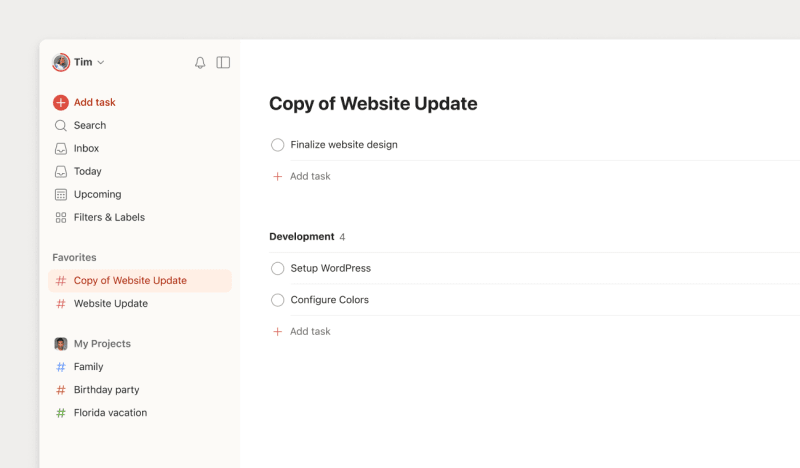
När du duplicerar ett projekt så ingår vissa saker och andra ingår inte:
| INGÅR | INGÅR INTE |
|---|---|
| Projektnamn och färg | Uppgiftspåminnelser |
| Vald vy | Slutförda uppgifter och arkiverade avsnitt |
| Valda alternativ för sortering, gruppering eller filtrering | Projekt- och uppgiftskommentarer |
| Aktiva avsnitt, uppgifter och underuppgifter (med respektive förfallodatum, prioriteringar och etiketter) | Favoriter. Lägg till projektet som favorit. |
| Delningsinställningar: ett duplicerat projekt är förinställt som privat. Du kan dela det senare. | |
| Underprojekt: du kan duplicera dem individuellt på samma sätt som huvudprojekt |
Dela ett projekt
Produktivitet är ofta en lagsport. Du kan bjuda in personer till vilket projekt som helst för att delegera uppgifter så att ni tillsammans håller er uppdaterade om framstegen.
- Klicka på projektet i sidomenyn.
- Klicka på Dela längst upp till höger.
- Ange namn eller e-postadress till personen som du vill bjuda in till projektet.
- Klicka på Bjud in för att bekräfta.
Om personen du bjuder in inte redan har ett Todoist-konto, så får hen ett e-postmeddelande med en projektinbjudan och alternativet att registrera sig för ett gratiskonto.
- Tryck på Bläddra längst ned till höger.
- Öppna projektet.
- Tryck på personikonen. Om du redan delar projektet, tryck på gruppikonen. Du kommer att se två alternativ:
- Med Dela länk kan du kopiera en inbjudningslänk för att gå med i projektet. Dela den med alla du vill dela projektet med.
- Med Bjud in via namn eller e-post kan du bjuda in någon till ditt projekt genom att lägga till personens namn eller e-post
- Tryck på Klar för att bekräfta.
När du markerar Bjud in via namn eller e-post, välj en befintlig person från listan eller ange personens namn eller e-postadress i Till-fältet. Den du bjuder in kommer alltid att ha redigeringsåtkomster.

Rachel · Kundtjänstspecialist
- Öppna projektet i sidomenyn.
- Tryck på personikonen. Om du redan delar projektet, tryck på gruppikonen. Du kommer att se två alternativ:
- Med Dela länk kan du kopiera en inbjudningslänk för att gå med i projektet. Dela den med alla du vill dela projektet med.
- Med Bjud in via namn eller e-post kan du bjuda in någon till ditt projekt genom att lägga till personens namn eller e-post
- Tryck på Klar för att bekräfta.
När du markerar Bjud in via namn eller e-post, välj en befintlig person från listan eller ange personens namn eller e-postadress i Till-fältet. Den du bjuder in kommer alltid att ha redigeringsåtkomster.
Rachel · Kundtjänstspecialist
- Tryck på Bläddra längst ned till höger.
- Öppna projektet.
- Tryck på personikonen. Om du redan delar projektet, tryck på gruppikonen. Du kommer att se två alternativ:
- Med Dela länk kan du kopiera en inbjudningslänk för att gå med i projektet. Dela den med alla du vill dela projektet med.
- Med Bjud in via namn eller e-post kan du bjuda in någon till ditt projekt genom att lägga till personens namn eller e-post
- Tryck på Skickaikonen för att bekräfta.
När du väljer Bjud in via namn eller e-post, markera en befintlig medarbetare från listan eller ange personens namn eller e-postadress i fältet Till:. Den du bjuder in kommer alltid att ha redigeringsåtkomster.
Alla som du delar ditt projekt med kommer att ha full åtkomst till all information, som uppgifter, kommentarer och filbilagor. På samma sätt kan de lägga till nya uppgifter, tilldela uppgifter, slutföra uppgifter, lägga till kommentarer och ladda upp nya filer.
Dela ett huvudprojekt
Om du delar ett huvudprojekt med någon, så kommer personen inte att få automatisk åtkomst till dess underprojekt. Du kommer att behöva skicka en projektinbjudan för varje underprojekt.
Bästa praxis för projekt
Nu när du har skapat ditt projekt, så är det dags att lägga till och sortera dina uppgifter. Här nedan kommer några bästa praxis på hur man kan få ut det mesta av ett projekt i Todoist:
Lägg till uppgifter snabbt i ditt projekt
Fyll ditt nya projekt med alla relevanta uppgifter som du kommer på. Använd Snabbtilläggningen eller tryck på Lägg till uppgift längst ned i uppgiftslistan för att lägga till uppgifter direkt i ditt projekt. Du brainstormar bara, det finns inga dåliga idéer!

Stacey · Kundtjänstspecialist
# direkt i uppgiftsnamnet och ange sedan projektnamn.
Samordna med avsnitt eller mappar
Dela upp dina projekt i mer hanterbara bitar, med hjälp av avsnitt. Lägg till uppgifter eller dra befintliga uppgifter till sina respektive avsnitt.
Om du arbetar med ett stort teamprojekt med hundratals uppgifter, så kan du dela upp det i mindre teamprojekt och använda mappar för att ordna upp dem. I ett team ligger alla projekt på samma nivå, så du kan använda mappar för att gruppera ihop relaterat arbete. Underprojekt (underordnade projekt) är endast tillgängliga i Mina projekt.
Sätt datum
När du samordnar ditt projekt så kommer du att upptäcka att det finns uppgifter som har snävare deadliner än andra.
Se till att du får saker gjorda i tid genom att sätta datum och tidpunkt på alla uppgifter. Uppgifterna visas i Idag- och Kommande-vyerna. Där kan du visa dem som en lista, anslagstavla eller kalender (tillgängligt för Pro- och Business-kunder).
Gör ett projekt till favorit
Gör sidomenyn i Todoist till din egen sekreterare, genom att lägga till dina mest använda projekt som favoriter. Slå på Lägg till som favorit när du skapar projektet, eller efter att du har identifierat vilka projekt som du oftast använder.
Ändra ordningen i din projektlista
Du kan ändra ordningen manuellt i dina egna projekt genom att dra dem dit du vill ha dem i projektlistan.
Vad gäller teamprojekt så kan vem som helst i teamet sortera projekt i stigande ordning) eller i fallande ordning . Administratörer kan även välja Manuell sortering för att dra och släppa projekt i valfri ordning. Klicka på Sorteringsmenyn ovanför projektlistan för att välja.
Dessvärre går det inte att sortera efter skapandedatum eller datum på senaste ändring.
Skapa projektmallar
Om du ofta återskapar samma uppgiftslistor så kan du spara tid och energi genom att skapa en projektmall. Sådana mallar sparas i avsnittet Mina mallar i Todoists mallgalleri, som du kan komma åt när som helst.
Snabbtips
Arkivera ett projekt
Om du behöver lägga undan ett projekt till senare så kan du arkivera det för att ta bort det från projektlistan. Du kan ta fram och återställa det senare.
- Klicka på ikonen med tre punkter bredvid projektet i sidomenyn.
- Välj Arkivera i menyn.
- Klicka på Arkivera för att bekräfta.
Återställ ett arkiverat projekt
- Klicka på Mina Projekt eller ditt teamnamn.
- Slå på alternativet Endast arkiverade projekt, för att se en lista över arkiverade projekt.
- Leta upp det arkiverade projektet och klicka på ikonen med tre punkter bredvid projektnamnet.
- Välj Ta ut från arkivet.
- Tryck på Bläddra längst ned till höger.
- Öppna projektet som du vill arkivera.
- Tryck på ikonen med tre punkter längst upp till höger.
- Tryck på Arkivera.
- Tryck på Arkivera för mig för att bekräfta. Om det är ett teamprojekt, tryck på Arkivera för alla.
Snabbtips
Återställ ett arkiverat projekt
- Tryck på Bläddra längst ned till höger.
- Tryck på Hantera projekt i Mina projekt.
- Välj Arkiverade projekt i projekttypsmenyn.
- Öppna projektet som du vill återställa.
- Tryck på Ta ut från arkivet längst ned.
- Tryck på Ta ut från arkivet för mig för att bekräfta. Om det är ett teamprojekt, tryck på Ta ut från arkivet för alla.
- Tryck på Bläddra längst ned till höger.
- Öppna projektet som du vill arkivera.
- Tryck på ikonen med tre punkter längst upp till höger.
- Välj Arkivera.
- Tryck på Arkivera för mig för att bekräfta. Om det är ett teamprojekt, tryck på Arkivera för alla.
Återställ ett arkiverat projekt
- Tryck på Bläddra längst ned till höger.
- Tryck på Hantera projekt.
- Välj Arkiverade projekt i menyn Projekttyp.
- Öppna projektet som du vill återställa.
- Tryck på ikonen med tre punkter längst upp till höger.
- Välj Ta ut från arkivet.
- Tryck på Ta ut från arkivet för mig för att bekräfta. Om det är ett teamprojekt, tryck på Ta ut från arkivet för alla.
Observera
Radera ett projekt
Kanske finns det projekt som inte längre tillför något värde eller ligger i linje med dina mål. Såhär gör du för att ta bort ett projekt så att din projektlista håller sig snygg och prydlig:
Radera ditt eget projekt
- Gå till sidomenyn och öppna projektet som du vill radera.
- Klicka på ikonen med tre punkter längst upp till höger.
- Välj Radera.
- Klicka på Radera igen för att bekräfta.
Radera ett teamprojekt
- Gå till sidomenyn och öppna teamprojektet som du vill radera.
- Klicka på ikonen med tre punkter längst upp till höger.
- Välj Arkivera.
- Klicka på Arkivera igen för att bekräfta.
- Klicka på teamnamnet i sidomenyn.
- Slå på alternativet Endast arkiverade projekt, för att se en lista över arkiverade teamprojekt.
- Leta upp det arkiverade projektet och klicka på ikonen med tre punkter bredvid projektnamnet.
- Välj Radera.
- Klicka på Radera igen för att bekräfta.
Radera ditt eget projekt
- Tryck på Bläddra längst ned till höger.
- Öppna projektet.
- Tryck på ikonen med tre punkter längst upp till höger.
- Välj Radera.
- Tryck på Radera igen för att bekräfta.
Radera ett teamprojekt
- Tryck på Bläddra längst ned till höger.
- Öppna projektet.
- Tryck på ikonen med tre punkter längst upp till höger.
- Tryck på Arkivera.
- Tryck på Arkivera igen för att bekräfta.
- Tryck för att gå tillbaka till navigeringen och välj ditt teamnamn.
- Tryck på Aktiva projekt i projekttypsmenyn.
- Välj Endast arkiverade projekt, för att se en lista över arkiverade teamprojekt.
- Öppna det arkiverade projektet som du vill radera.
- Tryck på ikonen med tre punkter.
- Välj Radera.
- Tryck på Radera för att bekräfta.
Radera ditt eget projekt
- Tryck på Bläddra längst ned till höger.
- Öppna projektet.
- Tryck på ikonen med tre punkter längst upp till höger.
- Tryck på Radera.
- Tryck på Radera igen för att bekräfta.
Radera ett teamprojekt
- Tryck på Bläddra längst ned till höger.
- Öppna projektet.
- Tryck på ikonen med tre punkter längst upp till höger.
- Välj Arkivera.
- Tryck på Arkivera för alla för att bekräfta.
- Tryck för att gå tillbaka till navigeringen och välj ditt teamnamn.
- Tryck på Aktiva projekt i projekttypsmenyn.
- Välj Endast arkiverade projekt, för att se en lista över arkiverade teamprojekt.
- Öppna det arkiverade projektet som du vill radera.
- Tryck på ikonen med tre punkter längst upp till höger.
- Välj Radera.
- Tryck på Radera igen för att bekräfta.
Observera
Återställ ett raderat projekt
Om du är Pro- eller Business-kund, så gör Todoist automatiska säkerhetskopior av dina data varje gång som du loggar in i ditt konto. Du kan lagra upp till 21 säkerhetskopior. Om du råkat radera ett projekt av misstag, så kan du skapa ett nytt projekt och importera en säkerhetskopia dit.
Sätt igång
Är du redo för att börja jobba på dina projekt? Vi hoppas att den här guiden har gett dig verktygen du behöver för att ta tag i den där idén som du har tänkt på ett tag! Om du fortfarande känner dig lite överväldigad och inte vet var du ska börja, så kan du ta en titt i Todoists mallgalleri, som innehåller dussintals med handplockade mallar.
Om du skulle få problem med att skapa eller hantera dina projekt, så kan du kontakta oss.