Med hjälp av avsnitt kan du dela upp ett stort projekt i hanterbara delar, så att du kan behålla koncentrationen utan att känna dig överväldigad av en enda lång lista med uppgifter. I Todoist kan du skapa upp till 20 avsnitt per projekt för att kategorisera uppgifter eller sortera upp dem i olika faser. På så sätt vet du var en uppgift hör hemma eller vilken uppgift du ska ta itu med först.
Lägg till ett avsnitt
När man använder listlayouten:
- Öppna Todoist.
- Öppna projektet från sidomenyn.
- Klicka på ikonen med tre punkter längst upp till höger.
- Välj Lägg till avsnitt.
- Ge avsnittet ett namn.
- Klicka på Lägg till avsnitt igen för att bekräfta.
Snabbtips
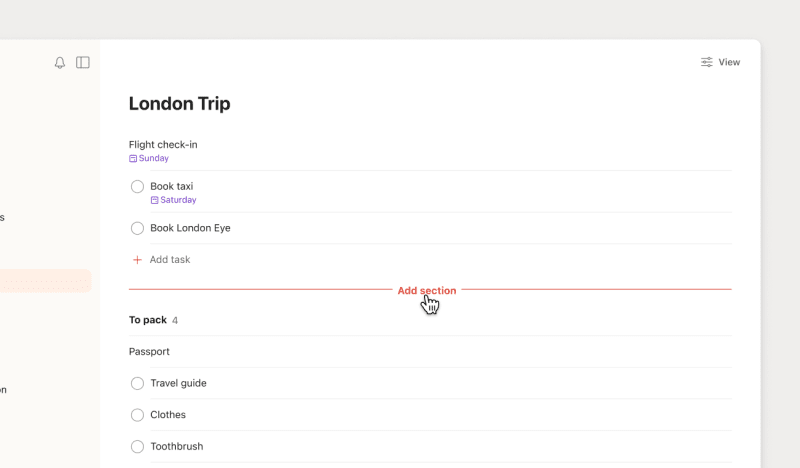
Håll muspekaren över uppgiftslistans över- eller nederdel till dess att du ser ett röttLägg till avsnitt-alternativ som sträcker sig över hela projektet. Om ett grupperingsalternativ är aktiverat för projektet så kommer den röda Lägg till avsnitt-linjen inte att visas.
När man använder anslagslayouten:
- Öppna Todoist.
- Öppna projektet från sidomenyn.
- Skrolla till höger till dess att du når slutet av anslagstavlan.
- Klicka på Lägg till avsnitt.
- Ge avsnittet ett namn.
- Klicka på Lägg till avsnitt igen för att bekräfta.
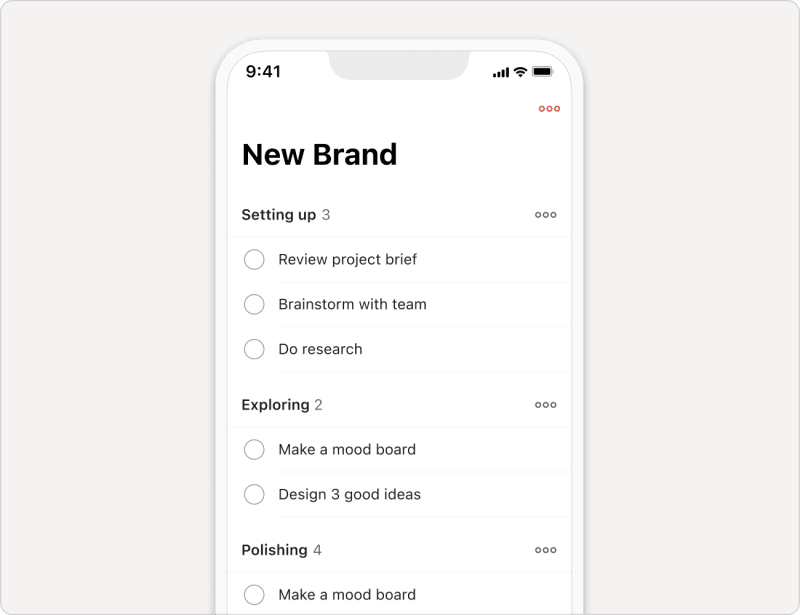
När man använder listlayouten:
- Öppna Todoist för iOS.
- Tryck på Bläddra längst ned till höger.
- Öppna projektet från sidomenyn.
- Tryck på ikonen med tre punkter längst upp till höger.
- Välj Lägg till avsnitt.
- Ge avsnittet ett namn.
- Tryck på den röda skickaknappen för att bekräfta.
Snabbtips
När man använder anslagslayouten:
- Öppna Todoist för iOS.
- Tryck på Bläddra längst ned till höger.
- Öppna projektet från sidomenyn.
- Skrolla till vänster i projektet till dess att du når slutet av anslagstavlan
- Tryck på Lägg till avsnitt.
- Ge avsnittet ett namn.
- Tryck på den röda skickaknappen för att bekräfta.
När man använder listlayouten:
- Öppna Todoist för Android.
- Tryck på Bläddra längst ned till höger.
- Öppna projektet från sidomenyn.
- Tryck på ikonen med tre punkter längst upp till höger.
- Välj Lägg till avsnitt.
- Ge avsnittet ett namn.
- Tryck på skickaikonen för att bekräfta.
Snabbtips
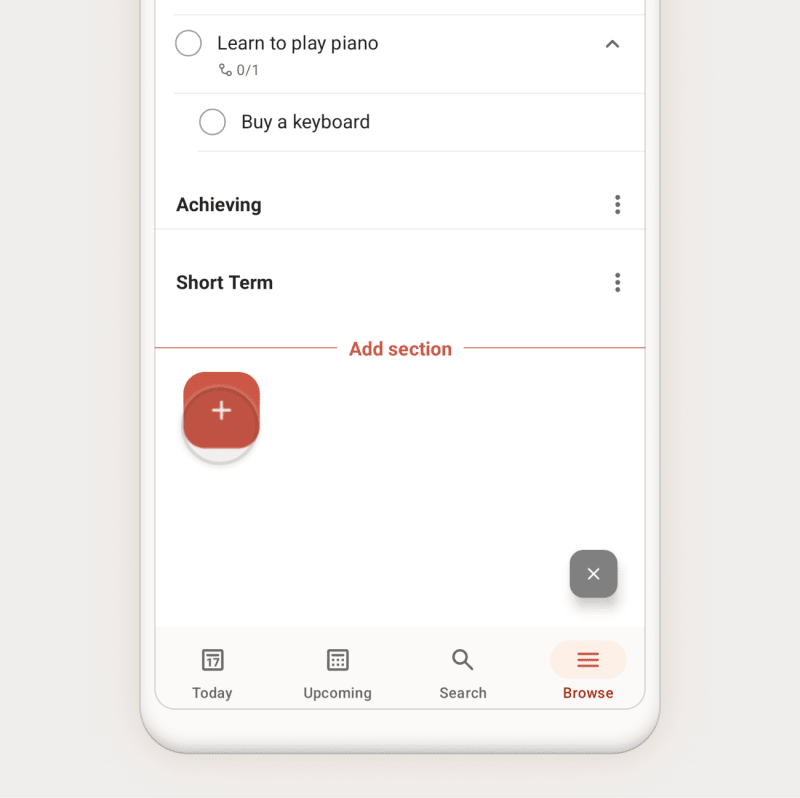
Dra Dynamiska tilläggningsknappen längst ned i valfri uppgiftslista, samtidigt om du flyttar knappen längst ned till vänster, till dess att du ser ett rött Lägg till avsnitt-alternativ som sträcker sig över hela projektet.
När man använder anslagslayouten:
- Öppna Todoist för Android.
- Tryck på Bläddra längst ned till höger.
- Öppna projektet från sidomenyn.
- Skrolla till vänster i projektet till dess att du når slutet av anslagstavlan
- Tryck på LÄGG TILL AVSNITT.
- Ge avsnittet ett namn.
- Tryck på skickaikonen för att bekräfta.
Obs!
Döp om ett avsnitt
Du kanske behöver döpa om ett avsnitt under projektets gång. Såhär gör du det:
- Klicka på ikonen med tre punkter bredvid avsnittsnamnet.
- Välj Redigera.
- Ge avsnittet ett nytt namn.
- Klicka på Spara för att bekräfta.
- Tryck på ikonen med tre punkter bredvid avsnittet.
- Välj Döp om avsnitt.
- Ge avsnittet ett nytt namn.
- Tryck på den röda skickaknappen för att bekräfta.
- Tryck på ikonen med tre punkter bredvid avsnittet.
- Välj Döp om avsnitt.
- Ge avsnittet ett nytt namn.
- Tryck på skickaikonen för att bekräfta.
Lägg till eller redigera en avsnittsbeskrivning
Ge dina avsnitt mer sammanhang med en beskrivning. Avsnittsbeskrivningar är tillgängliga på alla versioner och dess första rad förhandsvisas nedanför avsnittsnamnet.
- Öppna ett projekt.
- Klicka på avsnittsnamnet.
- Klicka på fältet Beskrivning och gör din beskrivning.
- Klicka på Spara.
Snabbtips
- Öppna ett projekt.
- Tryck på ikonen med tre punkter bredvid avsnittsnamnet.
- Välj Redigera avsnitt.
- Tryck på beskrivningsfältet och gör en beskrivning.
- Tryck på bocken för att spara.
Snabbtips
- Öppna ett projekt.
- Tryck på ikonen med tre punkter bredvid avsnittsnamnet.
- Välj Redigera avsnitt.
- Tryck på beskrivningsfältet och gör en beskrivning.
- Tryck på bocken för att spara.
Snabbtips
Flytta ett avsnitt
Vill du att ett avsnitt ska flyttas nedåt i listan eller till ett helt annat projekt? Så här gör du för att flytta ett avsnitt i Todoist:
Flytta ett avsnitt inom projektet
Om listlayouten är tillämpad på ditt projekt:
- Klicka på handtagsikonen till vänster om avsnittet.
- Dra avsnittet till dess nya plats.
Om anslagslayouten används i ditt projekt:
- Klicka på och håll ned ett avsnitt.
- Dra avsnittet till dess nya plats.
Flytta ett avsnitt till annat projekt
- Klicka på ikonen med tre punkter till höger om avsnittet.
- Välj Flytta till....
- Klicka på ett projekt för att flytta ditt avsnitt dit.
Flytta ett avsnitt inom projektet
Om listlayouten är tillämpad på ditt projekt:
- Tryck och håll ned på ett avsnitt.
- Dra det till dess nya plats.
Om anslagslayouten används i ditt projekt:
- Tryck på och håll ned ett avsnitt. Fönstret Ändra ordning på avsnitt visas.
- Dra avsnittet till dess nya plats på listan.
Flytta ett avsnitt till annat projekt
- Tryck på ikonen med tre punkter bredvid avsnittsnamnet.
- Välj Flytta till...
- Välj ett projekt som du vill flytta ditt avsnitt till.
Flytta ett avsnitt inom projektet
Om listlayouten är tillämpad på ditt projekt:
- Tryck och håll ned på ett avsnitt.
- Dra det till dess nya plats.
Om anslagslayouten används i ditt projekt:
- Tryck på och håll ned ett avsnitt. Fönstret Ändra ordning på avsnitt kommer att visas.
- Håll på och håll ned handtaget.
- Dra avsnittet till dess nya plats på listan.
Flytta ett avsnitt till annat projekt
- Tryck på ikonen med tre punkter bredvid avsnittsnamnet.
- Välj Flytta avsnitt.
- Välj ett projekt som du vill flytta ditt avsnitt till.

Rikke · Kundtjänstspecialist
Duplicera ett avsnitt
När du behöver återanvända ett avsnitt med alla dess uppgifter i ditt projekt så är det bara att duplicera det.
- Öppna Todoist.
- Öppna projektet från sidomenyn.
- Leta upp avsnittet i projektet.
- Klicka på ikonen med tre punkter bredvid avsnittsnamnet.
- Välj Duplicera.
Detta skapar ett nytt avsnitt med samma uppgifter. I det duplicerade avsnittet står orden Kopia av före avsnittsnamnet.
- Öppna Todoist för iOS.
- Tryck på Bläddra längst ned till höger.
- Öppna projektet från sidomenyn.
- Leta upp avsnittet i projektet.
- Tryck på ikonen med tre punkter bredvid avsnittsnamnet.
- Välj Duplicera avsnitt.
Detta skapar ett nytt avsnitt med samma uppgifter. I det duplicerade avsnittet står orden Kopia av före avsnittsnamnet.
- Öppna Todoist för Android.
- Tryck på Bläddra längst ned till höger.
- Öppna projektet från sidomenyn.
- Leta upp avsnittet i projektet.
- Tryck på ikonen med tre punkter bredvid avsnittsnamnet.
- Välj Duplicera avsnitt.
Detta skapar ett nytt avsnitt med samma uppgifter. I det duplicerade avsnittet står orden Kopia av före avsnittsnamnet.
Arkivera ett avsnitt
Det går inte att slutföra avsnitt på samma sätt som du slutför uppgifter, men att arkivera dem är nästan samma sak. Arkivera ett avsnitt för att på ett säkert sätt gömma undan all information. Du kan när som helst återställa avsnittet och alla dess uppgifter.
- Tryck på ikonen med tre punkter bredvid avsnittet.
- Välj Arkivera.
- Klicka på Arkivera för att bekräfta.
Leta upp ett arkiverat avsnitt
- Öppna Todoist.
- Öppna projektet från sidomenyn.
- Klicka på Visa längst upp till höger i projektet.
- Slå på Slutförda uppgifter.
Arkiverade avsnitt är gråmarkerade och uppgifter som ligger i dessa avsnitt visas som slutförda.
Flytta ut avsnitt ur arkivet
- Öppna Todoist.
- Öppna projektet från sidomenyn.
- Klicka på Visa längst upp till höger i projektet.
- Slå på Slutförda uppgifter. Arkiverade avsnitt är gråmarkerade och uppgifterna i dessa avsnitt visas som slutförda.
- Klicka på ikonen med tre punkter bredvid det arkiverade avsnittsnamnet.
- Välj Ta ut från arkivet.
Även om avsnittet är tillbaka i projektet, så kommer uppgifterna som är sparade i det att fortsätta vara slutförda.
- Tryck på ikonen med tre punkter bredvid avsnittet.
- Välj Arkivera avsnitt.
- Tryck på Arkivera för att bekräfta.
Leta upp ett arkiverat avsnitt
- Öppna Todoist för iOS.
- Tryck på Bläddra längst ned till höger.
- Öppna projektet från sidomenyn.
- Tryck på Visa-ikonen längst upp till höger.
- Slå på Slutförda uppgifter.
Arkiverade avsnitt är gråmarkerade och uppgifter som ligger i dessa avsnitt visas som slutförda.
Flytta ut avsnitt ur arkivet
- Öppna Todoist för iOS.
- Tryck på Bläddra längst ned till höger.
- Öppna projektet från sidomenyn.
- Tryck på Visa-ikonen längst upp till höger.
- Slå på Slutförda uppgifter. Arkiverade avsnitt är gråmarkerade och uppgifterna i dessa avsnitt visas som slutförda.
- Tryck på ikonen med tre punkter bredvid det arkiverade avsnittet.
- Välj Ta ut från arkivet.
Även om avsnittet är tillbaka i projektet, så kommer uppgifterna som är sparade i det att fortsätta vara slutförda.
- Tryck på ikonen med tre punkter bredvid avsnittet.
- Välj Arkivera avsnitt.
- Tryck på ARKIVERA för att bekräfta.
Leta upp ett arkiverat avsnitt
- Öppna Todoist för Android.
- Tryck på Bläddra längst ned till höger.
- Öppna projektet från sidomenyn.
- Tryck på Visa längst upp till höger.
- Slå på Slutförda uppgifter.
- Tryck på Spara för att bekräfta.
Arkiverade avsnitt är gråmarkerade och uppgifter som ligger i dessa avsnitt visas som slutförda.
Flytta ut avsnitt ur arkivet
- Öppna Todoist för Android.
- Tryck på Bläddra längst ned till höger.
- Öppna projektet från sidomenyn.
- Tryck på Visa längst upp till höger.
- Slå på Slutförda uppgifter.
- Tryck på Spara för att bekräfta. Du kommer att se att arkiverade avsnitt är nedtonade och att uppgifter i dessa avsnitt visas som slutförda.
- Tryck på ikonen med tre punkter bredvid det arkiverade avsnittet.
- Välj Flytta ut avsnitt ur arkiv.
Även om avsnittet är tillbaka i projektet, så kommer uppgifterna som är sparade i det att fortsätta vara slutförda.
Radera ett avsnitt
När ett avsnitt inte behövs längre, så kan du dra ner på onödigt brus genom att radera det från projektet:
- Klicka på ikonen med tre punkter bredvid avsnittet.
- Välj Radera.
- Klicka på Radera för att bekräfta.
- Tryck på ikonen med tre punkter bredvid avsnittet.
- Välj Radera avsnitt.
- Tryck på Radera för att bekräfta.
- Tryck på ikonen med tre punkter bredvid avsnittet.
- Välj Radera avsnitt.
- Tryck på RADERA för att bekräfta.
Varning
Bästa praxis för avsnitt
Avsnitt är användbara när du planerar och strukturerar dina projekt i Todoist. Här kommer några exempel på bästa praxis som du kan hålla i åtanke när du använder avsnitt.
Ändra ordning på avsnitt i ditt projekt
Dra ett avsnitt och alla dess uppgifter till dess rätta plats i ditt projekt. Du kan ändra ordning på projekten utifrån prioritet eller kategori, i alfabetisk eller kronologisk ordning. Det är bara fantasin som sätter gränser!
Arkivera ett avsnitt efter att alla uppgifter är slutförda
Du kan se avsnitten som faser eller milstolpar i ditt projekt. När du har slutfört alla uppgifter i ett avsnitt så kan du arkivera avsnittet för att visa att du har slutfört den här fasen och går vidare till nästa.
Använd emotikoner eller specialtecken
Du kan inte lägga till etiketter, prioriteter eller kommentarer i ett avsnitt, men du kan använda emotikoner eller specialtecken när du namnger avsnitt i ett projekt. Använd emotikoner för att lägga till visuella referenser, eller specialtecken som " ( ) | & ! _ - eller , för att inkludera mer information i avsnittsnamnet.
Flytta uppgifter innan du arkiverar eller raderar ett avsnitt
Undvik att arkivera eller radera uppgifter som du faktiskt vill spara genom att flytta ut dem ur avsnittet:
- Öppna projektet från sidomenyn.
- Markera flera uppgifter på en gång i avsnittet.
- Klicka på Flytta till....
- Välj avsnittet eller projektet dit du vill flytta uppgifterna.
- Öppna projektet från sidomenyn.
- Markera flera uppgifter på en gång i avsnittet.
- Tryck på flyttaikonen längst ned.
- Välj avsnittet eller projektet dit du vill flytta uppgifterna.
- Öppna projektet från sidomenyn.
- Markera flera uppgifter på en gång i avsnittet.
- Tryck på flyttaikonen längst ned.
- Välj avsnittet eller projektet dit du vill flytta uppgifterna.
Kom igång
Är du ivrig att börja styra upp alla de där skrymmande projekten som du har skjutit upp? Ja, givetvis! Vi hoppas att den här guiden kan ge dig vägledning så att du kan dela upp dina stora projekt i avsnitt och få en helhetsbild som ger dig (och ditt team) förutsättningarna att lyckas.
Om du skulle få problem med att skapa, arkivera eller jobba med avsnitt, så kan du kontakta oss.