Din resa mot klarhet och uppnådda mål börjar med din första uppgift. Du kan använda ett enkelt, naturligt språk för att lägga till en uppgift gällande nästan vad som helst. Oavsett hur snabbt uppgiften ska göras (Ring mamma idag) eller hur stor arbetsbelastning det är (Skriv introduktion till avhandlingen kl 14 i 3 timmar), så går det snabbt att låta Todoist avlasta dig från din växande minneslista.
Snabbtips
Lägg till en uppgift
Vi börjar med att skapa din första uppgift:
Klicka på Lägg till uppgift antingen i sidomenyn eller längst ned i en valfri lista, för att lägga till en uppgift. Sätt namn och datum på uppgiften med hjälp av naturligt språk. Klicka sedan på Lägg till uppgift för att bekräfta.

Stacey · Kundtjänstspecialist
Q för att öppna Snabbtilläggningen. Om du använder andra appar, så kan du använda det globala kortkommandot för Snabbtilläggning.
Tryck på den röda Dynamiska tilläggningsknappen längst ned till höger för att börja skapa en uppgift. Sätt namn och datum på uppgiften med hjälp av naturligt språk. Tryck sedan på skickaikonen för att bekräfta.
Snabbtips
Tryck på den röda Dynamiska tilläggningsknappen längst ned till höger för att börja skapa en uppgift. Sätt namn och datum på uppgiften med hjälp av naturligt språk. Tryck sedan på skickaikonen för att bekräfta.
Snabbtips
Redigera en uppgift
Kanske behöver ge mer sammanhang till uppgiften, särskilt om du samarbetar med andra. Såhär gör du för att redigera en uppgift och göra den mer detaljerad:
Klicka på själva uppgiften för att öppna uppgiftsvyn. Du kan ändra uppgiftsnamnet eller lägga till en beskrivning. Klicka på Spara för att bekräfta.
I uppgiftsvyn kan du boka om datumet eller lägga till mer information, som t.ex. prioritet, etiketter eller påminnelser. På så vis kan du sortera uppgifterna efter hur bråttom det är att göra dem, eller efter deras kategori.
Tryck på en befintlig uppgift för att öppna uppgiftsvyn. Tryck sedan på uppgiftsnamnet för att ändra det eller göra en beskrivning av uppgiften. Tryck på Spara för att bekräfta.
I uppgiftsvyn kan du boka om datumet eller lägga till mer information, som t.ex. prioritet, etiketter eller påminnelser. På så vis kan du sortera uppgifterna efter hur bråttom det är att göra dem, eller efter deras kategori.
Kopiera en uppgiftslänk
Ibland vill man kunna kopiera en länk till en uppgift, för att spara i sina minnesanteckningar, eller för att skicka till personer som deltar i projektet. Det går att använda länken för att visa uppgiften i Todoist på alla plattformar.
- Klicka på en uppgift för att öppna uppgiftsvyn.
- Klicka på ikonen med tre punkter längst upp till höger.
- Välj Kopiera uppgiftslänk.
Länken kopieras automatiskt till urklipp.
Snabbtips
- Tryck på en uppgift för att öppna uppgiftsvyn.
- Tryck på ikonen med tre punkter längst upp till höger.
- Välj Kopiera uppgiftslänk.
Länken kommer automatiskt att bli kopierad till dina urklipp.
Snabbtips
- Tryck på en uppgift för att öppna uppgiftsvyn.
- Tryck på ikonen med tre punkter längst upp till höger.
- Välj Kopiera uppgiftslänk.
Länken kopieras automatiskt till urklipp.
Använder du Android 12 så kan du kopiera en uppgiftslänk från listan över nyligen använda appar:
- Tryck på en uppgift för att öppna uppgiftsvyn.
- Gå till översikten med nyligen använda appar i din Android-enhet.
- Tryck på länkikonen i förhandsvisningen i Todoist.
Duplicera en uppgift
Om du behöver göra kopior av uppgiften så kan du spara tid och energi genom att duplicera uppgiften och eventuella aktiva underuppgifter. Kopiorna kommer att lägga sig rakt under den på uppgiftslistan. Däremot så kommer inte kopiorna att innehålla några kommentarer, anpassade påminnelser eller slutförda underuppgifter från den ursprungliga uppgiften. Om du behöver ta med viss information, så kan du lägga den i uppgiftsbeskrivningen innan du skapar kopior.
Duplicera en enskild uppgift
Klicka på ikonen med tre punkter till höger om uppgiftsnamnet. Om du står i uppgiftsvyn ska du klicka på ikonen med tre punkter längst upp till höger och sedan välja Duplicera. Då kommer en kopia av uppgiften att läggas på din lista.
- Tryck på en uppgift för att öppna uppgiftsvyn.
- Tryck på ikonen med tre punkter längst upp till höger.
- Välj Duplicera uppgift.
Snabbtips
- Tryck på en uppgift för att öppna uppgiftsvyn.
- Tryck på ikonen med tre punkter längst upp till höger.
- Välj Duplicera uppgift.
Duplicera två eller fler uppgifter
Tryck och håll ned ⇧ Shift-tangenten samtidigt som du klickar på den första och sista uppgiften som du vill duplicera. Då markerar du alla uppgifter i uppgiftslistaan.
För att markera uppgifter som inte ligger bredvid varandra, kan du trycka på och hålla ned ⌘ Command (macOS) eller CTRL (Windows) samtidigt som du klickar på varje enskild uppgift.
- Klicka på ikonen med tre punkter i menyn längst upp i Todoist.
- Välj Duplicera.
En kopia av uppgifterna alla eventuella underuppgifter kommer att skapas under vart och ett av originalen.
- Tryck på Bläddra längst ned till höger.
- Öppna vyn för projektet, filtret eller etiketten.
- Svep till höger på var och en av uppgifterna för att markera dem.
- Tryck på ikonen med tre punkter längst ned till höger.
- Välj Duplicera uppgifter. Då ser du antalet uppgifter som kommer att dupliceras i Todoist.
En kopia av uppgifterna alla eventuella underuppgifter kommer att skapas under vart och ett av originalen.
- Tryck på Bläddra längst ned till höger.
- Öppna vyn för projektet, filtret eller etiketten.
- Tryck på ikonen med tre punkter längst upp till höger.
- Tryck på Välj/Markera uppgifter.
- Tryck på var och en av uppgifterna på listan för att markera dem. Då blir de gråmarkerade.
- Tryck på ikonen med tre punkter längst ned till höger.
- Välj Duplicera uppgifter. Då ser du en antalet uppgifter som kommer att dupliceras i Todoist.
En kopia av uppgifterna alla eventuella underuppgifter kommer att skapas under vart och ett av originalen.
Flytta en uppgift
Tänk dig att du har lagt till flera uppgifter i dina projekt och inser att du vill flytta en uppgift nedåt på uppgiftslistan, eller till ett annat projekt. Så här gör du för att flytta en uppgift i Todoist:
Flytta en uppgift inom projektet
Om du använder listlayouten:
- Håll muspekaren över uppgiftens vänstersida.
- Klicka på handtagsikonen till vänster om uppgiften.
- Dra uppgiften till sin nya plats på uppgiftslistan.
Om du använder anslagslayouten så kan du trycka och hålla ned på en uppgift. Sedan kan du dra den till sin nya plats på uppgiftslistan.
- Tryck på Bläddra längst ned till höger.
- Tryck för att öppna och titta på ett projekt.
- Tryck och håll ned på en uppgift.
- Dra den till sin nya plats på uppgiftslistan.
- Tryck på Bläddra längst ned till höger.
- Tryck för att öppna och titta på ett projekt.
- Tryck och håll ned på en uppgift.
- Dra den till sin nya plats på uppgiftslistan.
Flytta en uppgift till ett annat projekt
Klicka på ikonen med tre punkter bredvid uppgiftsnamnet.
Om du ska flytta på två eller fler uppgifter, så kan du trycka på och hålla ned ⌘ Command (macOS) eller CTRL (Windows) för att markera de uppgifterna.
- Välj Flytta till… och ange antingen projekt- eller avsnittnamnet.
- Tryck på Bläddra längst ned till höger.
- Öppna ett projekt eller en vy.
- Tryck på ikonen med tre punkter längst upp till höger.
- Tryck på Välj/Markera uppgifter.
- Tryck på uppgifterna som du vill flytta till ett annat projekt. Då blir de gråmarkerade.
- Välj Flytta till...
- Ange projekt- eller avsnittnamnet.
Snabbtips
- Tryck på Bläddra längst ned till höger.
- Öppna ett projekt eller en vy.
- Tryck på ikonen med tre punkter längst upp till höger.
- Tryck på Välj/Markera uppgifter.
- Tryck på uppgifterna som du vill flytta till ett annat projekt. Då blir de gråmarkerade.
- Tryck på Flytta till... längst ned.
- Ange projekt- eller avsnittnamnet.
Slutför en uppgift
Alla uppgifter i Todoist har en cirkelikon bredvid sig. Klicka eller tryck i cirkeln när du vill slutföra en uppgift. Uppgiften försvinner från uppgiftslistan och visas som en post i din Rapportering. Uppgiften räknas in i dina Karmapoäng.
Om du använder en Apple- eller Android-enhet, så kan du anpassa svepåtgärder för när du slutför uppgifter i Todoist. Tryck på Inställningar → Allmänt → Svepåtgärder och välj åtgärden Slutföra.
Om du visar uppgiftsvyn för en slutförd uppgift och behöver göra ändringar i uppgiften, gör den oavslutad först. Gör sedan ändringarna innan du slutför den igen.

Galina · Kundtjänstledare
Spela ett ljud när uppgifter slutförs
För att bli pepp att beta av saker, så spelas ett ljud när uppgifter slutförs. Om det här är precis din grej, gör såhär för att slå på det i Todoist:
- Klicka på din avatar längst upp till vänster.
- Välj Inställningar.
- Öppna Allmänt-fliken.
- Rulla ned till avsnittet Ljudeffekter.
- Slå på Ljud på slutförd uppgift, för antingen dator- och webbapparna eller mobilappen.
Du kommer att höra ett ljud när du slutför uppgifter i Todoist.
- Tryck på Bläddra längst ned till höger.
- Tryck på kugghjulet.
- Tryck på Allmänt.
- Skrolla ned till Ljud och tryck på Ljud på slutförd uppgift.
- Slå på Ljud på slutförd uppgift, för antingen mobilappen eller för dator- och webbapparna.
Du kommer att höra ett ljud när du slutför uppgifter i Todoist.
- Tryck på Bläddra längst ned till höger.
- Tryck på kugghjulet längst upp till höger.
- Tryck på Allmänt.
- Skrolla ned till LJUD och tryck på Ljud på slutförd uppgift.
- Använd reglaget för att aktivera funktionen i antingen mobilen eller datorn och webben.
Du kommer att höra ett ljud när du slutför uppgifter i Todoist.
Gör en uppgift oavslutad
Om du råkar slutföra en uppgift av misstag, eller behöver ta tillbaka en slutförd uppgift, så kan göra den oavslutad.
- Öppna projektet i sidomenyn.
- Klicka på Visa längst upp till höger.
- Slå på Slutförda uppgifter.
- Leta upp den slutförda uppgiften och klicka på cirkelikonen.
- Tryck på Bläddra längst ned till höger.
- Tryck på ett projekt för att öppna och titta på det.
- Tryck på ikonen med tre punkter längst upp till höger.
- Välj Visa.
- Slå på Slutförda uppgifter.
- Leta upp den slutförda uppgiften och tryck på bocken.
- Tryck på Bläddra längst ned till höger.
- Tryck på ett projekt för att öppna och titta på det.
- Tryck på ikonen med tre punkter längst upp till höger.
- Välj Visa.
- Slå på Slutförda uppgifter.
- Leta upp den slutförda uppgiften och tryck på bocken.
Observera
Gör en återkommande uppgift oavslutad
När du slutför en uppgift som har ett återkommande datum, så visas ett Ångra-fönster längst ned till vänster i Todoist. Det här popupfönstret visas bara i några sekunder.
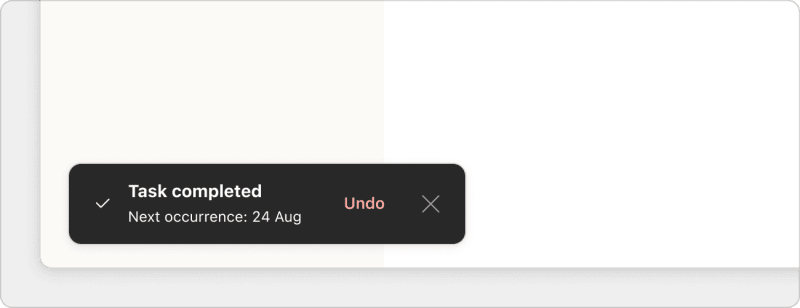
När popupfönstret försvinner, så kommer du inte att kunna göra uppgiften oavslutad. Istället kan du skapa en ny uppgift eller boka om den befintliga uppgiften till ett återkommande datum som startar vid den förra förekomsten.
Till skillnad från uppgifter med definitiva datum, så går det inte att ångra slutförandet av några av uppgiftens tidigare förekomster. Om du har en uppgift som heter “Köp frukt varje dag” och har slutfört flera förekomster förut, så kan du bara ångra ändringar i dagens förekomst.
Radera en uppgift
Städa upp i ditt projekt genom att radera uppgifter som du skapat av misstag, eller som inte längre är aktuella. När uppgiften är raderad så går den inte att återskapa i projektet.
- Klicka på projektet eller vyn.
- Klicka på ikonen med tre punkter till höger om uppgiften. Om du använder uppgiftsvyn, så kan du klicka på ikonen med tre punkter längst upp till höger i fönstret.
- Välj Radera.
- Klicka på Radera igen för att bekräfta.
- Tryck på Bläddra längst ned till höger.
- Tryck för att öppna projektet eller vyn.
- Tryck på en uppgift för att öppna uppgiftsvyn.
- Tryck på ikonen med tre punkter längst upp till höger.
- Välj Radera uppgift.
- Tryck på Radera uppgift för att bekräfta.
Snabbtips
- Tryck på Bläddra längst ned till höger.
- Tryck för att öppna projektet eller vyn.
- Tryck på en uppgift för att öppna uppgiftsvyn.
- Tryck på ikonen med tre punkter längst upp till höger.
- Välj Radera uppgift.
- Tryck på JA för att bekräfta.
Observera
Bästa praxis för uppgifter
Uppgifter är projektets byggstenar, så vi har satt ihop flera bästa praxis som vi tycker är till bra hjälp när man ska lägga till och jobba med uppgifter.
Inled uppgiften med en åtgärd
När du skriver ned ett uppgiftsnamn, kan du starta med ett verb eller en åtgärd, för att ge dig själv en tydlig bild av vad som behöver göras. Om du behöver köpa äpplen imorgon klockan 10.00, så kan du skapa en uppgift som heter “Köp äpplen imorgon kl 10.00” istället för “Äpplen imorg kl 10”.
Dela upp stora uppgifter i underuppgifter
Slipp stressa inför en stor uppgift du måste få klart, genom att dela upp den i underuppgifter. Det här är praktiskt för alla uppgifter som måste slutföras i två eller fler steg, eller som tar över 24 timmar att göra klart.
Lägg till alla relevanta detaljer i uppgiften
I uppgiftsvyn kan du lägga till fler uppgiftsdetaljer, som t.ex. datum, tid, etikett eller prioritet, så att det blir enkelt att sortera uppgifterna enligt när du ska börja arbeta på dem, deras kategori eller prioritet. Om du har en betalversion kan du även sätta deadliner och anpassade påminnelser.
Ge ett sammanhang i uppgiftsbeskrivningen
Om du samarbetar med en eller fler personer för att slutföra en uppgift, så ger uppgiftsbeskrivningen dig gott om plats för att formatera och dela med dig av uppgifter om jobbet, inklusive länkar, citat, punktlistor och mycket mer.
Bifoga relevanta bilder eller filer i uppgiften
Oavsett om du samarbetar med flera avdelningar, eller om du vill skicka en bild på blommorna i affären till mamma, så kan du bifoga bilder eller filer i uppgifter, så att all information går att hitta och hänvisa till på en och samma plats.
Hör av dig
Om du har problem med att lägga till uppgifter i dina projekt, göra ändringar i en befintlig uppgift eller hantera uppgifter med andra personer, så kan du kontakta oss. Vi – Galina, Diane, Rikke och någon av våra andra teammedlemmar – hjälper dig gärna att lösa problemen så att du snabbt kan jobba vidare.

