Mallar i Todoist gör att du snabbt kan återskapa dina mest lyckade arbetsflöden utan att behöva börja från noll varje gång. Bläddra igenom vårt stora bibliotek med färdiga mallar, eller skapa egna mallar som bäst passar just ditt arbetsflöde. Oavsett om du hanterar en veckoprojektöversikt eller planerar en kampanj i sociala medier, så kan mallar hjälpa dig att spara på både tid och energi.
Du kan använda mallar för att:
- Återanvända lyckade projekt som t.ex. produktlanseringar eller händelseplanering
- Spåra återkommande vanor, som t.ex. översikter eller månatliga träningsmål
- Standardisera teamprocesser genom att dela introduktions- eller mötesmallar.
- Göra personliga listor till resepacknind eller inköp av matvaror
Använd en färdig mall
Använd någon av de färdiga mallarna för att rivstarta ditt nästa projekt. Såhär gör du för att plocka ut en mall att använda i ett Todoist-projekt:
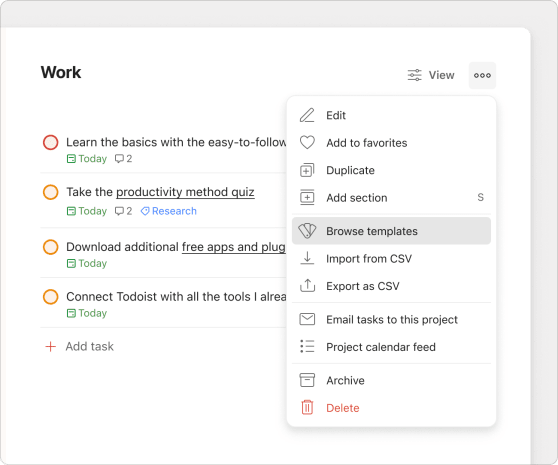
Så här skapar du ett projekt från en färdig mall i Mina projekt:
- Klicka på tilläggningsikonen bredvid Mina projekt i sidomenyn.
- Klicka på Bläddra bland mallar.
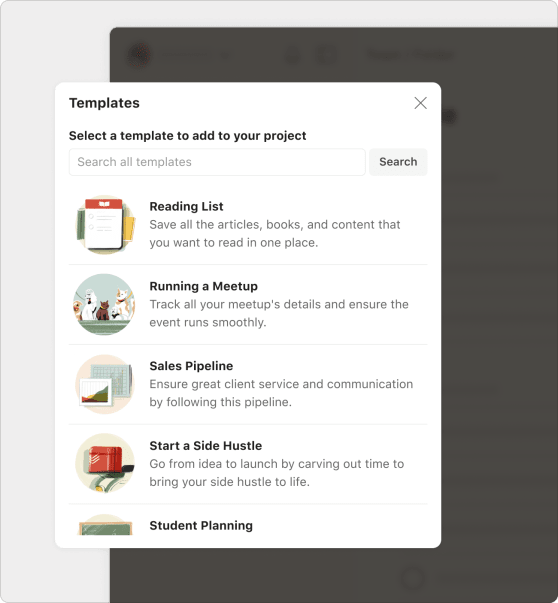
- Använd sökfältet för att hitta en specifik mall, eller rulla nedåt för att bläddra bland mallkategorierna.
- Öppna mallen.
- Klicka på Importera till projekt.
Så här skapar du ett projekt från en färdig mall i en teamarbetsyta:
- Klicka på tilläggningsikonen bredvid en mapp eller ett projekt i din teamarbetsyta.
- Klicka på Bläddra bland mallar.
- Använd sökfältet för att hitta en specifik mall, eller rulla nedåt för att bläddra bland mallkategorierna.
- Öppna mallen.
- Klicka på Kopiera upplägg. Då läggs det nya projektet till i den teamarbetsytan.
För Mina projekt:
- Tryck på Bläddra längst ned till höger.
- Välj Bläddra bland mallar.
- Tryck på sökfältet för att hitta en mall, eller svep åt vänster för att bläddra bland de olika mallkategorierna.
- Öppna mallen.
- Tryck på Kopiera till Mina projekt.
För en teamarbetsyta:
- Tryck på teamnamnet.
- Tryck på tilläggningsikonen.
- Välj Bläddra bland mallar.
- Tryck på sökfältet för att hitta en mall, eller svep åt vänster för att bläddra bland de olika mallkategorierna.
- Öppna mallen.
- Tryck på Kopiera. Knappen kommer att visa teamnamnet, samt att det nya projektet läggs till i den teamarbetsytan.
För Mina projekt:
- Tryck på Bläddra längst ned till höger.
- Välj Bläddra bland mallar.
- Tryck på sökfältet för att hitta en mall, eller svep åt vänster för att bläddra bland de olika mallkategorierna.
- Öppna mallen.
- Tryck på Kopiera till Mina projekt.
För en teamarbetsyta:
- Tryck på teamnamnet.
- Tryck på tilläggningsikonen.
- Välj Bläddra bland mallar.
- Tryck på sökfältet för att hitta en mall, eller svep åt vänster för att bläddra bland de olika mallkategorierna.
- Öppna mallen.
- Tryck på Kopiera. Knappen kommer att visa teamnamnet, samt att det nya projektet läggs till i den teamarbetsytan.
Skapa en anpassad mall
När du har lagt till alla nödvändiga uppgifter, gör då såhär för att skapa en projektmall och lägga till den i mallgalleriet:
- Öppna projektet från sidomenyn.
- Klicka på ikonen med tre punkter längst upp till höger.
- Välj Spara som mall, så ser du mallgalleriet.
- Välj vilken färg du vill ha på mallen.
- Ge din mall en beskrivning.
- Klicka på Spara.
Din mall sparas i avsnittet Mina mallar i mallgalleriet.
Snabbtips
- Tryck på Bläddra längst ned till höger.
- Välj ikonen med tre punkter längst upp till höger.
- Välj ett projekt.
- Välj Spara som mall, så ser du en förhandsvisning av din mall.
- Tryck på Nästa och lägg till en mallbeskrivning. Du kan även ändra mallens färg.
- Tryck på Spara.
Din mall sparas i avsnittet Mina mallar i mallgalleriet.
Snabbtips
- Tryck på Bläddra längst ned till höger.
- Välj ett projekt.
- Välj ikonen med tre punkter längst upp till höger.
- Välj Spara som mall, så ser du en förhandsvisning av din mall.
- Tryck på Nästa och lägg till en mallbeskrivning. Du kan även ändra mallens färg.
- Tryck på Spara.
Din mall sparas i avsnittet Mina mallar i mallgalleriet.
Snabbtips
Ladda upp en mall
Om du tidigare har sparat dina mallar som CSV-filer, så kan du ladda upp dem i mallgalleriet, så att de är redo att användas när du ska använda Todoist. Dubbelkolla att din CSV-fil stämmer överens med filformatet som stöds.
- Öppna mallgalleriet.
- Klicka på Ladda upp mall.
- Välj CSV-filen i din enhet eller dra filen för att importera din mall.
- Ändra mallens namn, färg och beskrivning.
- Klicka på Spara.
Nu har din mall sparats i mallgalleriet.
Det går endast att ladda upp CSV-filer från en dator. När filerna har blivit uppladdade så kan du komma åt dem i mallgalleriet från alla enheter.
Redigera en mall
Projekten ändrar sig med tiden, så då behöver även din mall visa de ändringarna.
Importera mallen och gör nödvändiga ändringar i ditt projekt. Sedan kan du skapa en ny mall utifrån ditt projekt, där den nya projektmallen har ny färg och nytt namn. På så vis kan du skilja den äldre versionen från den nya. Efter att du har återskapat din mall, så kan du radera den äldre versionen.
Använd en anpassad mall
Är du redo att börja använda en anpassad mall i ett projekt? Såhär gör du för att tillämpa och använda en anpassad mall i Todoist:
Så här skapar du ett projekt från en anpassad mall i Mina projekt:
- Klicka på tilläggningsikonen bredvid Mina projekt i sidomenyn.
- Klicka på Bläddra bland mallar.
- Gå till avsnittet Mina mallar och öppna mallen som du vill använda.
- Klicka på Importera till projekt.
Så här skapar du ett nytt projekt från en anpassad mall i en teamarbetsyta:
- Klicka på tilläggningsikonen bredvid en mapp eller ett projekt i din teamarbetsyta.
- Klicka på Bläddra bland mallar.
- Gå till avsnittet Mina mallar och öppna mallen som du vill använda.
- Klicka på Kopiera upplägg. Då läggs det nya projektet till i den teamarbetsytan.
Eller, från ett befintligt projekt i en teamarbetsyta:
- Öppna ett projekt i din teamarbetsyta.
- Klicka på ikonen med tre punkter bredvid projektnamnet.
- Välj Tillämpa min mall.
- Välj Bläddra bland mina mallar.
- Gå till listan Mina mallar och öppna mallen som du vill använda.
- Klicka på Importera till projekt.
Observera
För Mina projekt:
- Tryck på Bläddra längst ned till höger.
- Välj Bläddra bland mallar.
- Öppna mallen i avsnittet Mina projektmallar.
- Tryck på Kopiera till Mina projekt.
För en teamarbetsyta:
- Tryck på teamnamnet.
- Tryck på tilläggningsikonen.
- Välj Bläddra bland mallar.
- Öppna mallen i avsnittet Mina projektmallar.
- Tryck på Kopiera. Knappen kommer att visa teamnamnet, samt att det nya projektet läggs till i den teamarbetsytan.
För ett befintligt projekt:
- Tryck på Bläddra längst ned till höger.
- Öppna ett projekt från listan.
- Tryck på ikonen med tre punkter längst upp till höger.
- Välj Tillämpa min mall.
- Tryck på Bläddra bland mina mallar för att se alla dina mallar i galleriet.
- Välj din mall.
- Tryck på Importera till projekt.
- Tryck på Bekräfta.
Observera
För Mina projekt:
- Tryck på Bläddra längst ned till höger.
- Välj Bläddra bland mallar.
- Öppna mallen i avsnittet Mina projektmallar.
- Tryck på Kopiera till Mina projekt.
För en teamarbetsyta:
- Tryck på teamnamnet.
- Tryck på tilläggningsikonen.
- Välj Bläddra bland mallar.
- Öppna mallen i avsnittet Mina projektmallar.
- Tryck på Kopiera. Knappen kommer att visa teamnamnet, samt att det nya projektet läggs till i den teamarbetsytan.
För ett befintligt projekt:
- Tryck på Bläddra längst ned till höger.
- Öppna ett projekt från listan.
- Tryck på ikonen med tre punkter längst upp till höger.
- Tryck på Bläddra bland mallar för att se alla dina mallar i galleriet.
- Välj din mall.
- Tryck på Importera till projekt.
- Tryck på Bekräfta.
Observera
Radera en mall
Behöver du rensa upp i ditt mallgalleri? Såhär gör du för att radera mallar som inte längre fyller någon funktion:
- Klicka på tilläggningsikonen bredvid Mina projekt i sidomenyn.
- Klicka på Bläddra bland mallar.
- Öppna en mall i avsnittet Mina mallar.
- Klicka på Radera. Då ser du ett popupfönster med en varning.
- Klicka på Radera igen för att bekräfta.
- Tryck på Bläddra längst ned till höger.
- Välj Bläddra bland mallar.
- Tryck på en mall i avsnittet Mina projektmallar.
- Tryck på ikonen med tre punkter längst upp till höger.
- Tryck på Radera mall. Då ser du ett popupfönster med en varning.
- Tryck på Radera mall för att bekräfta.
- Tryck på tilläggningsikonen bredvid teamets namn.
- Välj Bläddra bland mallar.
- Tryck på en mall i avsnittet Mina mallar.
- Tryck på ikonen med tre punkter längst upp till höger.
- Tryck på Radera mall. Då ser du ett popupfönster med en varning.
- Tryck på RADERA för att bekräfta.
Få ut det mesta av mallar
Mallar sparar enormt mycket tid när du ofta måste återskapa samma projekt. Här är bästa praxis att tänka på när du använder mallar i Todoist:
Namnet säger allt
Använd konsekventa namngivningskonventioner för att göra mallar enklare att hitta och förstå vid en snabb blick. Om till exempel en malluppsättning gäller marknadsföringsteamet så kan du lägga till bokstäverna MF i början av varje mall.
Skapa sammanhang genom uppgiftsbeskrivningar och kommentarer
Istället för att börja från noll så kan du lägga till beskrivningar och kommentarer i uppgifter från första början, för att ge ett sammanhang åt mallens syfte. Vi kan till exempel säga att en nyanställd kommer att importera avdelningens introduktionsmall och har alla instruktioner som behövs för att komma igång direkt.
Börja direkt med uppgiftsmallar
Uppgiftsmallar består av grundläggande uppgifter och underuppgifter. Skapa en anpassad mall med bara det nödvändigaste, klicka sedan på Tillämpa min mall i projektmenyn för att lägga till uppgifterna i projektet direkt.
Uppdatera dina mallar regelbundet
Håll planeringen så friktionsfri som möjligt genom att uppdatera dina mallar när det sker betydande förändringar i projektet. Om du märker att du tar bort två eller flera uppgifter eller lägger till lika många uppgifter efter att du har tillämpat mallen, så kan du spara det i en ny mall och ta bort den gamla.
Dela dina egna handgjorda mallar med teamet
Om du har skapat ett Todoist-team, så kan en genomtänkt mall spara mycket tid och arbete i planeringen, så att du kan få igång projektet på några minuter.
Du kan dela den med dina teammedlemmar genom att öppna mallen och klicka på delningsikonen längst upp till höger på skärmen. Ge åtkomst till alla i teamet och klicka på knappen Kopiera länk för att dela mallen med dem.
Sätt igång
Vill du slippa återskapa samma projekt i flera timmar? Då är mallgalleriet det bästa stället att börja leta efter mallar som kan fungera som grund till många av dina återkommande projekt. Om du får svårt att lägga till, redigera eller radera mallar i Todoist, så kan du kontakta oss.