Kolla att du har den senaste versionen av Todoist-appen, så att den alltid fungerar smidigt och felfritt. Dessa versionsuppdateringar släpps regelbundet, så att du kan få nya produkt- eller säkerhetsfunktioner, förbättringar och buggfixar.
Kontrollera appens versionsnummer
Såhär kan du kolla appens versionsnummer om du är osäker på ifall du har senaste versionen:
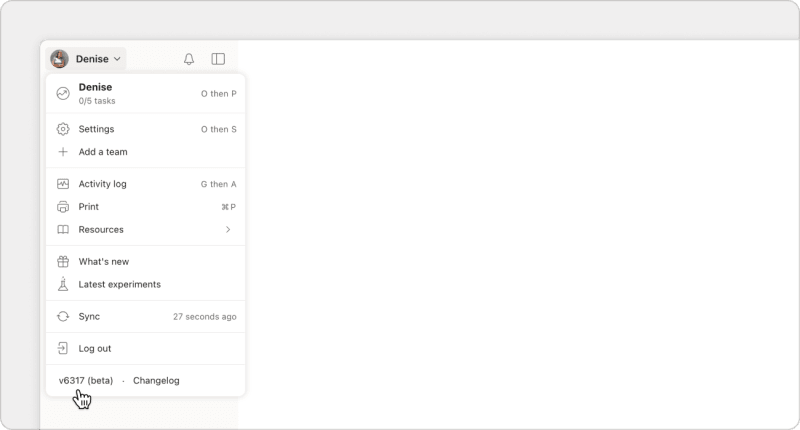
Öppna Todoist i en webbläsare och klicka på din avatar längst upp till vänster. Sedan ser du versionsnumret längst ned i den menyn. Om du använder en utdaterad version, så visar Todoist ett grönt meddelande: "Ny version tillgänglig" och en orange ikon på din avatar.
Öppna Todoist för macOS och klicka på din avatar längst upp till vänster. Sedan ser du både Todoists versionsnummer och appversionen längst ned i den menyn.
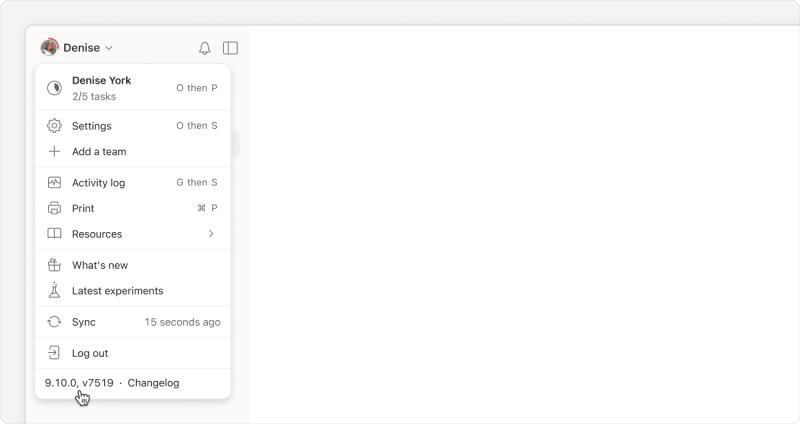
Här är ett annat sätt som du kan hitta appversionen på. Titta i "Om"-informationen:
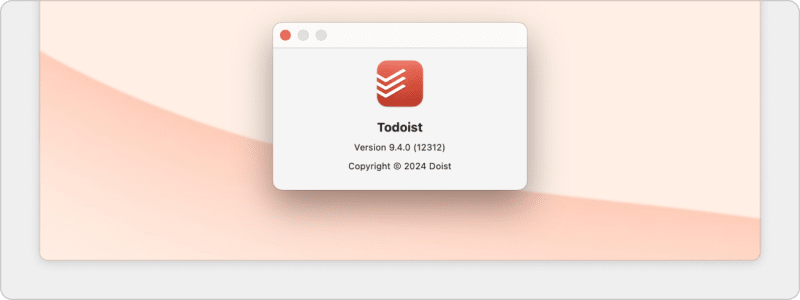
- Öppna Todoist för macOS.
- Klicka på Todoist bredvid Apple-loggan i huvudmenyn.
- Välj Om Todoist.
Om du är osäker på om det är den senaste versionen kan du kolla antingen ändringsloggen eller versionshistoriken i Mac App Store.
Öppna Todoist för Windows och klicka på din avatar längst upp till vänster. Sedan ser du både Todoists versionsnummer och appversionen längst ned i den menyn.
Här är ett annat sätt som du kan hitta appversionen på. Titta på Todoist-ikonen i aktivitetsfältet:
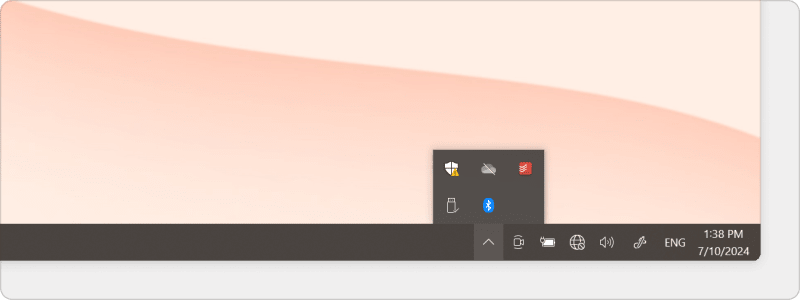
Högerklicka på Todoist-ikonen i aktivitetsfältet. Om du inte kan hitta Todoist-ikonen, klicka då på Visa dolda ikoner-pilen i aktivitetsfältet.
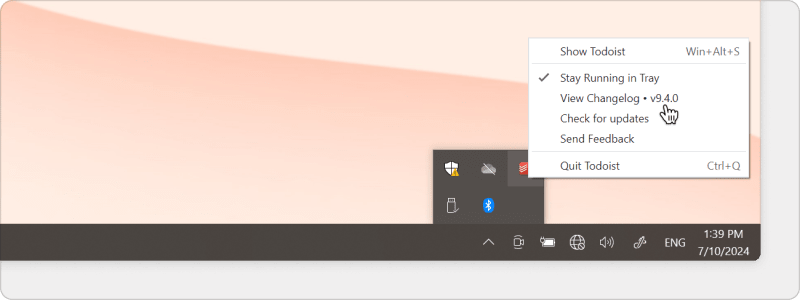
Högerklicka sedan på Todoist-ikonen. Den installerade versionen visas efter Visa ändringslogg.
Om du är osäker på om det är en utdaterad version, kolla ändringsloggen för att se det senaste versionsnumret och vad som ingår.
Klicka på Todoist-ikonen i aktivitetsfältets meny för att kolla appens versionsnummer.
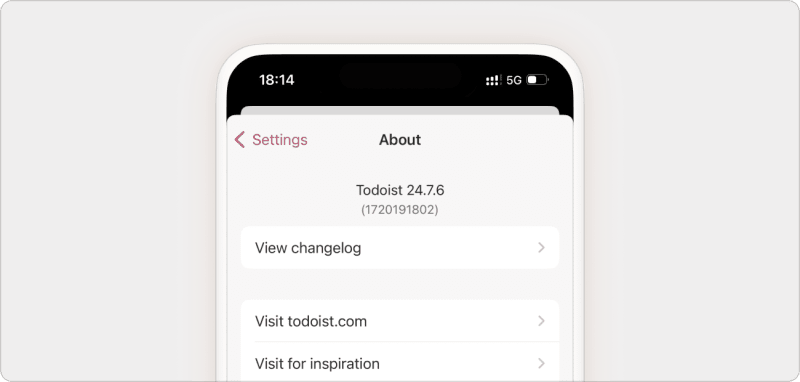
- Öppna Todoist för iOS.
- Tryck på Bläddra längst ned till höger.
- Tryck på kugghjulet längst upp till höger.
- Välj Om. Då ser du versionsnumret längst upp.
Om du är osäker på ifall du har senaste versionen:
- Öppna App Store på din Apple-enhet.
- Tryck på sökikonen längst ned till höger.
- Sök på Todoist för iOS.
Om det står "Öppna" på knappen bredvid dess namn så har du den senaste versionen. Om det står "Uppdatera" på knappen så har du en äldre version och behöver uppdatera appen.
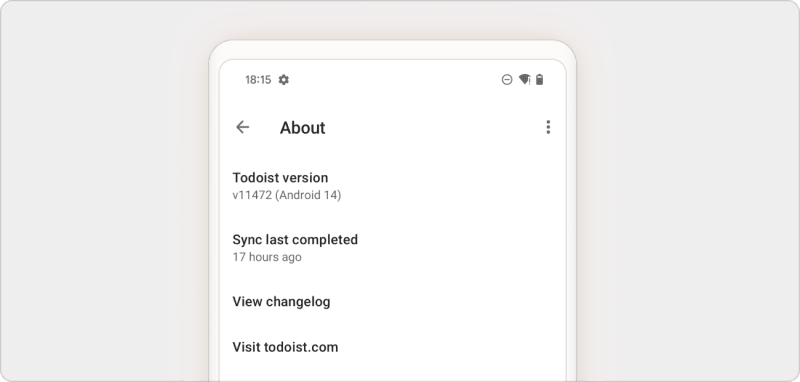
- Öppna Todoist för Android.
- Tryck påBläddra i navigeringsmenyn.
- Tryck på kugghjulet längst upp till höger.
- Tryck på Om. Då ser du versionsnumret längst upp till vänster.
Om du är osäker på ifall du har senaste versionen:
- Öppna Play Store på din Android-enhet.
- Tryck på Sök längst ned.
- Sök på Todoist för Android.
Om det står "Öppna" på knappen under dess namn så har du den senaste versionen. Om det står "Uppdatera" på knappen så har du en äldre version och behöver uppdatera appen.
Uppdatera Todoists webbapp
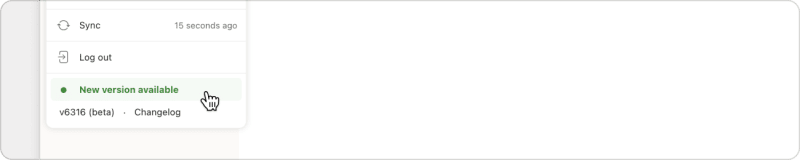
Så uppdaterar du Todoists webbapp:
- Logga in på ditt konto i en webbläsare.
- Klicka på din avatar längst upp till vänster.
- Klicka på "Ny version tillgänglig", om det står så.
- Vänta på att uppdateringen installerar sig och att Todoist startar.
Observera
Uppdatera Todoists dator- och mobilappar
Uppdateringar av Todoists dator- och mobilappar kan inkludera förbättringar av aviseringar, widgetar, säkerhet eller funktioner som det globala kortkommandot till Snabbtilläggningen.
Om du har laddat ned Todoist för macOS från webbsidan så laddas uppdateringar automatiskt ned i bakgrunden och installeras när du avslutar appen. Appen tar 10 sekunder eller mer på sig att installera uppdateringen.
Om du behöver ominstallera datorappen manuellt:
- Avsluta Todoist-appen (⌘Q eller Command + Q).
- Dra appen från Applikationsmappen till Papperskorgen.
- Ladda ned senaste versionen.
- Ominstallera Todoist-appen.
- Logga in på ditt Todoist-konto.
Om du har laddat ned Todoist för macOS från Mac App Store, följ då dessa steg för att uppdatera appen manuellt.
Om du har laddat ned Todoist för Windows från webbsidan så laddas uppdateringar automatiskt ned i bakgrunden och installeras när du avslutar appen. Appen tar 10 sekunder eller mer på sig att installera uppdateringen.
Om du behöver ominstallera datorappen manuellt:
- Avluta och ominstallera Todoist-appen.
- Tryck på Windows + R.
- Skriv in följande:
%APPDATA%/Todoist - Radera mappens innehåll.
- Ladda ned och ominstallera appen.
- Logga in på ditt Todoist-konto.
Om du har laddat ned Todoist för Windows från Microsoft Store, följ dessa steg för att uppdatera appen manuellt.
Öppna App Store på din iPhone eller iPad och följ stegen för att uppdatera Todoist manuellt till senaste versionen.
Öppna Google Play Store på din Android-enhet och följ stegen för att uppdatera Todoist manuellt till senaste versionen.
Få hjälp
Om du har problem med att uppdatera Todoists app för webben, datorn eller mobilen, så kan du kontakta oss. Vi - Stef, Nina, Keita eller någon av våra andra teammedlemmar - hjälper dig gärna!


