Ställ in en platspåminnelse för Todoist-uppgifter när du kommer till eller lämnar en viss plats. Todoist kan skicka ett pushmeddelande om att slutföra ditt 30-minuters träningspass när du kommer fram till gymmet, eller att ta med ett paraply när du går hemifrån.
Kolla inställningarna för platstjänster
Innan du lägger till en platspåminnelse, kontrollera inställningarna för platstjänster på din mobila enhet så att den kan ta emot platsbaserade notiser.
- Öppna Inställningar i din Apple-enhet.
- Välj Integritet och säkerhet.
- Tryck på Platstjänster.
- Skrolla ned och tryck på Systemtjänster.
- Kolla att Notis- och genvägsautomatiseringar är aktiverade för din enhet.
- Tryck på tillbaka och välj Todoist.
- Tillåt platsåtkomst när appen används.
- Slå på Exakt plats.
Om du inte ser Todoist i listan över appar som använder platstjänster, så kan du lägga till en platspåminnelse på en uppgift för att utlösa uppmaningen att slå på platstjänster.
- Öppna Inställningar-appen i din Android-enhet.
- Tryck på Platstjänster.
- Slå på alternativet Använd plats.
- Tryck på Appens platsåtkomster.
- Skrolla ned och välj Todoist.
- Välj Tillåt hela tiden eller Tillåt endast när appen används.
Observera
Kolla aviseringsinställningarna
Kolla sedan aviseringsinställningarna i din Apple-enhet, så att den kan ta emot pushmeddelanden för påminnelser.
- Öppna Inställningar i din Apple-enhet.
- Välj Aviseringar.
- Skrolla ned och välj Todoist.
- Slå på Tillåt aviseringar och Tidskänsliga aviseringar, för att se till att du får dina påminnelser utan dröjsmål.
- Öppna Inställningar i din Apple-enhet.
- Välj Aviseringar.
- Tryck på Appaviseringar.
- Välj Todoist.
- Slå på Alla Todoist-aviseringar.
Observera
Lägg till en platspåminnelse
Vi börjar med att skapa en platspåminnelse i en uppgift:
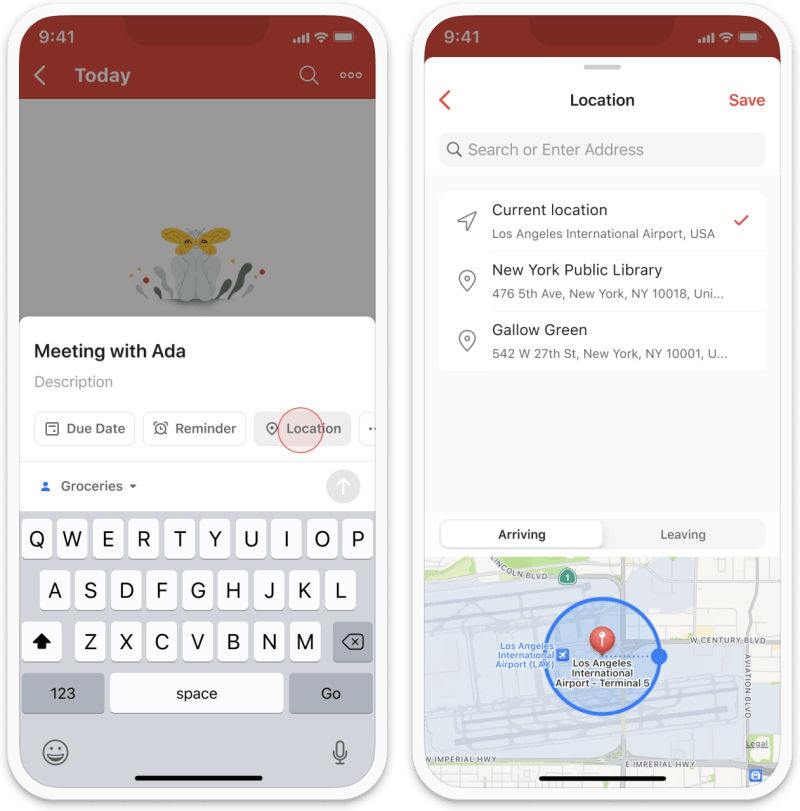
- Tryck på uppgiften för att öppna uppgiftsvyn.
- Tryck på Plats-chippet. Om inte chippet syns så kan du läsa om hur man anpassar snabbtilläggningen.
- Ange platsadressen. Om det är första gången du lägger till en platspåminnelse så kommer du att bli ombedd att ge Todoist åtkomst till din plats.
- Välja den mest exakta platsen utifrån sökresultaten.
- Välj om du vill ta emot påminnelsen när du kommer eller när du går.
- Tryck på den blå cirkeln på kartan. Dra den sedan utåt eller inåt för att ändra platsradien.
- Tryck på Spara för att spara din påminnelse.
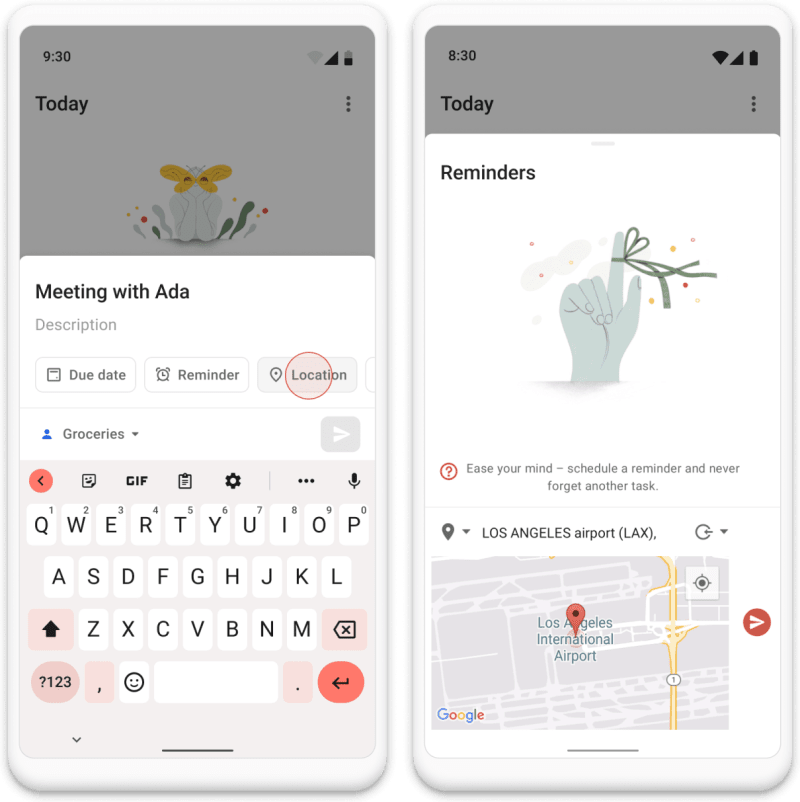
- Tryck på uppgiften för att öppna uppgiftsvyn.
- Tryck på Plats-chippet. Om inte chippet syns så kan du läsa om hur man anpassar snabbtilläggningen.
- Ange platsadressen. Om det är första gången du lägger till en platspåminnelse så kommer du att bli ombedd att ge Todoist åtkomst till din plats.
- Välja den mest exakta platsen utifrån sökresultaten.
- Välj om du vill ta emot påminnelsen när du kommer eller när du går.
- Tryck på skickaikonen bredvid kartan.
Du kommer bara att få pushmeddelanden om platspåminnelser på din mobilenhet. Detta beror på att Todoist förlitar sig på din mobilenhets platstjänster för att skicka pushmeddelandet när du anländer till den angivna platsen.
Du kan däremot lägga till sådana påminnelser när du använder Todoists webb- eller datorappar och sedan ta hand om dem i Todoist för iOS eller Android.
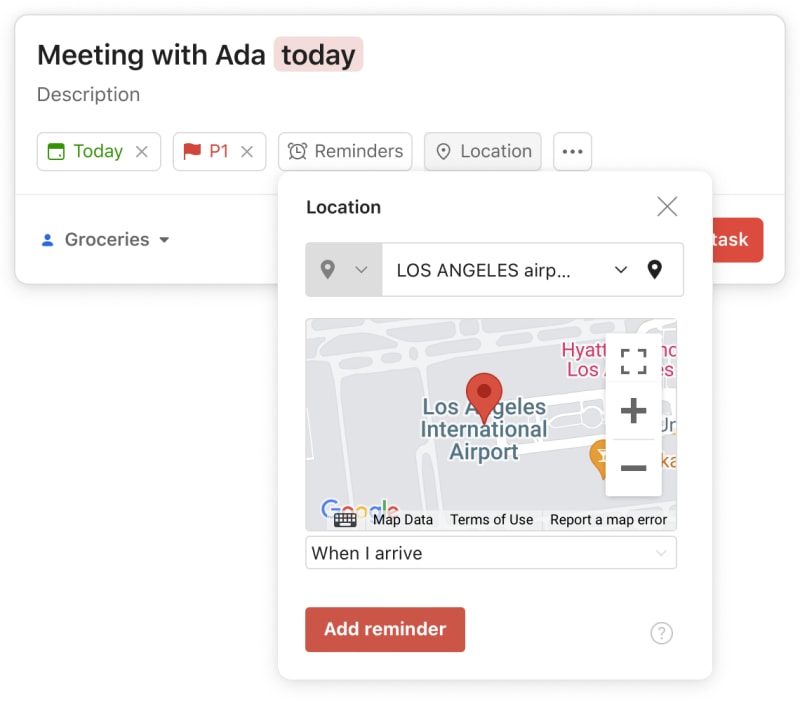
- Klicka på Lägg till uppgift och ange uppgiftsuppgifterna.
- Klicka på den röda Lägg till uppgift-knappen för att skapa uppgiften.
- Klicka på uppgiften för att öppna uppgiftsvyn.
- Klicka på Plats på högersidan.
- Ange platsens adress. Om du ser den så kan du välja den i rullgardinsmenyn.
- Välj om du vill ta emot påminnelsen när du kommer eller när du går.
- Klicka på den röda Lägg till plats-knappen.
Rensa platsförslag
För att spara tid så kan Todoist föreslå platser baserade på dina tidigare platspåminnelser. Om listan börjar bli rörig så kan du rensa dessa platsförslag:
- Öppna Todoist för iOS.
- Tryck på Bläddra i navigeringsmenyn.
- Tryck på kugghjulet längst upp till höger.
- Tryck på Påminnelser.
- Tryck på Rensa sparade platser.
- Öppna Todoist för Android.
- Tryck på Bläddra längst ned till höger.
- Tryck på kugghjulet längst upp till höger.
- Tryck på Påminnelser.
- Tryck på Rensa platser.
Kontakta oss
Om du skulle få problem med platspåminnelser i Todoist för iOS eller Android, så kan dukontakta oss. Vi – Nina, Marco, Galina eller någon av våra andra teammedlemmar – hjälper dig gärna!


