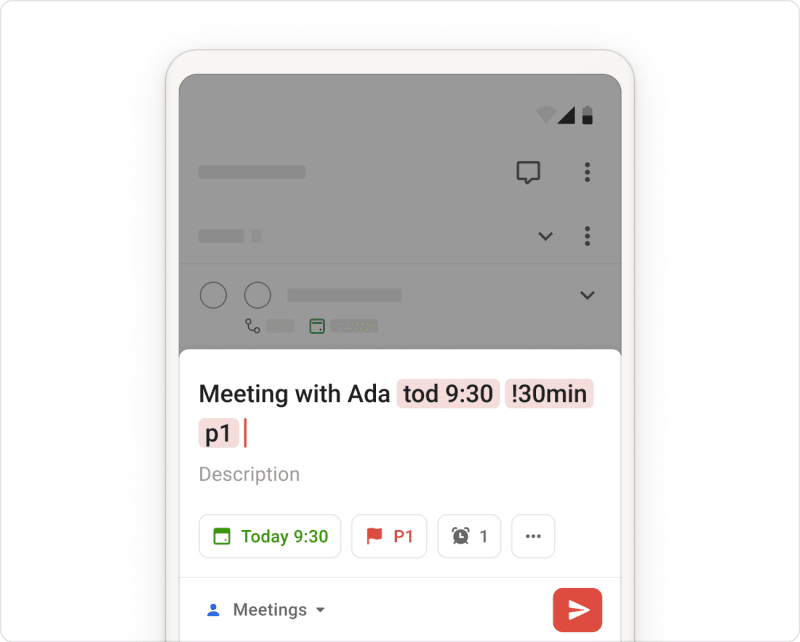
Vi har inte kommit på ett sätt att lägga till uppgifter genom telepati (ännu), men Todoists smarta Snabbtilläggning är det näst bästa. Snabbtilläggning är det snabbaste sättet att lägga till en ny uppgift, komplett med datum, etiketter, påminnelser, med mera.
Observera
Använd Snabbtilläggning
Klicka på Lägg till uppgift eller tryck på kortkommandot Q för att öppna Snabbtilläggning. Ange sedan uppgifterna i uppgiftsnamnsfältet.
Klicka på Lägg till uppgift eller tryck på kortkommandot Q för att öppna Snabbtilläggning. Ange sedan uppgifterna i uppgiftsnamnsfältet.
Tryck på eller dra den dynamiska tilläggningsknappen till valfri plats i projektet eller på skärmen. Ange sedan uppgiftsdetaljerna i uppgiftens namnfält.
Tryck eller dra den dynamiska tilläggningsknappen till valfri plats i projektet eller på skärmen. Ange sedan eventuella uppgiftsdetaljer i uppgiftens namnfält.
Lägg till uppgiftsdetaljer
| Lägg till | Genom att skriva |
|---|---|
| Datum eller tidpunkt | Datum och tidpunkt i uppgiftsfältet med naturligt språk, som t.ex. imorgon kl. 16:00 eller varannan tisdag med start den 3 mars. Här är en lista med exempel på datumformat som du kan använda. |
| Deadline | Använd naturligt språk för att sätta deadline. Till exempel {30 mars} . Du kan läsa mer om deadlinefunktionen i den här artikeln. |
| Etiketter | Skriv ett @ följt av etikettnamnet. Till exempel, @e-post. Du kan välja från en lista med befintliga etiketter eller skapa helt nya. |
| Prioritet | Skriv p1, p2, eller p3 för att indikera uppgiftens prioritetsnivå. |
| Påminnelser | ! i uppgiftens namnfält, omedelbart följt av påminnelsens önskade tid. Till exempel !14:00 eller !30 min före. Läs mer om påminnelser. |
| Samarbetspartner | + omedelbart följt av personens namn. Till exempel +Lucilla. Då kan du välja ur en lista med medarbetare som för närvarande deltar i projektet. (Det här går endast att göra i delade projekt så du behöver först specificera ett delat projekt genom att använda ett nummertecknet # och sedan tilldela någon.) |
| Projekt | Ett nummertecken, # , omedelbart följt av projektnamnet. Till exempel, #Jobb. Du kommer att kunna välja från en lista med befintliga projekt, eller skapa ett helt nytt. |
| Avsnitt | Så snart du har tilldelat din uppgift ett projekt, så kan du specificera vilket avsnitt som uppgiften ska placeras i. Du behöver bara skriva ett snedstreck, / , med avsnittsnamnet direkt efter. Om du till exempel vill att uppgiften ska ligga under Adminavsnittet i ditt Jobbprojekt, så skriver du #Jobb /Admin. |
| Bilaga | Välj Bilaga för att välja mellan Kamera, Senast tagna foto, Foto- och videobibliotek, Filer eller Spela in ljud. Din fil läggs till som en kommentar. |
Snabbtips
Ställ in ett globalt kortkommando för Snabbtilläggning
Att byta kontext kan snabbt störa din koncentration, särskilt när jobbet är utspritt i olika appar.
Snabbtilläggningens globala kortkommando är ett kraftpaket som kan fånga upp idéer och uppgifter i samma ögonblick som du kommer på dem. Använd det för att skriva ned uppgifter utan att behöva avbryta ditt arbete – även om du befinner dig i en annan app.
I Todoists datorapp kan du använda det globala kortkommandot för att öppna Snabbtilläggningen medan appen är minimerad. Använd standardkortkommandon eller ställ in dina egna i de avancerade inställningarna:
- Öppna Todoists datorapp.
- Klicka på din avatar längst upp till vänster.
- Välj Inställningar.
- Klicka på Datorfliken.
- Leta upp det globala kortkommandot för Snabbtilläggning.
- Klicka på Avfärda.
- Ställ in ditt eget unika, globala kortkommando för att öppna Snabbtilläggningen.
Kortkommandon för Snabbtilläggningen finns endast tillgängliga på datorapparna.Prova datorapparna.
Kortkommandon till Snabbtilläggning finns endast tillgängliga på datorappen. Om du letar efter ett snabbt sätt att lägga till uppgifter på iOS, så kan du använda en widget istället.
Kortkommandon till Snabbtilläggning finns endast tillgängliga på datorappen. Om du letar efter ett snabbt sätt att lägga till uppgifter på Android, så kan du använda Todoist-widgeten istället.
Hör av dig
Om du har problem med att använda Snabbtilläggning eller dina globala kortkommandon i Todoist, kontakta oss. Vi – Omar, Stacey, Carol, eller någon annan av våra teammedlemmar - hjälper dig gärna!


