Todoists kalenderlayout hjälper dig och ditt team att visualisera kommande arbete och att samordna viktiga datum. Genom att visa uppgifter i en vecko- eller månadsvy så kan ni hitta luckor i schemat och hålla ordning på saker och ting. Använd den här guiden för att lära dig hur du aktiverar, navigerar och anpassar din kalenderlayout.
Använd kalenderlayouten i ett projekt
Tillämpa layouten när du skapar projekt
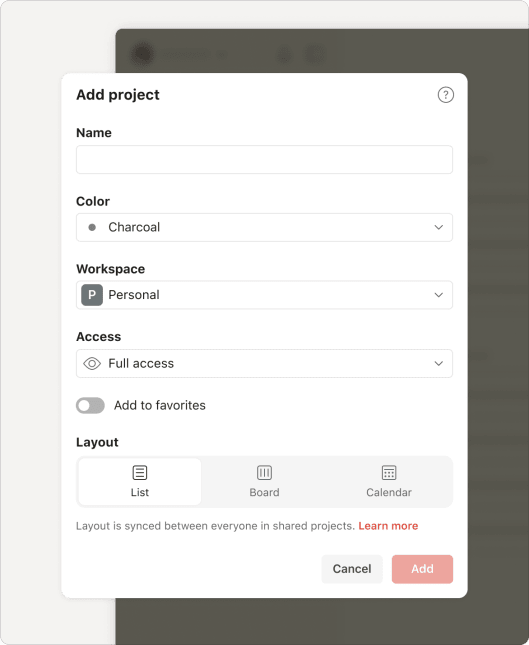
Välj Kalender i layoutavsnittet när du skapar ett nytt projekt.
Ändra layout på en vy eller ett befintligt projekt
- Öppna vyn eller projektet från sidomenyn.
- Klicka på Visa längst upp till höger.
- Välj Kalender.
- Välj någon av layoterna, Vecka eller Månad.
Om du inte behöver kalenderlayouten längre, så kan du byta till antingen en anslags- eller listlayout.
Tillämpa layouten när du skapar projekt
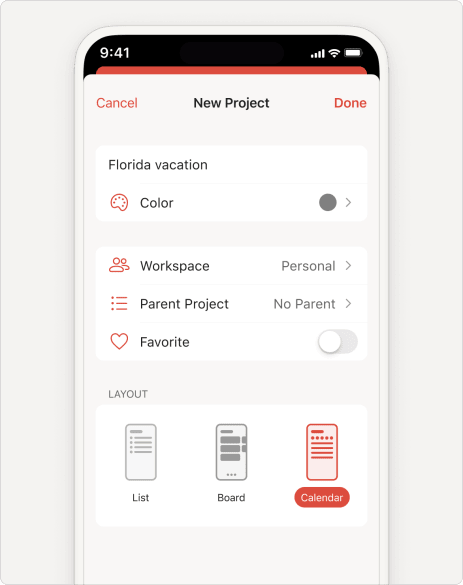
Välj Kalender i layoutavsnittet när du skapar ett nytt projekt.
Ändra layout på en vy eller ett befintligt projekt
- Tryck på projektet i navigeringsmenyn.
- Tryck på ikonen med tre punkter och välj Visa.
- Välj Kalender.
- Tryck på Layout och välj mellan Schema och Vecka ("Vecka" visas som tre dagar i stående format och sju dagar i liggande format).
Om du inte behöver kalenderlayouten längre, så kan du byta till antingen en anslags- eller listlayout utifrån Visamenyn. Tryck sedan på Klar.
Tillämpa layouten när du skapar projekt
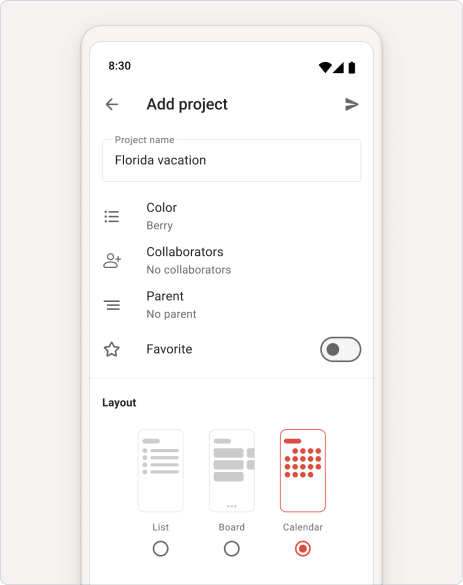
Välj Kalender i layoutavsnittet när du skapar ett nytt projekt.
Ändra layout på en vy eller ett befintligt projekt
- Tryck på projektet i navigeringsmenyn.
- Tryck på ikonen med tre punkter och välj Visa.
- Välj Kalender.
- Tryck på Layout och välj mellan Schema eller 3 dagar / Vecka (beroende på hur enheten är riktad).
- Tryck på Spara för att bekräfta.
Om du inte behöver kalenderlayouten längre, så kan du byta till antingen en anslags- eller listlayout från Visa-menyn.

Olivia · Kundtjänstspecialist
Använd kalenderlayouten i ett filter eller en etikett
- Klicka på Filter och etiketter i sidomenyn.
- Välj filtret eller etiketten som du vill använda kalenderlayouten på.
- Klicka på Visa längst upp till höger.
- Välj Kalender.
- Välj någon av layoterna, Vecka eller Månad.
- Tryck på Bläddra längst ned till höger.
- Tryck på Filter och etiketter.
- Öppna filtret eller etiketten som du vill använda layouten på.
- Tryck på ikonen med tre punkter längst upp till höger.
- Tryck på Visa.
- Välj Kalender.
- Tryck på Layout och välj mellan Schema och Vecka (på Android ser du Vecka eller 3 dagar, beroende på hur enheten är riktad).
Skapa en uppgift i kalenderlayouten
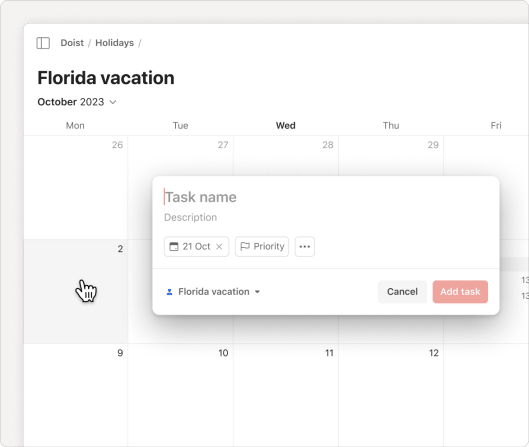
- Klicka på en dag i kalendern för att planera in en uppgift där.
- Skriv in namnet på uppgiften och lägg till valfria detaljer.
- (Valfritt) Sätt en deadline för att visa deadlinechippet i kalendern.
- Klicka på Lägg till uppgift.
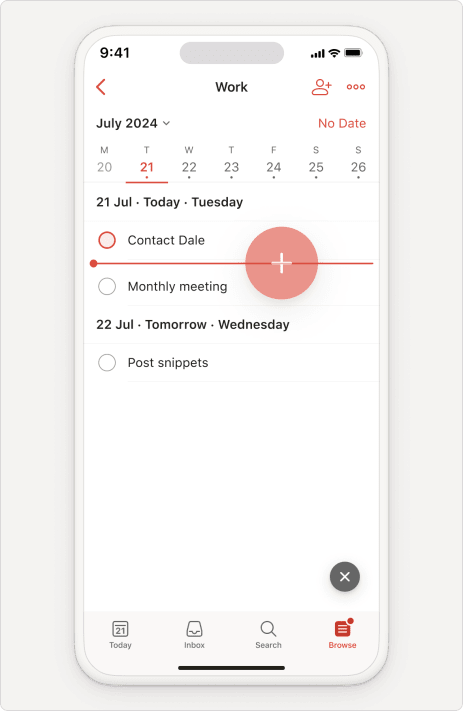
- Dra den Dynamiska tilläggningsknappen till en dag för att schemalägga en uppgift där.
- Skriv in namnet på uppgiften och lägg till valfria detaljer.
- (Valfritt) Sätt en deadline för att visa deadlinechippet i kalendern.
- Tryck på skickaknappen.
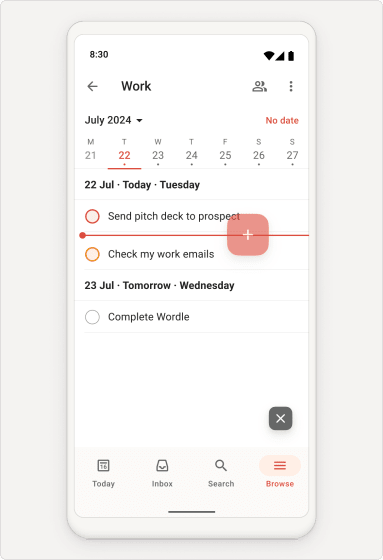
- Dra den Dynamiska tilläggningsknappen till en dag för att schemalägga en uppgift där.
- Skriv in namnet på uppgiften och lägg till valfria detaljer.
- (Valfritt) Sätt en deadline för att visa deadlinechippet i kalendern.
- Tryck på skickaknappen.
Snabbtips
Schemalägg en uppgift i kalenderlayouten
Schemalägg en uppgift utan datum
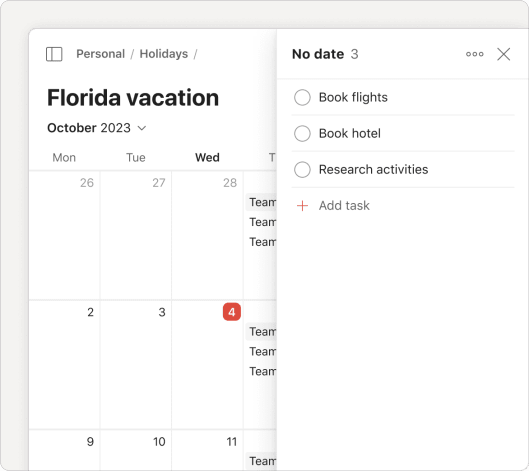
- Öppna projektet i sidomenyn.
- Klicka på Inget datum längst upp till höger. Då maximerar sig en sidomeny som visar uppgifter som inte har några datum.
Dra uppgiften till datumet du vill ha i kalendern för att sätta det datumet.
För att istället använda schemaläggaren, så kan du klicka på ikonen med tre punkter bredvid uppgiften och välja ett datum.
Boka om en uppgift
Dra uppgiften till en annan dag i kalendern.
Schemalägg en uppgift utan datum
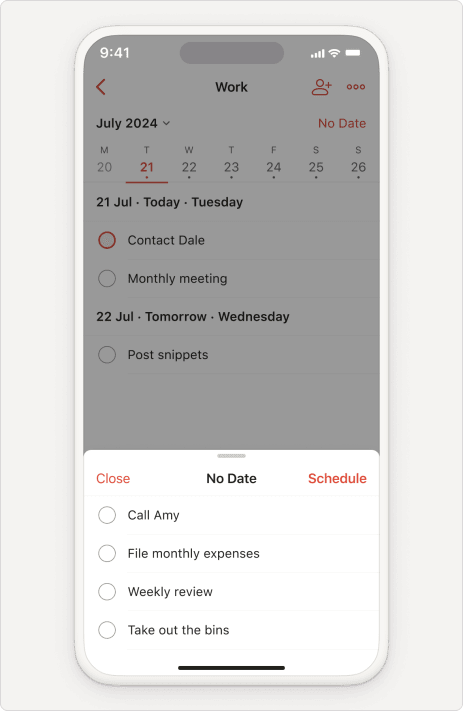
- Tryck på Inget datum längst upp till höger i projektet.
- Välj uppgiften i listan.
- Tryck på Schemalägg.
- Sätt ett datum.
Boka om en uppgift
Dra uppgiften till en annan dag i kalendern.
Schemalägg en uppgift utan datum
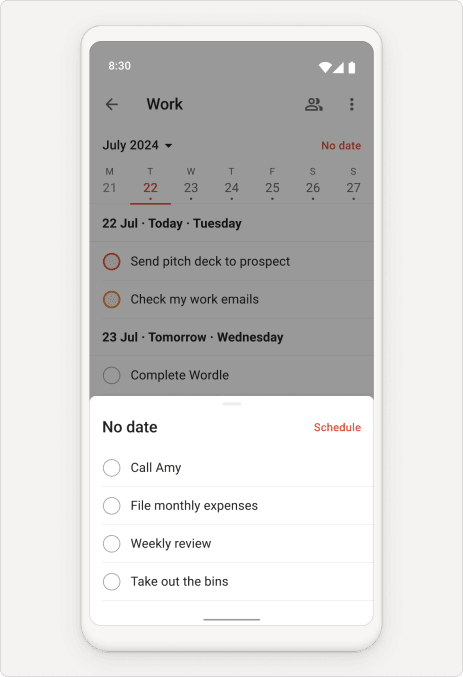
- Tryck på Inget datum längst upp till höger i projektet.
- Välj uppgiften i listan.
- Tryck på Schemaläggare.
- Sätt ett datum.
Boka om en uppgift
Dra uppgiften till en annan dag i kalendern.
Observera
Visa framtida förekomster
Återkommande uppgifter standardvisar endast nästa förekomst. Om du däremot har Todoist Pro eller Todoist Business och har tillämpat kalenderlayouten på Kommande-vyn i din dator- eller webbapp, så kommer du att kunna se alla framtida förekomster av dina återkommande uppgifter.
Klicka på Visa längst upp till höger för att slå på/avFramtida förekomster.
Framtida förekomster stöds inte i mobilapparna än.
Observera
Hör av dig
Det är många som längtat efter kalenderlayouten, så vi vill se till att den fungerar bra för dig. Om du får problem med att använda kalenderlayouten, så får du gärna kontakta oss.